


Cách Cài Proxy Trên iPhone Qua Wi-Fi Chi Tiết Từng Bước

Bài viết hướng dẫn cách cài proxy trên iPhone và iPad bằng cài đặt có sẵn của iOS, không cần cài thêm ứng dụng. Cách này phù hợp khi bạn cần trình duyệt Safari và các ứng dụng web đi qua một IP khác khi dùng Wi-Fi: kiểm tra quảng cáo theo vị trí, đăng nhập tài khoản bằng IP cố định hay làm việc với hệ thống chỉ cho phép một số IP. Bài viết cũng nêu rõ giới hạn của cách cài này và khi nào nên dùng ứng dụng quản lý proxy.
Tóm tắt nhanh: Vào Cài đặt → Wi-Fi, bấm biểu tượng thông tin bên cạnh mạng đang kết nối, chọn Định cấu hình proxy → Thủ công, nhập máy chủ, cổng, bật xác thực nếu cần rồi lưu. Proxy chỉ áp dụng cho mạng Wi-Fi đó và chỉ hỗ trợ HTTP, HTTPS. Muốn dùng SOCKS5 hoặc áp dụng cho 4G, 5G, hãy dùng ứng dụng quản lý proxy chạy chế độ VPN.
Chuẩn bị
- Thông tin proxy HTTP: địa chỉ IP, cổng, tài khoản, mật khẩu.
- Kết nối Wi-Fi bạn sẽ dùng proxy.
- Gợi ý: proxy dân cư tĩnh IPv4 Việt Nam chọn loại HTTP khi mua.
Cách cài proxy trên iPhone thủ công
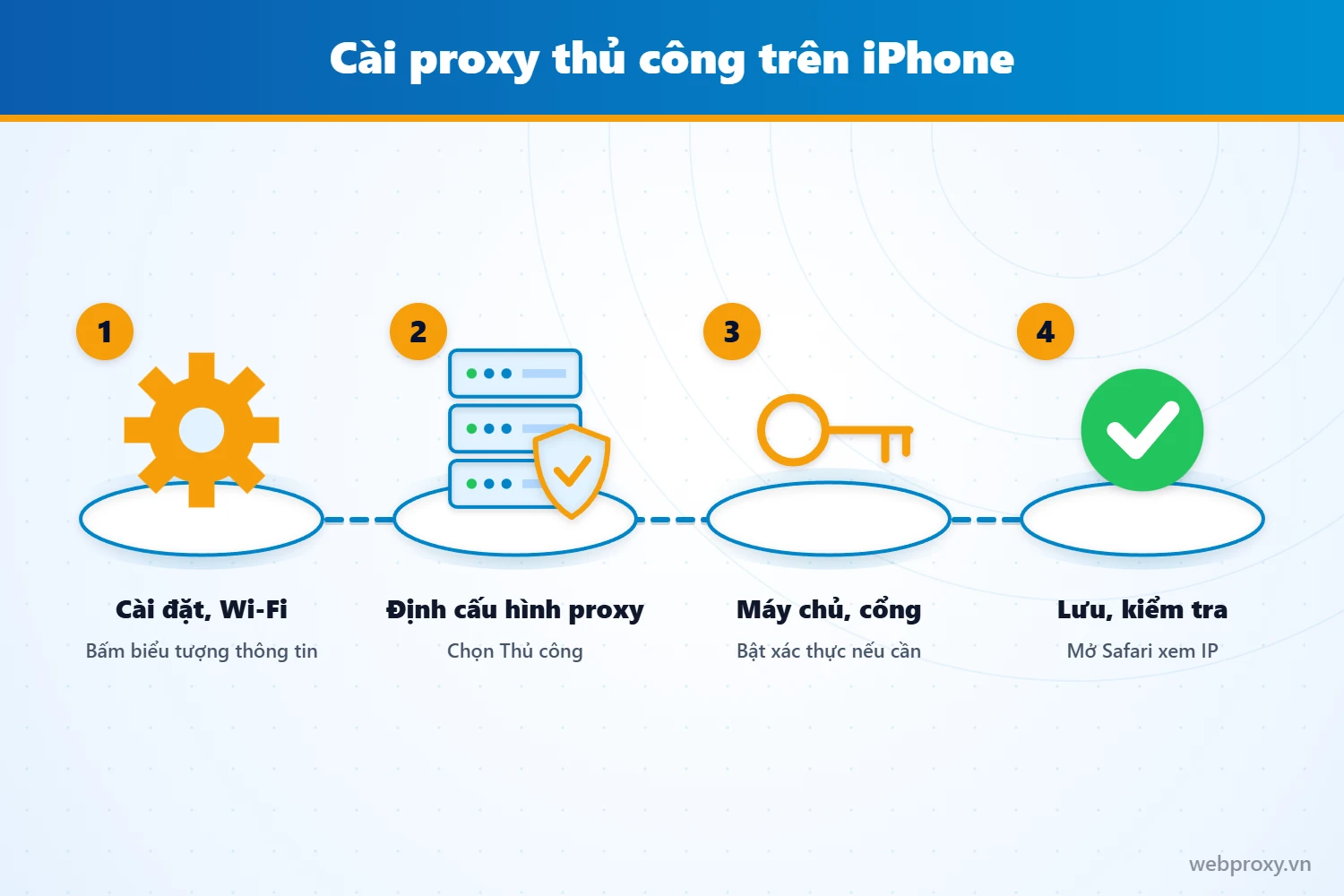
- Mở Cài đặt, chọn Wi-Fi.
- Bấm biểu tượng thông tin (chữ i) bên cạnh mạng đang kết nối.
- Kéo xuống cuối, chọn Định cấu hình proxy.
- Chọn Thủ công, nhập Máy chủ (IP proxy) và Cổng.
- Bật Xác thực nếu proxy có tài khoản, nhập tên người dùng và mật khẩu.
- Bấm Lưu.
Cài bằng chế độ Tự động
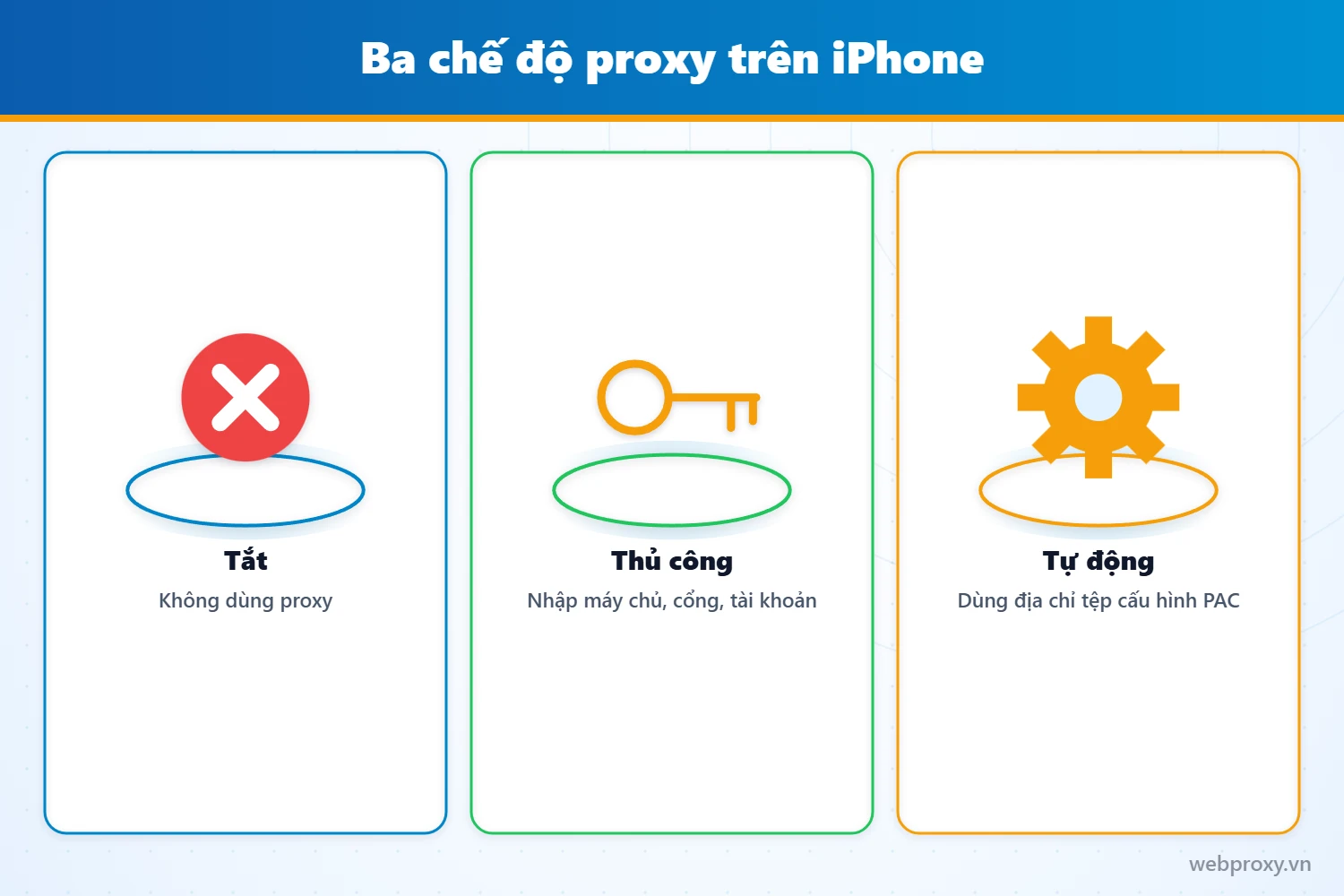
Chế độ Tự động dùng địa chỉ của một tệp cấu hình proxy (PAC). Tệp này quy định tên miền nào đi qua proxy, tên miền nào đi thẳng. Doanh nghiệp thường dùng cách này để quản lý tập trung. Bạn chỉ cần nhập URL tệp PAC do bộ phận kỹ thuật cung cấp.
Kiểm tra và tắt proxy
- Kiểm tra: mở Safari, vào trang kiểm tra IP. Kết quả phải là IP của proxy. Nếu được hỏi tài khoản proxy, nhập thông tin đã mua.
- Tắt: vào lại Định cấu hình proxy và chọn Tắt.
Giới hạn cần biết
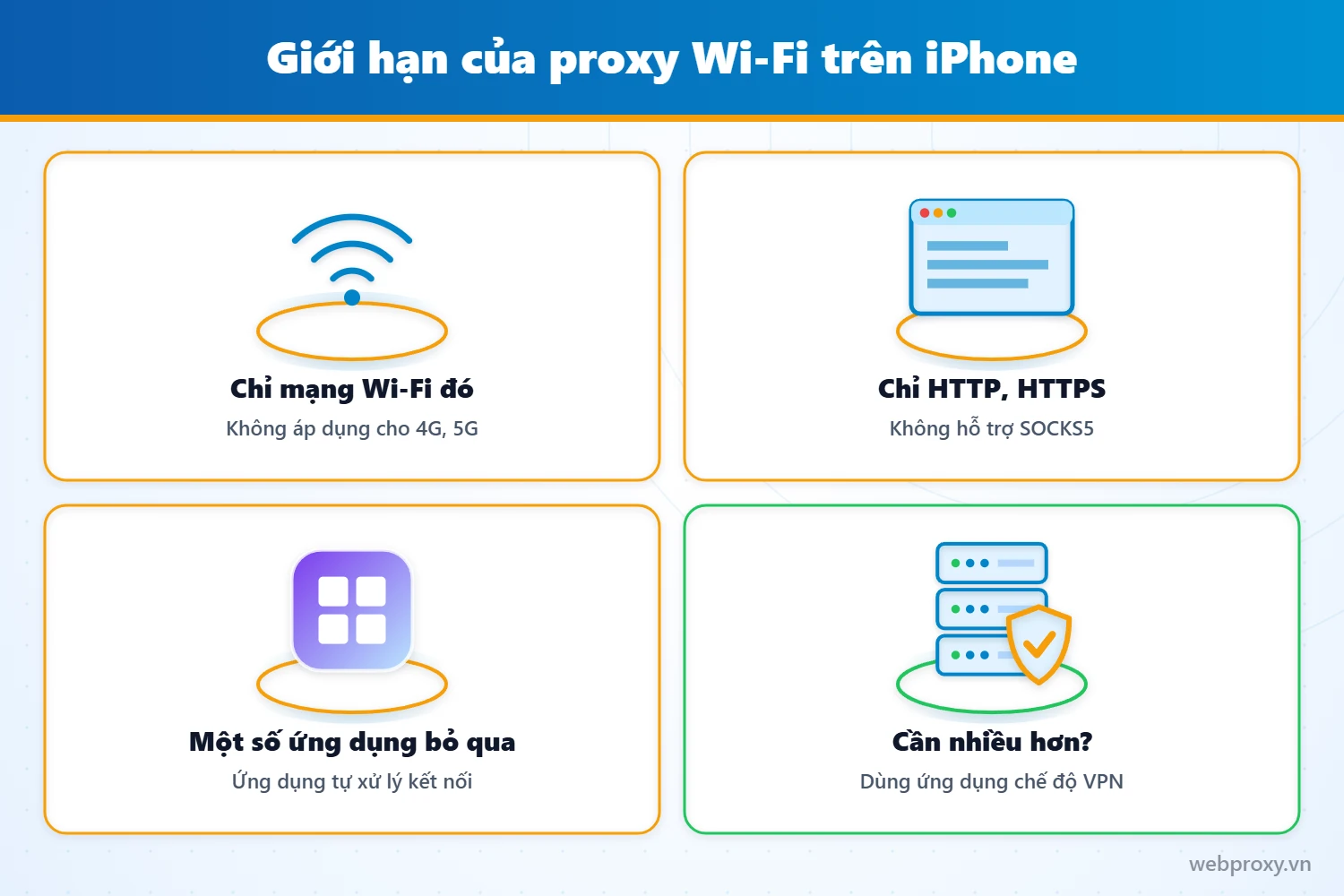
- Chỉ áp dụng cho mạng Wi-Fi bạn cài, không áp dụng cho dữ liệu di động 4G, 5G.
- Chỉ hỗ trợ proxy HTTP, HTTPS, không hỗ trợ SOCKS5.
- Một số ứng dụng tự xử lý kết nối và có thể bỏ qua proxy.
- Khi chuyển sang mạng Wi-Fi khác, cần cài lại.
Nếu cần nhiều hơn, xem bài proxy cho Shadowrocket và Clash.
Lỗi thường gặp
- Safari báo không thể kết nối máy chủ: sai IP, cổng, hoặc nhập cổng SOCKS5 thay cho cổng HTTP.
- Hỏi mật khẩu liên tục: sai tài khoản proxy; thử dùng whitelist IP nếu nhà cung cấp hỗ trợ.
- IP không đổi: đang dùng 4G thay vì Wi-Fi, hoặc cài nhầm mạng Wi-Fi.
- Một số ứng dụng không vào được mạng: ứng dụng không tương thích proxy, tắt proxy khi dùng ứng dụng đó.
Đọc đúng tên mục tiếng Việt
| Tiếng Việt | Tiếng Anh |
|---|---|
| Định cấu hình proxy | Configure Proxy |
| Thủ công | Manual |
| Tự động | Automatic |
| Xác thực | Authentication |
Câu hỏi thường gặp
Cài proxy trên iPhone có ảnh hưởng pin không?
Không đáng kể. Proxy chỉ thay đổi đường đi của dữ liệu.
Có cài proxy cho 4G trên iPhone được không?
Không qua cài đặt có sẵn. Cần ứng dụng quản lý proxy chạy chế độ VPN.
Kết luận
Cài proxy trên iPhone qua Wi-Fi nhanh và không cần ứng dụng, phù hợp nhu cầu duyệt web với IP khác. Với SOCKS5 hoặc dữ liệu di động, hãy dùng ứng dụng chế độ VPN. Người dùng Mac xem bài proxy cho Safari trên Mac. Cần tư vấn, hãy vào nhóm Zalo hỗ trợ của WebProxy.