


Cài Proxy Cho Thunderbird: Gửi Nhận Email Qua SOCKS5

Bài viết hướng dẫn cài proxy cho Thunderbird, ứng dụng email miễn phí của Mozilla, để gửi nhận thư qua một IP khác. Nhu cầu này phổ biến với người quản lý nhiều hộp thư công việc, nhân viên làm việc từ xa cần IP cố định để máy chủ thư công ty cho phép, hay khi mạng nội bộ chặn cổng email. Thunderbird có cài đặt proxy riêng, hỗ trợ SOCKS5 và phân giải DNS qua proxy.
Tóm tắt nhanh: Vào Cài đặt → Chung → Mạng và ổ đĩa → Cài đặt, chọn cấu hình proxy thủ công, nhập máy chủ SOCKS, chọn SOCKS v5 và bật DNS qua proxy. Thunderbird không hỗ trợ tốt xác thực tài khoản cho SOCKS5, nên nên dùng xác thực bằng whitelist IP. Kiểm tra bằng cách gửi nhận thư thử.
Vì sao email nên dùng SOCKS5?
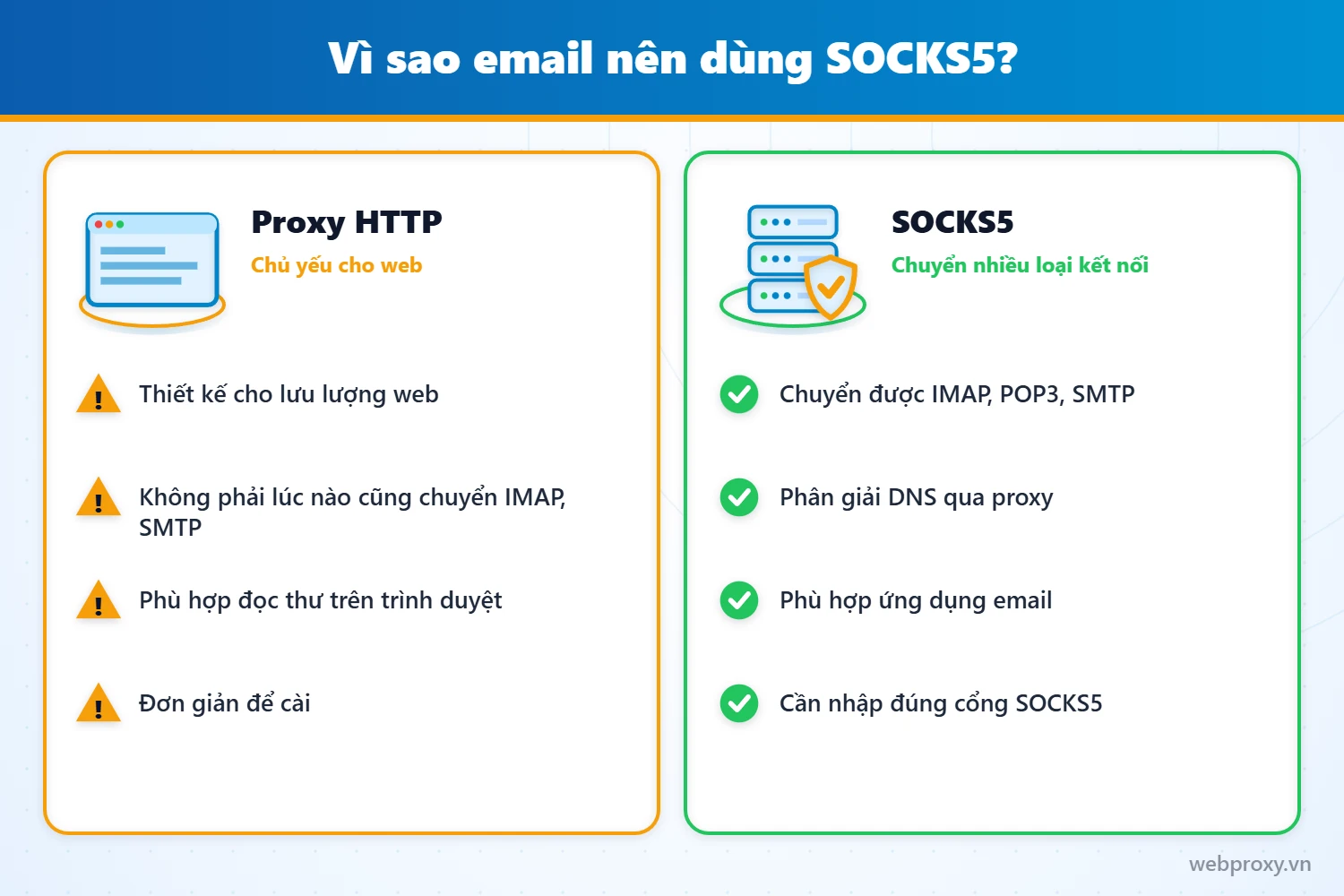
Ứng dụng email dùng các giao thức IMAP, POP3, SMTP, không phải HTTP. Proxy SOCKS5 chuyển được nhiều loại kết nối, nên phù hợp hơn với Thunderbird. Tùy chọn phân giải DNS qua proxy giúp tên máy chủ thư cũng được tra qua proxy, tránh rò rỉ DNS.
Các bước cài proxy cho Thunderbird
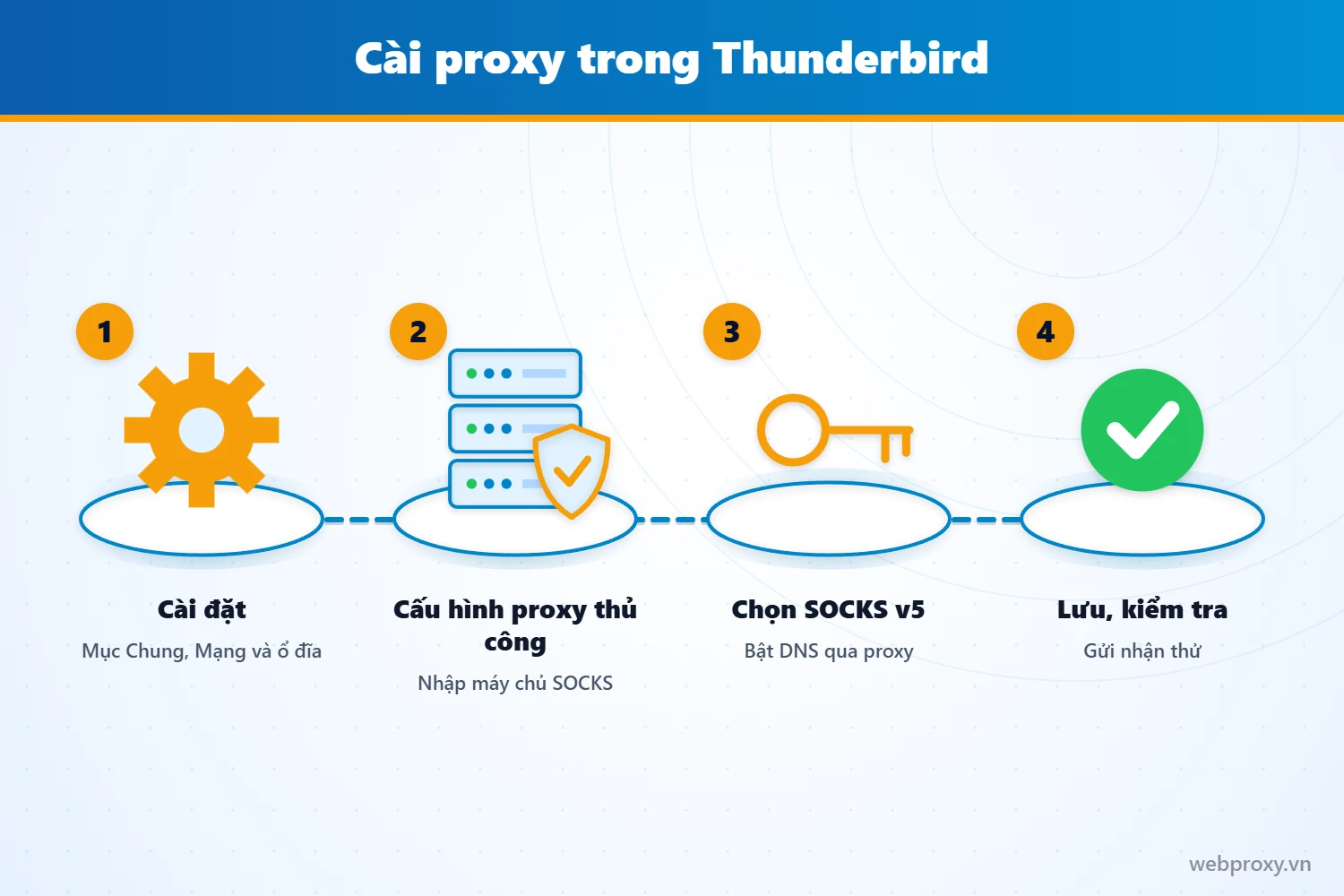
- Mở Thunderbird, vào Cài đặt (Settings).
- Ở mục Chung, kéo xuống phần Mạng và ổ đĩa (Network & Disk Space), bấm Cài đặt....
- Chọn Cấu hình proxy thủ công (Manual proxy configuration).
- Nhập Máy chủ SOCKS và Cổng của proxy, chọn SOCKS v5.
- Đánh dấu Dùng proxy cho DNS khi dùng SOCKS v5.
- Bấm OK, khởi động lại Thunderbird.
Xác thực proxy
Thunderbird (giống Firefox) hạn chế trong việc nhập tài khoản, mật khẩu cho proxy SOCKS5. Cách ổn định nhất là dùng whitelist IP: khai báo IP mạng của bạn trong trang quản lý proxy để không cần mật khẩu. Nếu dùng proxy HTTP, Thunderbird sẽ hỏi tài khoản khi kết nối.
Thông số máy chủ thư thường dùng
| Dịch vụ | IMAP | SMTP |
|---|---|---|
| Gmail | imap.gmail.com:993 (SSL) | smtp.gmail.com:465 (SSL) hoặc 587 |
| Outlook.com | outlook.office365.com:993 | smtp.office365.com:587 |
Gmail yêu cầu đăng nhập bằng OAuth (Thunderbird hỗ trợ sẵn) hoặc mật khẩu ứng dụng khi đã bật xác minh 2 bước.
Kiểm tra kết nối
- Nhận thư: bấm lấy thư mới, xem có lỗi kết nối không.
- Gửi thư thử tới chính mình.
- Xem tiêu đề thư đã gửi (Received) để thấy IP đi ra nếu máy chủ thư ghi lại.
Lỗi thường gặp
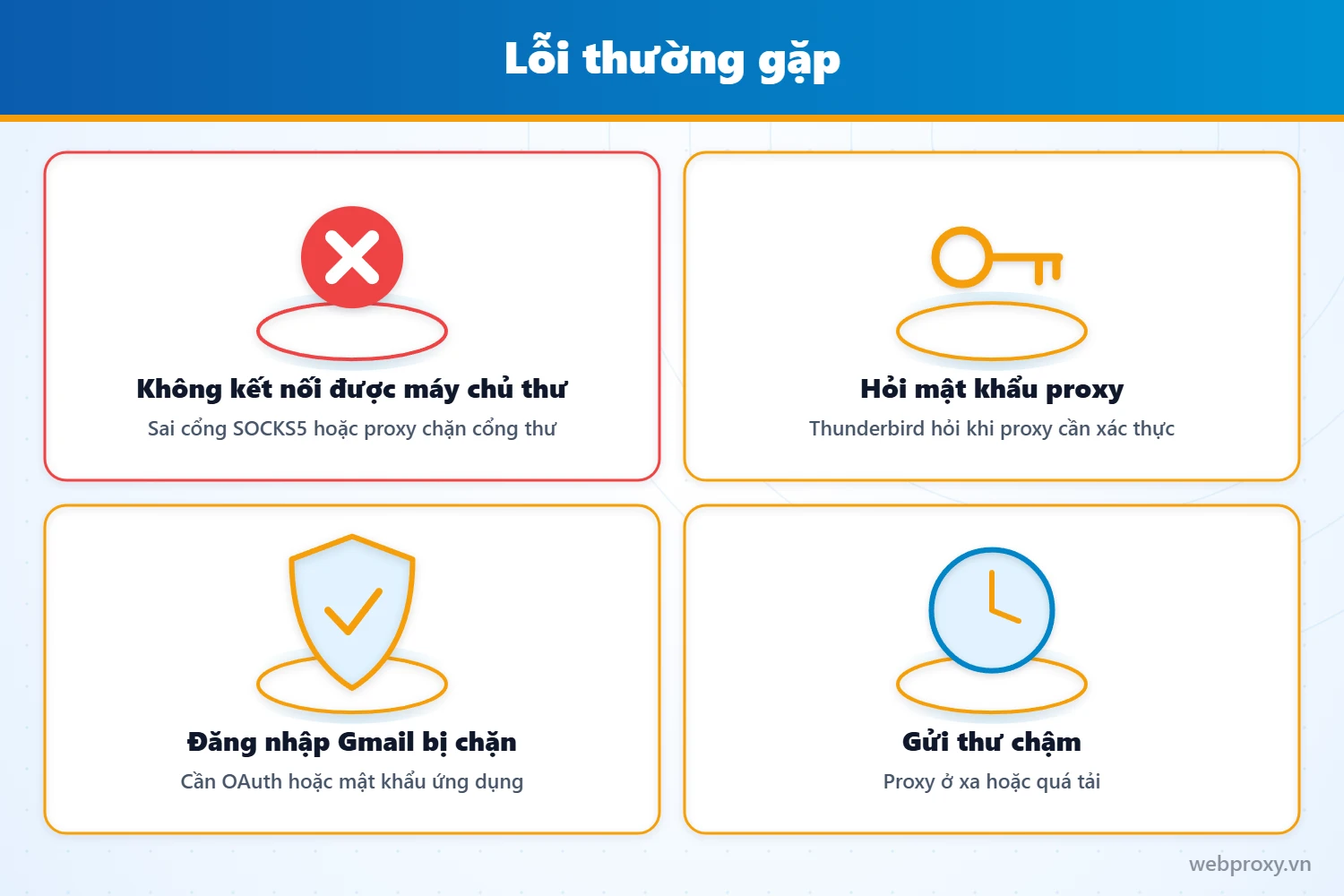
- Không kết nối được máy chủ thư: sai cổng SOCKS5, hoặc proxy chặn cổng 993, 465, 587.
- Proxy từ chối kết nối: IP của bạn chưa có trong whitelist.
- Đăng nhập Gmail bị chặn: dùng OAuth hoặc mật khẩu ứng dụng.
- Gửi thư chậm: proxy ở xa hoặc quá tải.
Dùng nhiều profile cho nhiều hộp thư
Cài đặt proxy trong Thunderbird áp dụng cho toàn bộ ứng dụng. Nếu bạn quản lý nhiều hộp thư cần IP khác nhau, hãy tạo nhiều profile Thunderbird bằng trình quản lý profile (chạy Thunderbird với tham số -P). Mỗi profile có cài đặt proxy, tài khoản email và dữ liệu riêng. Đặt tên profile theo hộp thư để dễ quản lý, và ghi lại profile nào dùng IP nào.
Chọn proxy phù hợp
- IP tĩnh, dùng riêng cho mỗi hộp thư quan trọng, ví dụ dân cư tĩnh IPv4 Việt Nam chọn loại SOCKS5.
- Không dùng proxy xoay cho hộp thư đăng nhập.
- Xem thêm bài mua proxy Gmail để quản lý nhiều hộp thư.
Câu hỏi thường gặp
Proxy có làm thư dễ vào spam không?
Không. Thư được gửi qua máy chủ SMTP của nhà cung cấp email, khả năng vào hộp chính phụ thuộc máy chủ gửi và nội dung.
Có đặt proxy riêng cho từng tài khoản trong Thunderbird không?
Cài đặt proxy áp dụng cho cả Thunderbird. Muốn tách, hãy dùng nhiều profile Thunderbird.
Kết luận
Cài proxy cho Thunderbird đơn giản: SOCKS5, DNS qua proxy, whitelist IP. Kiểm tra gửi nhận sau khi cài. Cần tư vấn, hãy vào nhóm Zalo hỗ trợ của WebProxy.