


ERR_MANDATORY_PROXY_CONFIGURATION_FAILED: nguyên nhân, cách sửa

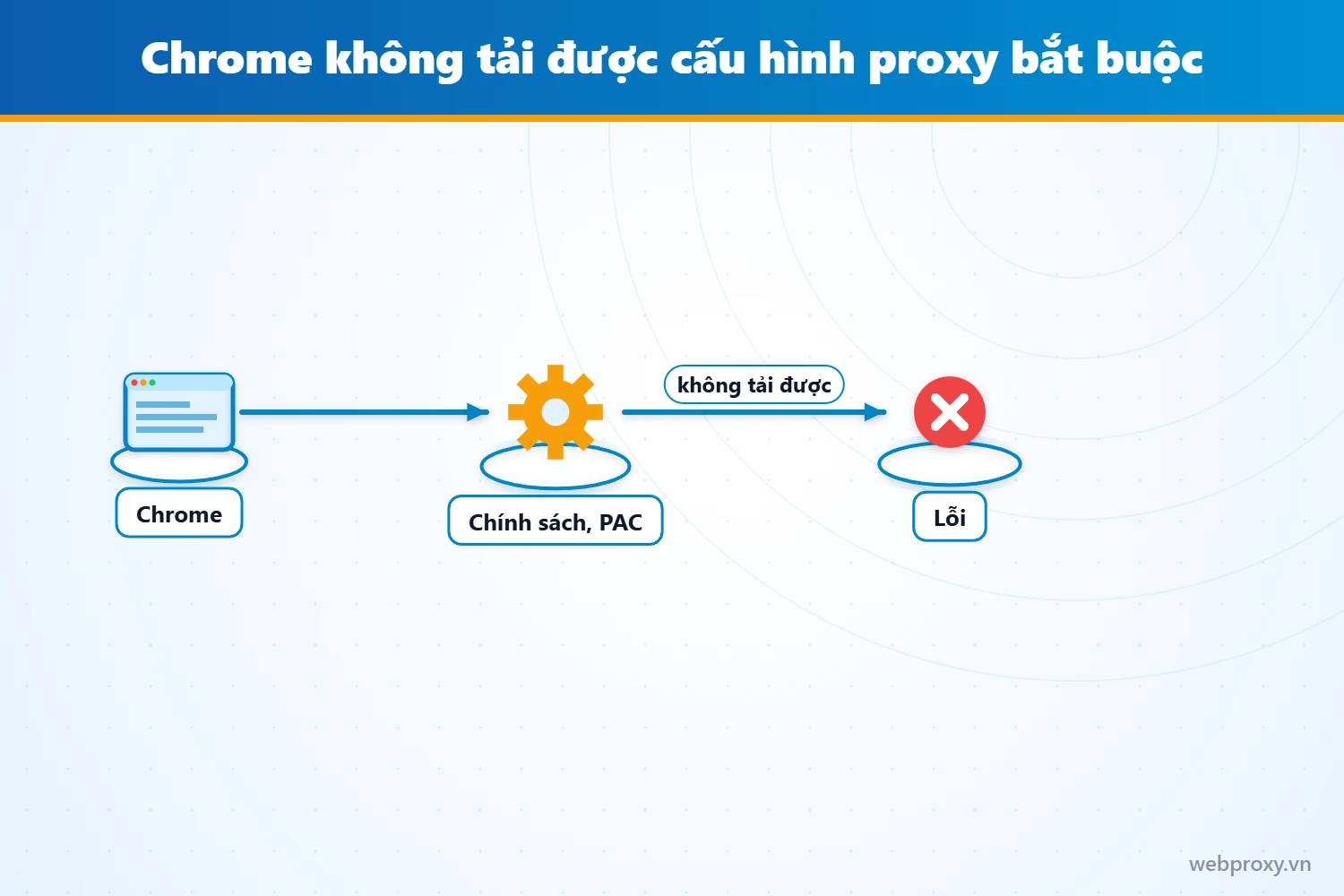
Chrome hiện trang lỗi "Không có kết nối Internet" kèm mã ERR_MANDATORY_PROXY_CONFIGURATION_FAILED, trong khi các ứng dụng khác vẫn vào mạng bình thường. Mã lỗi này cho biết trình duyệt được cấu hình bắt buộc phải dùng proxy theo chính sách (thường do quản trị viên đặt), nhưng không lấy được cấu hình proxy đó, nên Chrome chặn mọi kết nối thay vì đi thẳng. Bài viết giải thích nguyên nhân, cách kiểm tra và cách sửa cho máy công ty lẫn máy cá nhân.
Vì sao xuất hiện ERR_MANDATORY_PROXY_CONFIGURATION_FAILED?
Doanh nghiệp có thể đặt chính sách Chrome qua Group Policy, MDM hoặc tệp cấu hình, buộc trình duyệt dùng một tệp PAC hoặc một proxy cố định. Khi chính sách ở chế độ bắt buộc và không tải được cấu hình, Chrome không được phép tự quyết định đi thẳng, nên báo lỗi. Các nguyên nhân thường gặp:
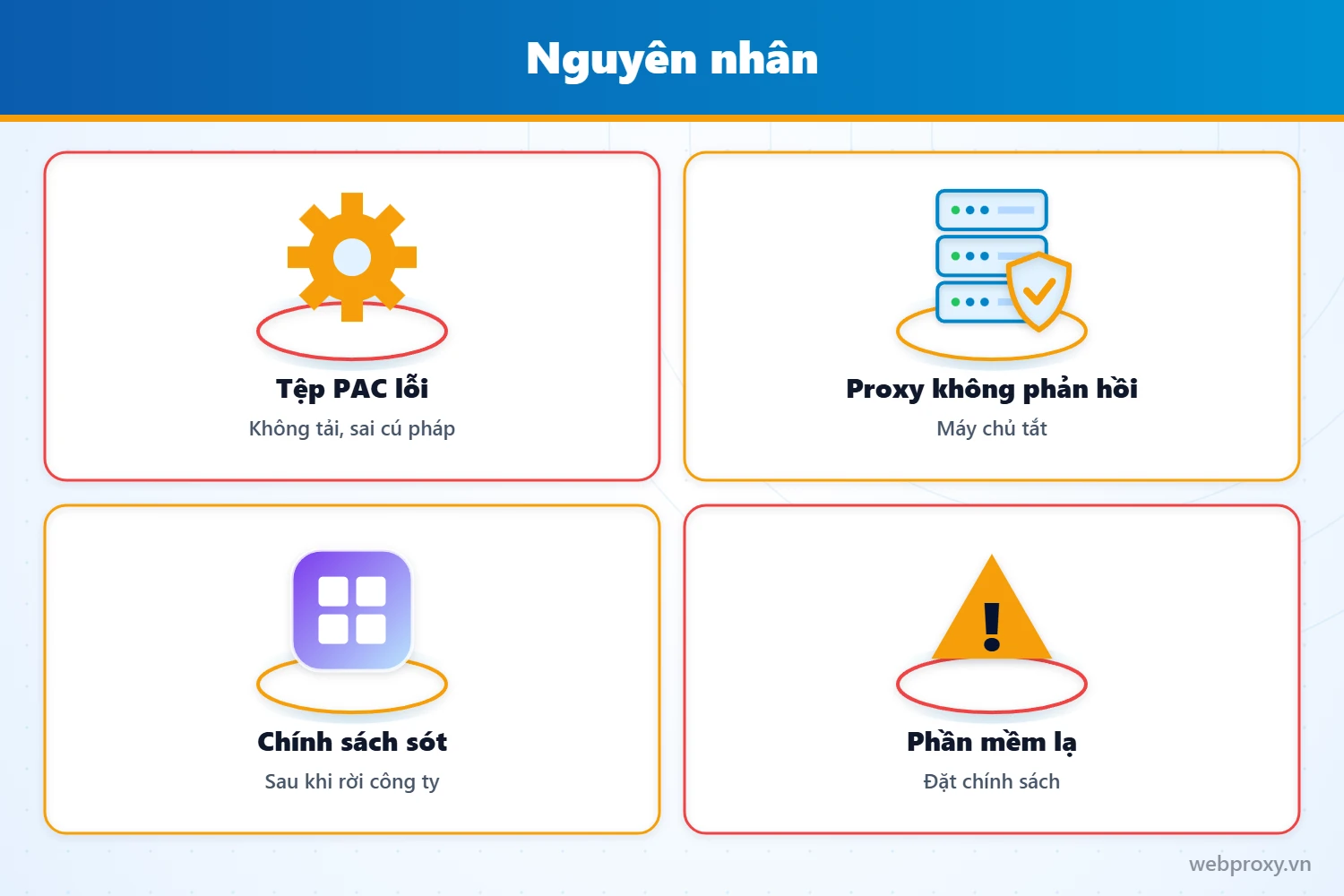
- Tệp PAC không tải được: máy chủ chứa PAC tắt, sai URL, chỉ truy cập được trong mạng công ty hoặc qua VPN.
- Tệp PAC sai cú pháp: lỗi JavaScript trong hàm FindProxyForURL.
- Chính sách còn sót: máy từng tham gia quản lý của công ty, rời công ty hoặc làm việc ở nhà mà chính sách vẫn còn.
- Phần mềm bên thứ ba đặt chính sách: một số phần mềm, kể cả phần mềm không mong muốn, ghi chính sách proxy vào registry.
Cách kiểm tra
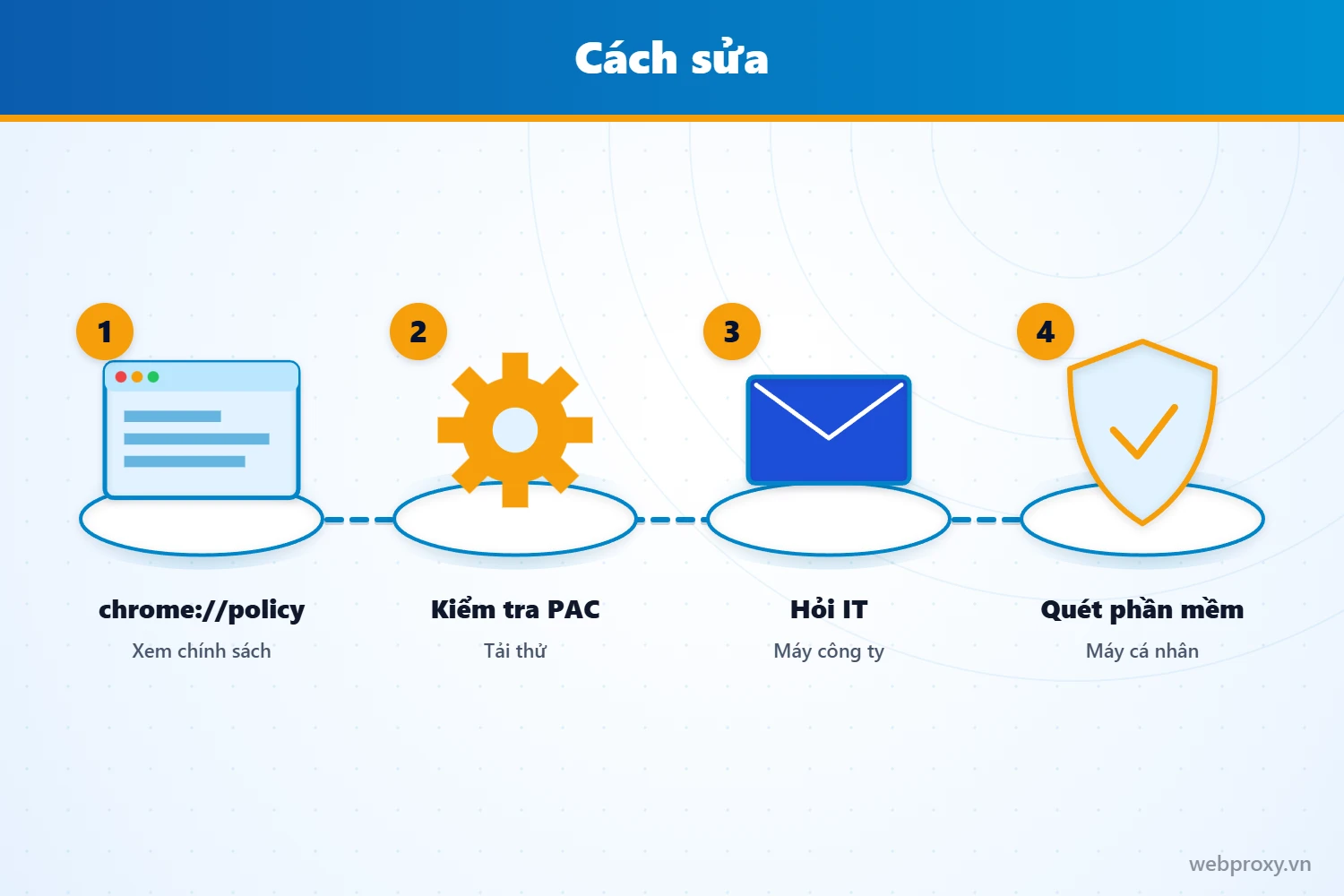
- Mở chrome://policy và tìm các mục ProxyMode, ProxyPacUrl, ProxyServer, ProxySettings. Cột nguồn cho biết chính sách đến từ máy (Machine) hay đám mây.
- Mở chrome://net-internals/#proxy để xem cấu hình proxy hiện hành.
- Copy URL của tệp PAC và mở thử bằng công cụ khác (curl) để xem có tải được không.
- Nếu tải được, kiểm tra nội dung PAC có lỗi cú pháp, hoặc trả về proxy đang tắt.
Cách sửa
Máy công ty: kết nối VPN công ty nếu PAC chỉ nằm trong mạng nội bộ, rồi tải lại trang. Nếu vẫn lỗi, liên hệ bộ phận IT, gửi kèm ảnh trang chrome://policy. Không tự xóa chính sách trên máy do công ty quản lý vì có thể vi phạm quy định bảo mật.
Máy cá nhân: nếu không có tổ chức nào quản lý máy, chính sách proxy là dấu hiệu bất thường. Trên Windows, chính sách Chrome nằm trong registry dưới khóa Policies của Google Chrome; sao lưu registry trước, xóa các giá trị proxy không mong muốn, rồi khởi động lại Chrome. Quét máy bằng phần mềm diệt mã độc vì phần mềm lạ có thể đặt lại chính sách. Đối chiếu tài liệu hỗ trợ của Google về vị trí chính sách trên hệ điều hành của bạn.
Người viết PAC: thêm nhánh trả DIRECT dự phòng (ví dụ "PROXY proxy:8080; DIRECT") nếu chính sách công ty cho phép, và kiểm thử PAC trước khi triển khai.
Phòng tránh cho quản trị viên
Nếu bạn quản lý chính sách Chrome trong doanh nghiệp, hãy đặt tệp PAC trên máy chủ có độ sẵn sàng cao, giám sát URL của PAC như một dịch vụ quan trọng và cảnh báo khi không tải được. Với nhân viên làm việc từ xa, cân nhắc chế độ cho phép đi thẳng khi không ở trong mạng công ty, hoặc yêu cầu VPN tự động kết nối trước khi trình duyệt chạy. Ghi tài liệu rõ ràng chính sách nào áp dụng cho nhóm máy nào, và có quy trình gỡ chính sách khi thiết bị rời khỏi tổ chức. Kiểm thử PAC trên nhiều trình duyệt trước khi triển khai rộng.
Lỗi liên quan
Nếu proxy được tải nhưng không hỗ trợ giao thức, xem ERR_NO_SUPPORTED_PROXIES; lỗi chứng chỉ của proxy, xem ERR_PROXY_CERTIFICATE_INVALID; mất mạng nói chung, xem Wi-Fi đã kết nối nhưng không có Internet.
Câu hỏi thường gặp
Vì sao Firefox vẫn vào được mạng?
Firefox có cấu hình proxy riêng, không đọc chính sách của Chrome.
Dùng proxy WebProxy có gây lỗi này không?
Không, trừ khi bạn đặt proxy qua chính sách bắt buộc; hỏi hỗ trợ tại nhóm Zalo: https://zalo.me/g/pommpi506, xem hướng dẫn.
Xem bảng giá và đặt mua Proxy IPv4 Việt Nam trực tiếp trên WebProxy.