


Lỗi Err Socket Not Connected Trên Chrome: Cách Sửa

Đang lướt web bình thường, một số trang trên Chrome bỗng không mở được với mã lỗi ERR_SOCKET_NOT_CONNECTED, trong khi trình duyệt khác hoặc điện thoại vẫn vào được. Lỗi err socket not connected cho biết Chrome cố dùng một kết nối mạng (socket) không còn hợp lệ. Bài viết giải thích các nguyên nhân thường gặp, từ bộ nhớ socket cũ, DNS đến proxy, VPN, và hướng dẫn các bước xử lý từ đơn giản đến nâng cao trên Windows.
Tóm tắt nhanh: Cách nhanh nhất là mở
chrome://net-internals/#socketsvà bấm "Flush socket pools", sau đó xóa bộ đệm DNS của Chrome tạichrome://net-internals/#dnsvà của Windows bằngipconfig /flushdns. Nếu vẫn lỗi, kiểm tra proxy, VPN đang bật hoặc vừa ngắt, thử đổi máy chủ DNS, tắt tiện ích và phần mềm quét HTTPS. Cuối cùng mới đặt lại ngăn xếp mạng bằngnetsh winsock reset.
Nguyên nhân lỗi err socket not connected
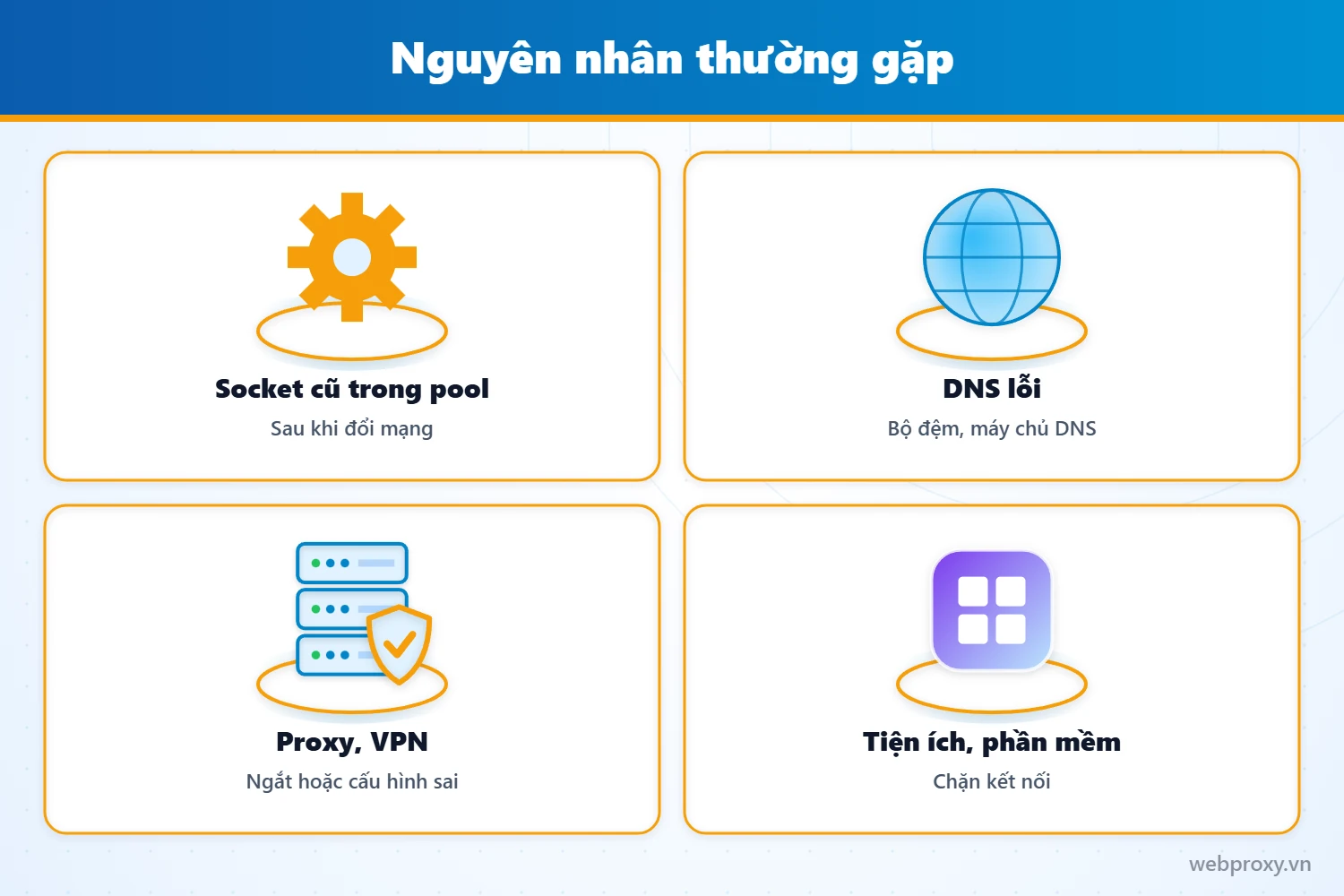
- Socket cũ trong pool: Chrome giữ sẵn kết nối để tái sử dụng; khi bạn đổi Wi-Fi, bật tắt VPN, máy ngủ dậy, các kết nối này có thể đã chết nhưng Chrome vẫn dùng.
- DNS lỗi: bộ đệm DNS trỏ tới địa chỉ cũ hoặc máy chủ DNS không phản hồi ổn định.
- Proxy, VPN: proxy vừa thay đổi, hết hạn hoặc cấu hình sai; VPN ngắt đột ngột để lại tuyến mạng không hợp lệ.
- Tiện ích, phần mềm: tiện ích chặn quảng cáo, bảo mật hoặc phần mềm diệt virus quét HTTPS can thiệp kết nối.
Các bước xử lý
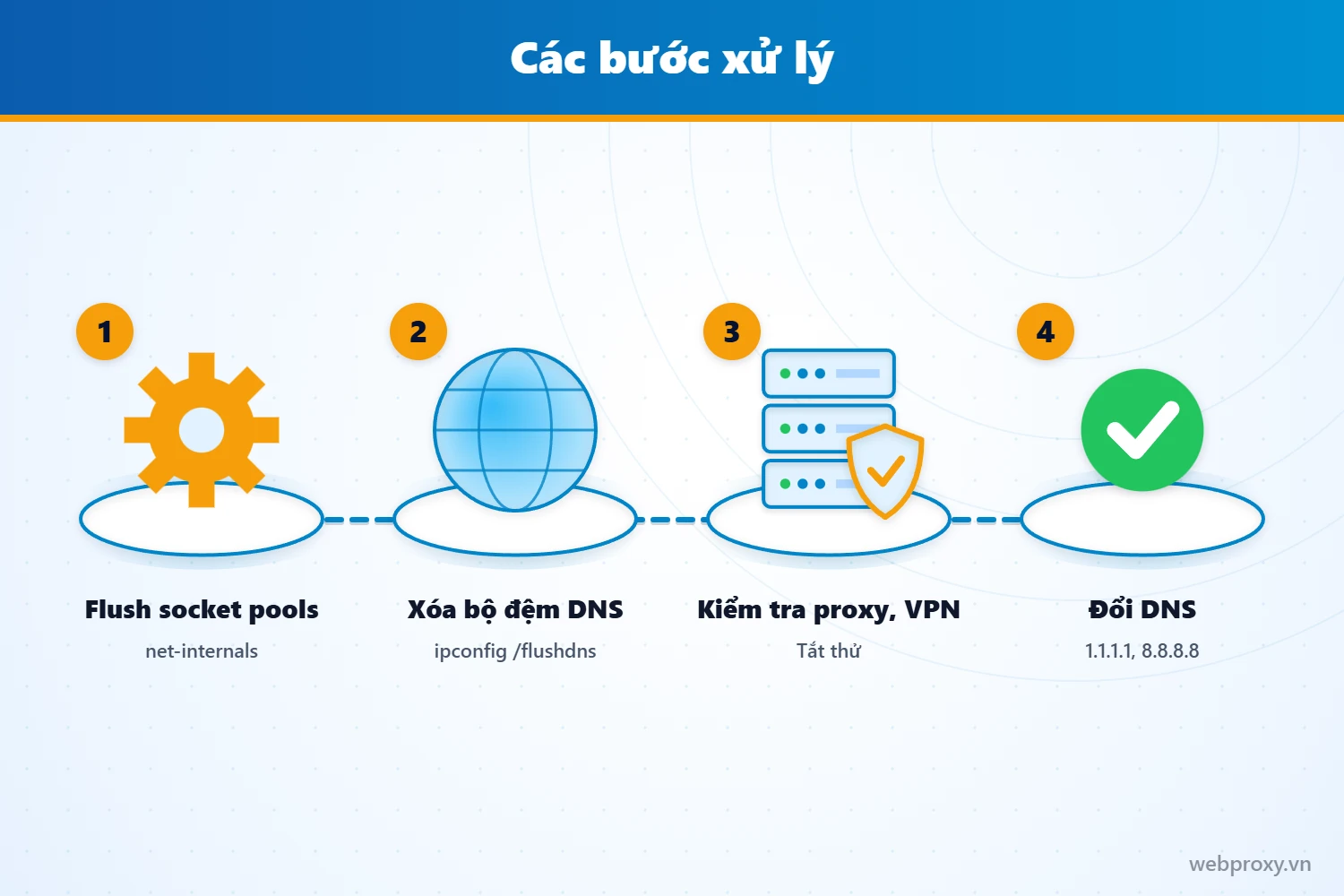
- Flush socket pools: mở
chrome://net-internals/#sockets, bấm "Flush socket pools", tải lại trang. - Xóa bộ đệm DNS: tại
chrome://net-internals/#dnsbấm "Clear host cache"; trong Command Prompt chạyipconfig /flushdns. - Kiểm tra proxy, VPN: vào Cài đặt Windows, Mạng và Internet, Proxy, xem có proxy lạ hay địa chỉ đã hết hạn không; tắt thử VPN. Nếu bạn dùng proxy mua ngoài, kiểm tra proxy còn hoạt động bằng công cụ kiểm tra proxy.
- Đổi DNS: thử DNS công cộng như 1.1.1.1 hoặc 8.8.8.8 trong cài đặt bộ điều hợp mạng; xem thêm DNS over HTTPS.
Nếu vẫn lỗi
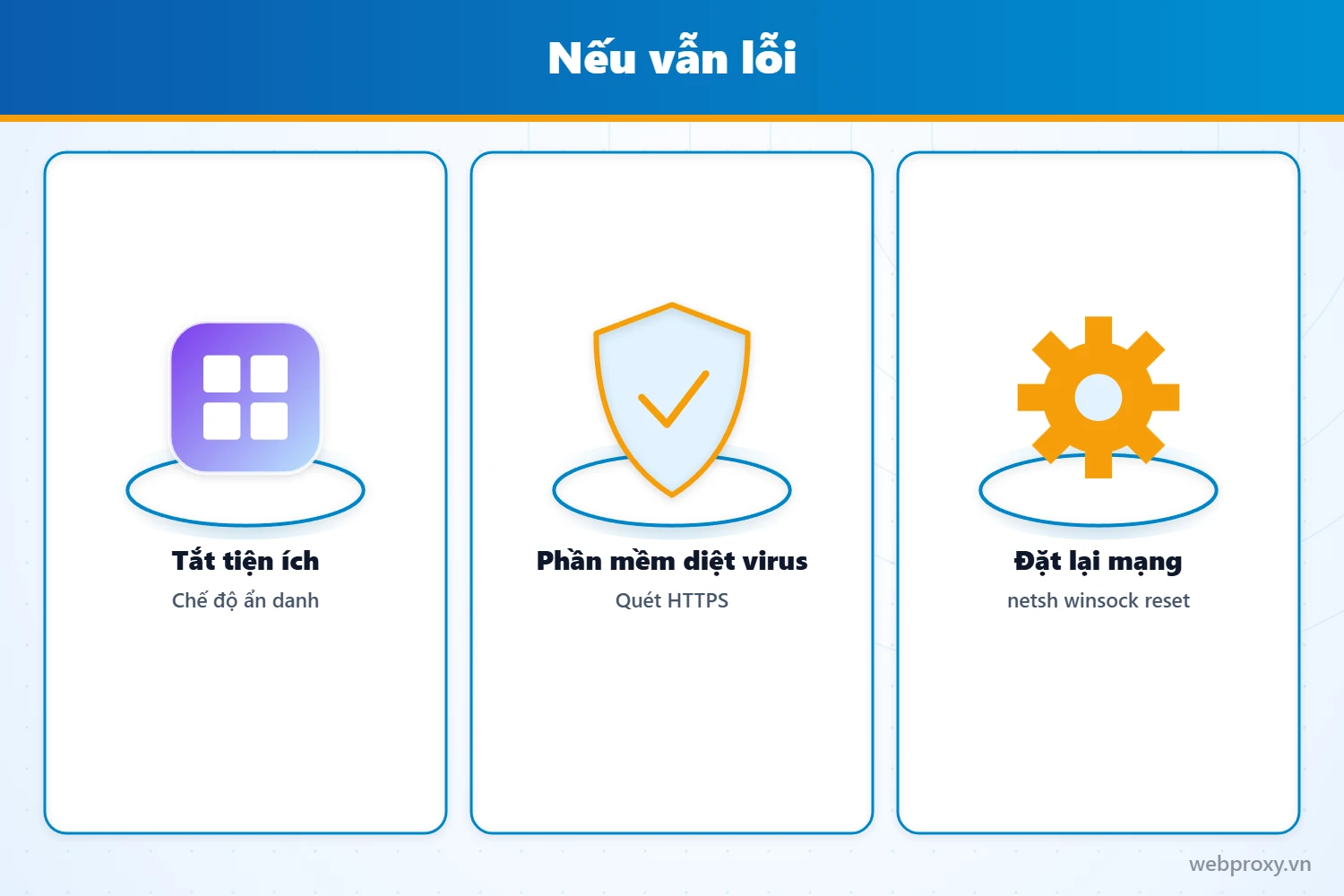
- Tắt tiện ích: mở cửa sổ ẩn danh (mặc định tắt tiện ích) để kiểm tra; nếu hết lỗi, bật lại từng tiện ích để tìm thủ phạm.
- Phần mềm diệt virus: tắt tạm tính năng quét HTTPS, lọc web rồi thử lại.
- Đặt lại mạng: mở Command Prompt quyền quản trị, chạy
netsh winsock resetvànetsh int ip reset, sau đó khởi động lại máy.
Lỗi tương tự có thể đi kèm các mã khác như ERR_CONNECTION_REFUSED hay "This site can't be reached"; xem lỗi ERR_CONNECTION_REFUSED, This site can't be reached.
Phòng tránh lỗi lặp lại
Nếu bạn thường xuyên đổi giữa nhiều mạng hoặc bật tắt proxy, hãy dùng tiện ích quản lý proxy theo hồ sơ thay vì sửa proxy hệ thống liên tục, và cập nhật Chrome lên phiên bản mới. Proxy ổn định, ít bị ngắt cũng giảm đáng kể lỗi này; tham khảo proxy IPv4 Việt Nam tĩnh.
Dành cho quản trị mạng doanh nghiệp
Nếu nhiều nhân viên cùng gặp lỗi sau một thay đổi hạ tầng, hãy kiểm tra tệp cấu hình proxy tự động, chính sách trình duyệt được đẩy qua Group Policy và thời gian giữ kết nối nhàn rỗi trên proxy, tường lửa. Proxy cắt kết nối nhàn rỗi quá sớm khiến Chrome giữ những socket đã chết; tăng thời gian giữ kết nối hoặc gửi gói giữ kết nối định kỳ thường giải quyết dứt điểm vấn đề cho cả văn phòng.
Câu hỏi thường gặp
Lỗi có làm mất dữ liệu trình duyệt không?
Không, các bước trên chỉ xóa bộ nhớ kết nối và DNS, không ảnh hưởng mật khẩu, dấu trang.
Kết luận
Lỗi err socket not connected thường hết sau khi flush socket pools và xóa bộ đệm DNS. Cần tư vấn, hãy vào nhóm Zalo của WebProxy.
Xem bảng giá và đặt mua Proxy IPv4 Việt Nam trực tiếp trên WebProxy.