


Flatpak Proxy: Cài Ứng Dụng Linux Qua Proxy

Flatpak giúp cài ứng dụng Linux từ Flathub một cách đồng nhất trên nhiều bản phân phối. Nhưng ở văn phòng, trường học hay máy chủ chỉ ra Internet qua proxy, lệnh cài đặt có thể đứng im hoặc báo không kết nối được kho. Bài viết hướng dẫn cấu hình Flatpak proxy qua cài đặt mạng của desktop, biến môi trường và chế độ cài cho người dùng, kèm cách xử lý các lỗi hay gặp.
Tóm tắt nhanh: Flatpak tải dữ liệu từ kho qua HTTPS. Trên GNOME, KDE, cách đơn giản nhất là đặt proxy trong cài đặt mạng của hệ thống. Khi chạy từ terminal, đặt
http_proxy,https_proxy. Lưu ý cài đặt toàn hệ thống được thực hiện qua một tiến trình trợ giúp chạy riêng, có thể không nhận biến môi trường của bạn; khi đó dùng tùy chọn--userhoặc cấu hình proxy ở cấp hệ thống. Nếu proxy giải mã TLS, cần cài chứng chỉ gốc của công ty.
Flatpak tải ứng dụng thế nào?
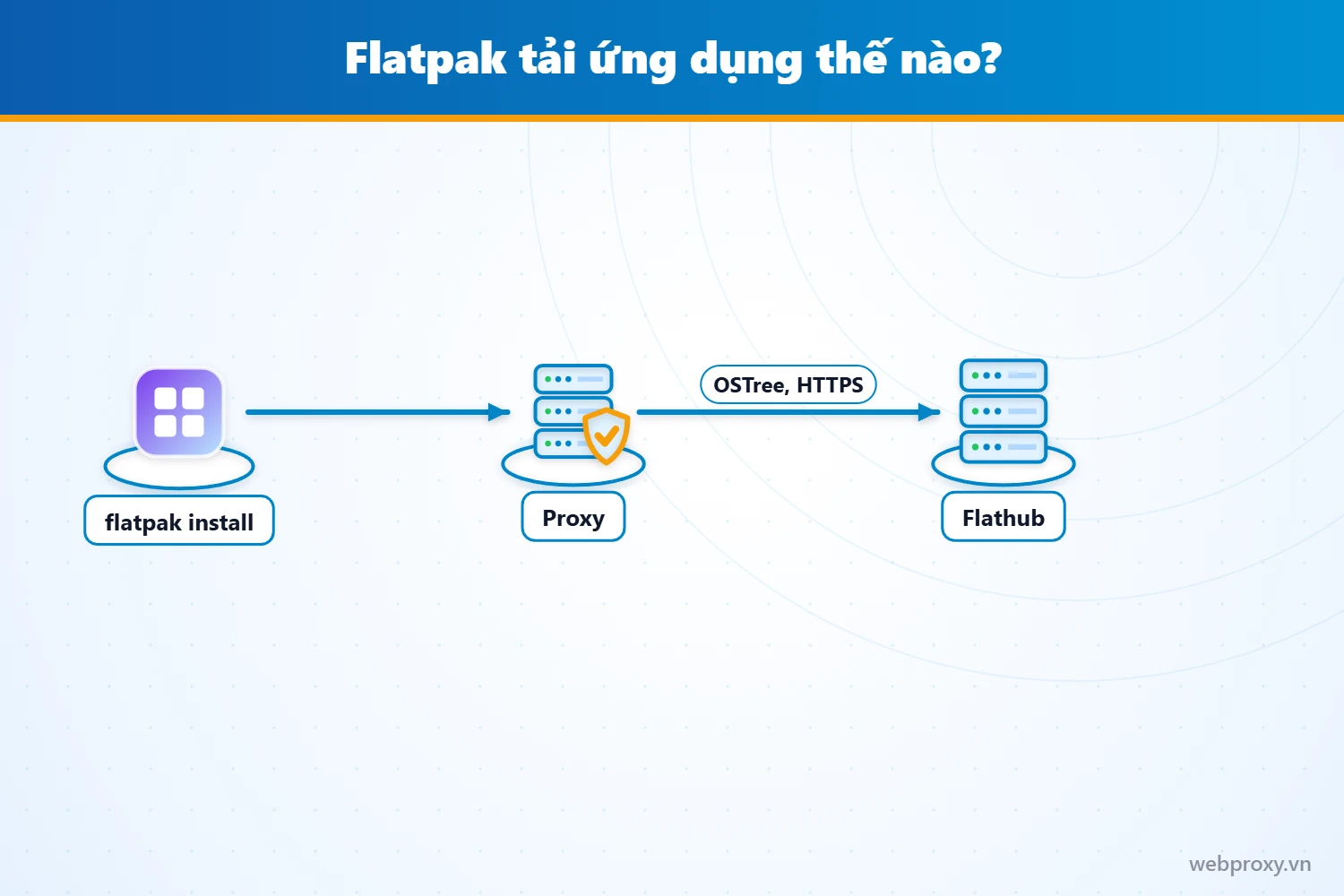
Flatpak dùng OSTree để tải các đối tượng của ứng dụng và runtime từ kho như Flathub. Một ứng dụng có thể cần thêm runtime vài trăm MB, nên lần cài đầu thường lâu. Toàn bộ đều qua HTTPS, vì vậy proxy chỉ cần cho phép tên miền của kho và CDN đi kèm.
Cách đặt Flatpak proxy

Cài đặt desktop: trên GNOME vào Cài đặt, Mạng, Proxy mạng, chọn Thủ công hoặc Tự động (PAC). KDE có mục tương tự trong Cài đặt hệ thống. Trình quản lý phần mềm (GNOME Software, Discover) thường dùng thiết lập này.
Biến môi trường khi dùng terminal:
export http_proxy="http://user:pass@IP:PORT"
export https_proxy="http://user:pass@IP:PORT"
flatpak install --user flathub org.gimp.GIMP
Cài cho người dùng (--user): ứng dụng được cài vào thư mục của bạn, tiến trình tải chạy dưới tài khoản của bạn nên dùng đúng biến môi trường đã đặt. Đây là cách ít rắc rối nhất trong mạng có proxy. Bạn cần thêm kho Flathub cho người dùng nếu chưa có: flatpak remote-add --user --if-not-exists flathub https://dl.flathub.org/repo/flathub.flatpakrepo.
Lỗi thường gặp
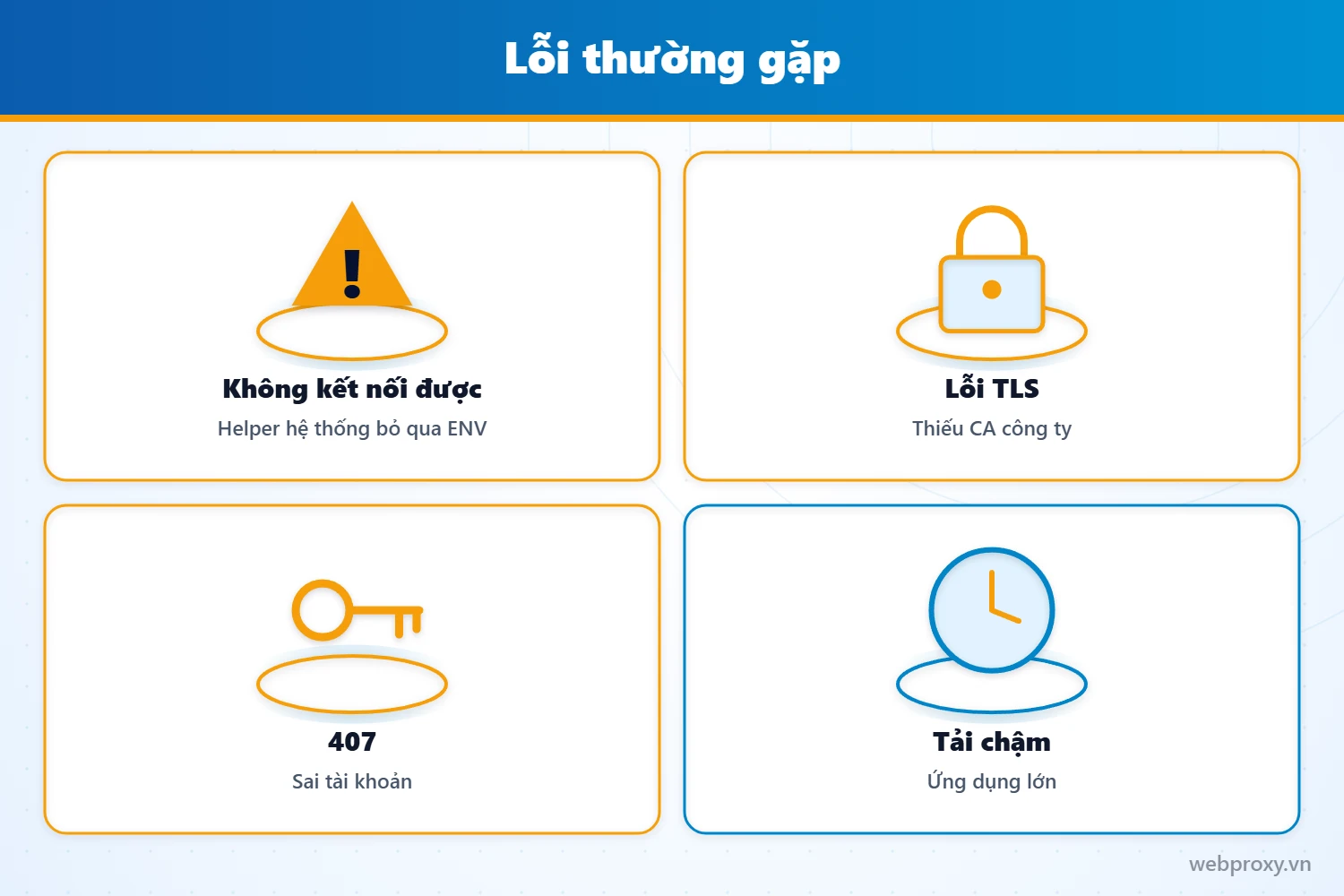
- Không kết nối được khi cài toàn hệ thống: tiến trình trợ giúp không nhận biến môi trường; dùng
--userhoặc đặt proxy ở cấp hệ thống theo hướng dẫn của bản phân phối. - Lỗi TLS: proxy giải mã TLS; thêm chứng chỉ gốc vào kho chứng chỉ hệ thống (ví dụ
update-ca-certificateshoặcupdate-ca-trust). - 407: sai tài khoản; mã hóa URL các ký tự đặc biệt trong mật khẩu.
- Tải chậm: runtime lớn; cân nhắc mirror nội bộ hoặc cache cho cả văn phòng.
Ứng dụng Flatpak có dùng proxy không?
Việc cấu hình trên chỉ áp dụng cho quá trình cài, cập nhật. Bản thân ứng dụng sau khi chạy thường dùng proxy hệ thống thông qua cổng desktop (portal) hoặc biến môi trường; một số ứng dụng có cài đặt proxy riêng. Nếu ứng dụng không nhận proxy, kiểm tra quyền mạng và tài liệu của chính ứng dụng đó.
Xem thêm Alpine apk proxy, zypper proxy, wget proxy. Máy chủ Linux cần IP ra cố định có thể dùng proxy IPv4 Việt Nam.
Triển khai cho nhiều máy
Với phòng máy hoặc văn phòng nhiều máy Linux, hãy đặt proxy tập trung qua công cụ quản lý cấu hình như Ansible, đồng thời phân phối chứng chỉ gốc của công ty. Nếu số máy lớn, một bộ nhớ đệm hoặc mirror Flathub nội bộ giúp giảm đáng kể lưu lượng ra Internet, vì mỗi runtime chỉ cần tải một lần cho cả văn phòng thay vì từng máy tải riêng.
Câu hỏi thường gặp
Có cần sudo khi dùng --user không?
Không, cài cho người dùng không cần quyền quản trị.
Kết luận
Đặt proxy đúng nơi và ưu tiên cài cho người dùng giúp Flatpak chạy trơn tru sau proxy. Cần tư vấn, hãy vào nhóm Zalo của WebProxy.
Xem bảng giá và đặt mua Proxy IPv4 Việt Nam trực tiếp trên WebProxy.