


Google Colab Proxy: Mở Colab Và Gọi API Qua Proxy

Google Colab cho phép chạy notebook Python trên máy ảo của Google ngay trong trình duyệt, rất tiện cho học máy và phân tích dữ liệu. Khi nói đến Google Colab proxy, thật ra có hai tình huống khác nhau: bạn ngồi trong mạng công ty có proxy và cần mở được Colab, hoặc mã Python chạy trong notebook cần gửi yêu cầu ra ngoài qua một proxy riêng, ví dụ để gọi API của đối tác chỉ chấp nhận IP đã đăng ký. Bài viết hướng dẫn cả hai tình huống và các lưu ý bảo mật quan trọng.
Tóm tắt nhanh: Mở Colab sau proxy chỉ phụ thuộc trình duyệt: proxy cần cho phép các tên miền của Google và kết nối WebSocket tới runtime. Còn mã trong notebook chạy trên máy ảo của Google, không đi qua proxy công ty của bạn; muốn mã đi qua proxy riêng, đặt biến
HTTPS_PROXYtrong notebook hoặc truyền proxy cho thư viện. Lưu thông tin proxy trong mục Secrets của Colab, không dán trực tiếp vào ô mã, và dùng Colab đúng điều khoản sử dụng.
Hai tình huống Google Colab proxy
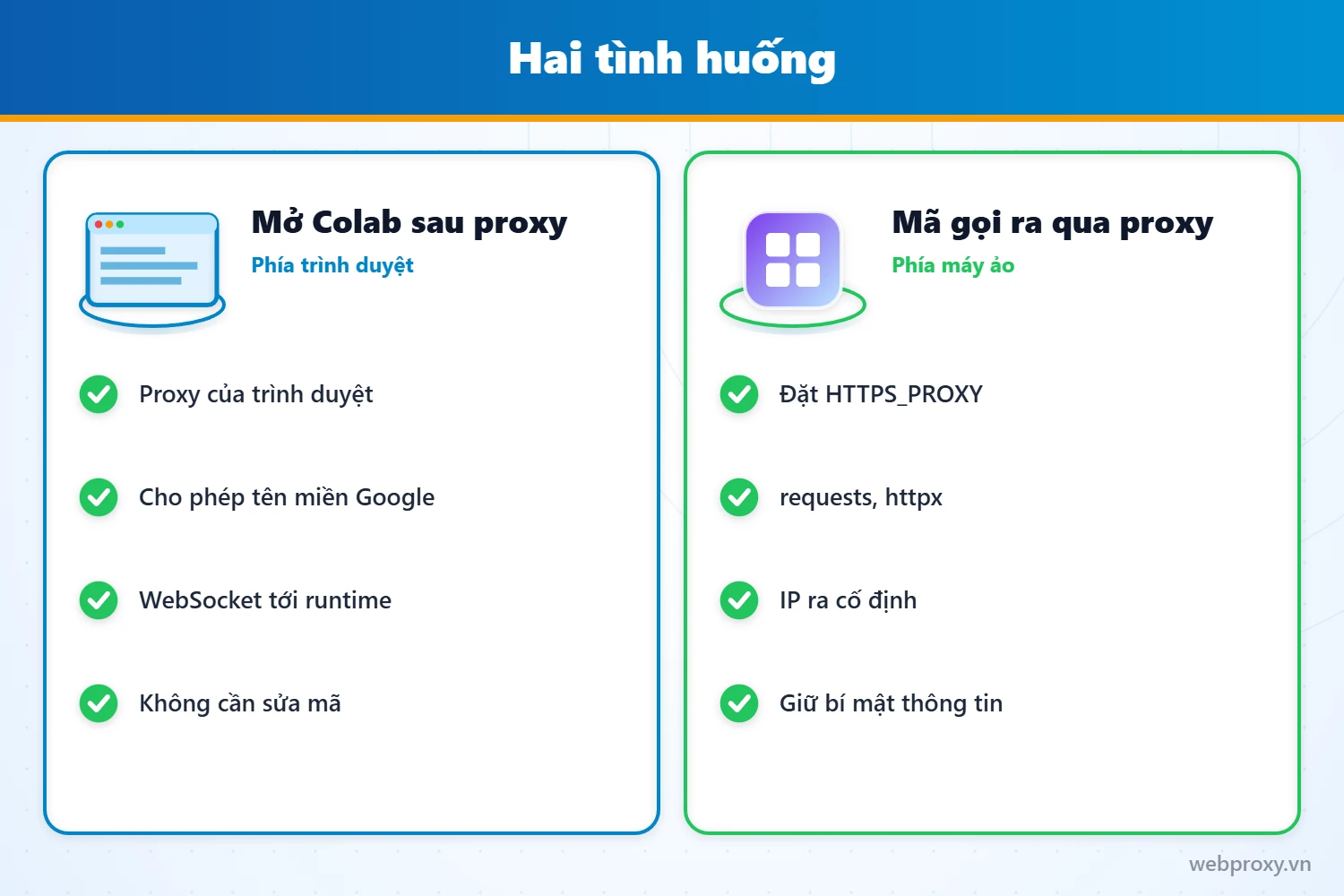
Tình huống 1, mở Colab sau proxy công ty: giao diện notebook là trang web, kết nối tới runtime bằng WebSocket. Nếu proxy chặn WebSocket hoặc giải mã TLS sai cách, notebook sẽ báo không kết nối được runtime. Bộ phận IT cần cho phép tên miền Colab và Google liên quan, không cắt kết nối WebSocket kéo dài.
Tình huống 2, mã trong notebook đi qua proxy riêng: máy ảo của Colab có địa chỉ IP do Google cấp, thay đổi theo phiên. Nếu API đối tác chỉ chấp nhận IP cố định, bạn cần cho mã đi qua proxy có IP tĩnh đã được đăng ký.
Cấu hình proxy cho mã trong notebook
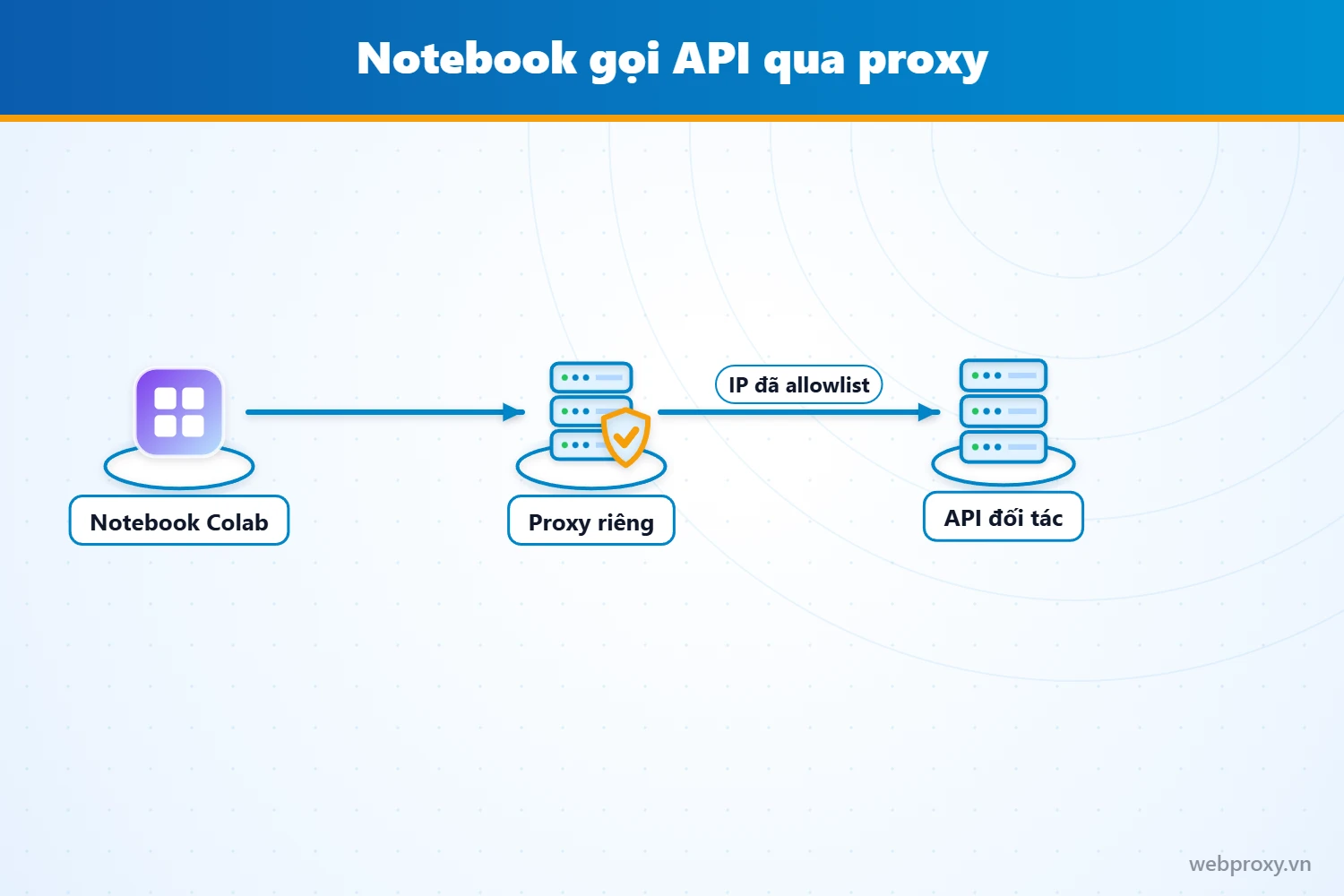
Thêm thông tin proxy vào mục Secrets (biểu tượng chìa khóa ở thanh bên), đặt tên ví dụ PROXY_URL, rồi đọc trong notebook:
import os, requests
from google.colab import userdata

proxy = userdata.get("PROXY_URL")        # http://user:pass@IP:PORT
os.environ["HTTPS_PROXY"] = proxy
os.environ["HTTP_PROXY"] = proxy

print(requests.get("https://api.ipify.org", timeout=20).text)   # kiểm tra IP ra
r = requests.get("https://api.doitac.example/v1/data", timeout=30)
print(r.status_code)
Đặt biến môi trường giúp requests, httpx và nhiều thư viện khác tự dùng proxy. Với thư viện không đọc biến môi trường, truyền proxy trực tiếp theo tài liệu của thư viện đó. Lệnh pip install trong Colab không cần proxy, vì máy ảo đã có Internet.
Lưu ý quan trọng
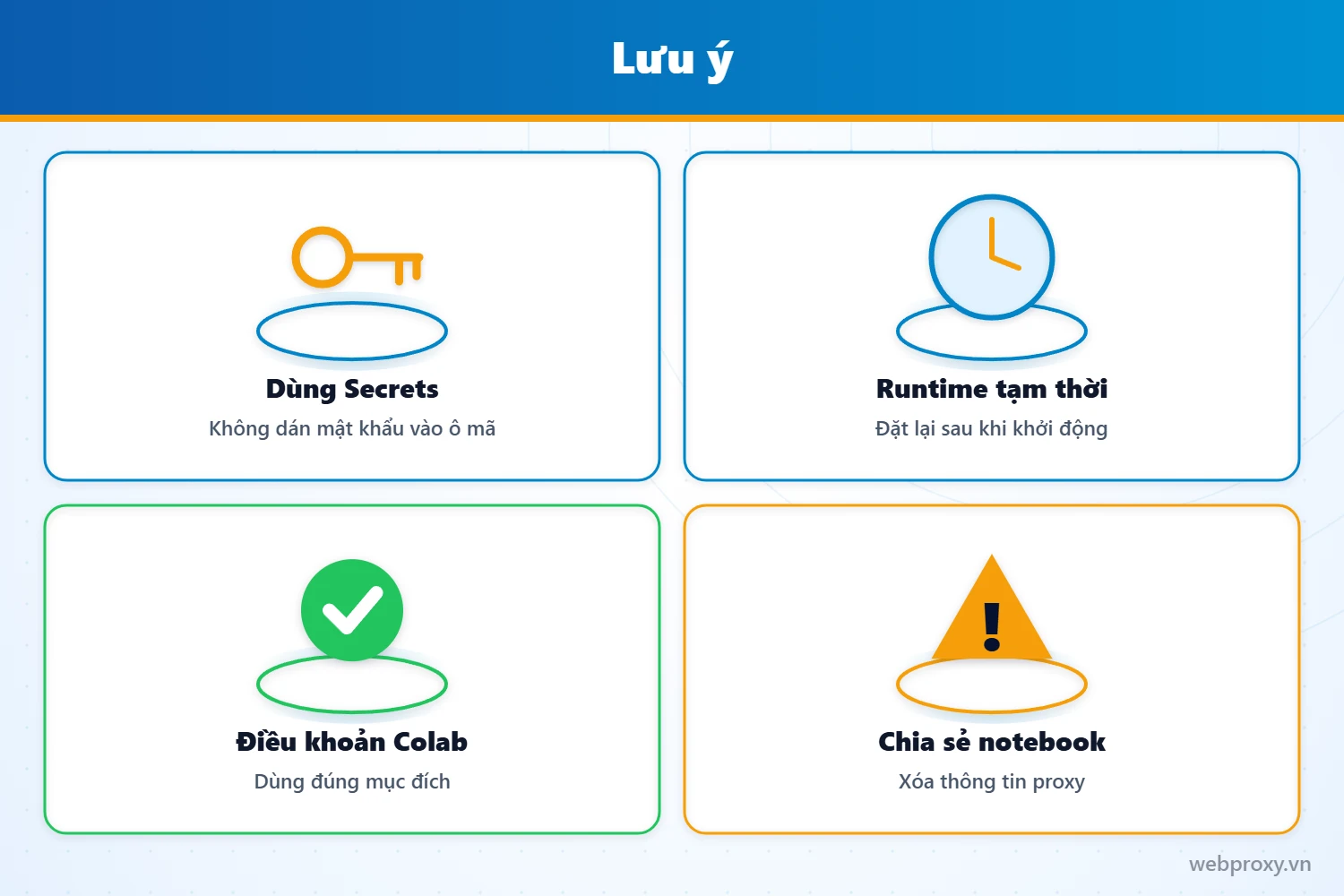
- Dùng Secrets: không dán mật khẩu proxy vào ô mã; notebook có thể được lưu lịch sử, chia sẻ hoặc đồng bộ lên Drive.
- Runtime tạm thời: mỗi lần khởi động lại runtime, biến môi trường mất; đặt đoạn cấu hình ở ô đầu tiên.
- Điều khoản Colab: Colab không dành cho mọi mục đích; tránh dùng cho thu thập dữ liệu quy mô lớn hay các hoạt động mà Google hạn chế.
- Chia sẻ notebook: trước khi chia sẻ, xóa đầu ra có chứa thông tin proxy hoặc IP.
Gỡ lỗi nhanh
- Kiểm tra IP ra bằng api.ipify.org; nếu vẫn là IP của Google, biến proxy chưa được đọc.
- Lỗi 407: sai tài khoản; ký tự đặc biệt trong mật khẩu cần mã hóa URL.
- Timeout: proxy chặn IP của máy ảo; nếu proxy xác thực theo IP whitelist, hãy chuyển sang xác thực bằng tài khoản vì IP Colab thay đổi.
Xem thêm IP whitelist hay user password, proxy cho API OpenAI, JupyterHub proxy. Cần IP tĩnh để đối tác cho phép, tham khảo proxy IPv4 Việt Nam và proxy đa quốc gia.
Câu hỏi thường gặp
Proxy công ty có ảnh hưởng tới tốc độ chạy mã không?
Không, mã chạy trên máy ảo của Google; proxy công ty chỉ ảnh hưởng kết nối giữa trình duyệt và Colab.
Kết luận
Phân biệt rõ phía trình duyệt và phía máy ảo là chìa khóa dùng Google Colab proxy đúng cách. Cần tư vấn, hãy vào nhóm Zalo của WebProxy.
Xem bảng giá và đặt mua Proxy IPv4 Việt Nam trực tiếp trên WebProxy.