


Katalon Proxy: Cấu Hình Katalon Studio Qua Proxy

Katalon Studio là công cụ kiểm thử tự động phổ biến cho web, API và ứng dụng di động. Trong mạng doanh nghiệp, bạn có thể gặp tình huống không đăng nhập được Katalon, không tải được plugin, hoặc bài kiểm thử API báo lỗi kết nối. Nguyên nhân thường là chưa cấu hình đúng proxy. Bài viết hướng dẫn cấu hình Katalon proxy cho cả ứng dụng và phiên kiểm thử, dùng trên dòng lệnh khi chạy CI, và cách xử lý lỗi thường gặp.
Tóm tắt nhanh: Các phiên bản Katalon Studio gần đây tách proxy thành hai phần: proxy xác thực (Authentication) cho việc đăng nhập, kích hoạt, tải plugin; và proxy hệ thống (System) cho phiên kiểm thử như trình duyệt và yêu cầu API. Cả hai nằm trong Preferences, mục Proxy. Khi chạy bằng Runtime Engine trong CI, truyền proxy qua tham số dòng lệnh. Nếu proxy giải mã TLS, cần thêm chứng chỉ gốc của công ty vào Java runtime mà Katalon dùng. Tên mục cụ thể có thể khác theo phiên bản, hãy đối chiếu tài liệu Katalon.
Hai loại Katalon proxy
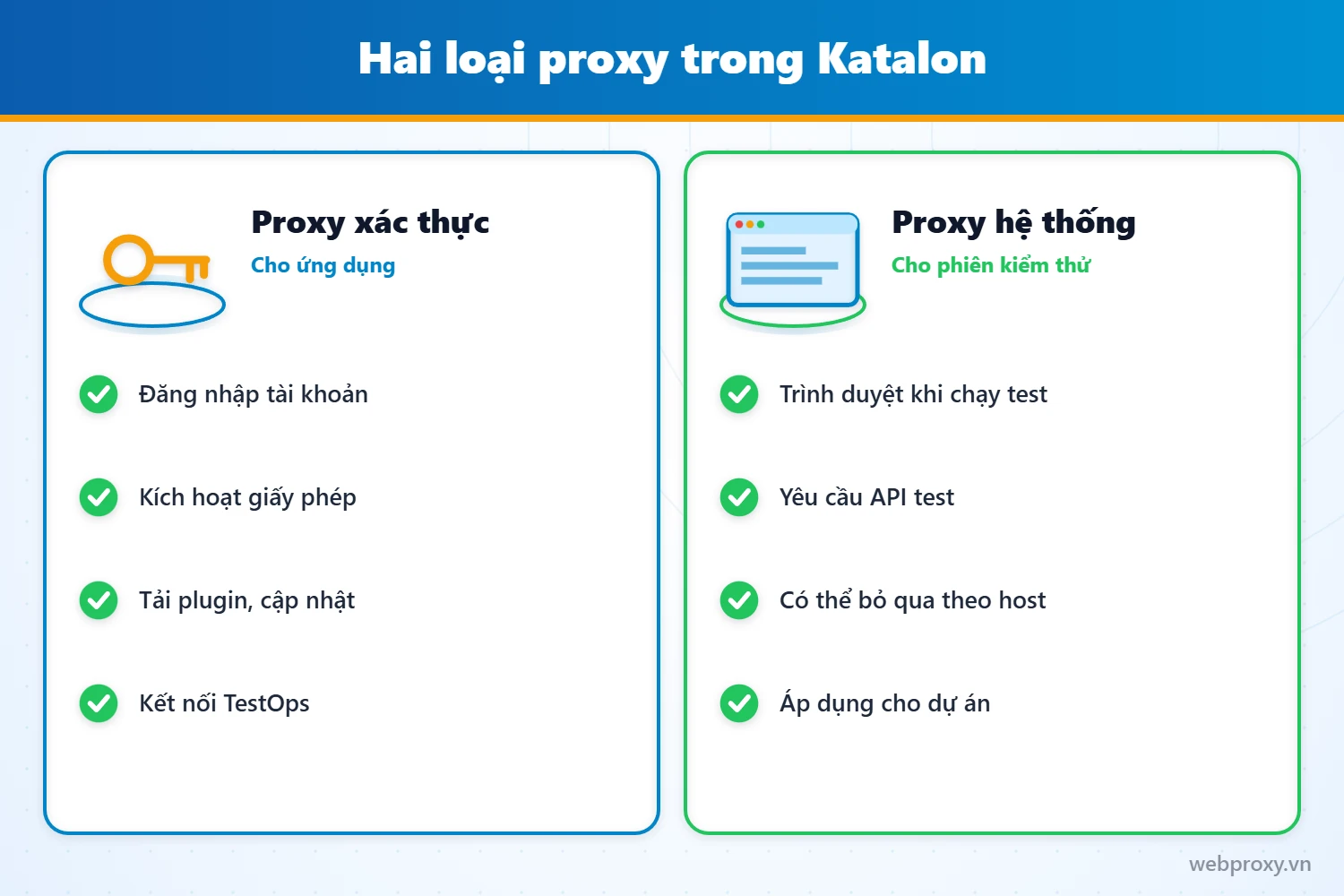
Proxy xác thực dùng khi Katalon Studio liên lạc với máy chủ của Katalon: đăng nhập, kiểm tra giấy phép, tải plugin từ Katalon Store, đồng bộ với TestOps. Thiếu phần này, bạn có thể không vào được ứng dụng.
Proxy hệ thống dùng khi bài kiểm thử chạy: trình duyệt mở trang web, yêu cầu API gửi tới hệ thống cần kiểm thử. Bạn có thể khai báo danh sách tên miền bỏ qua proxy, ví dụ môi trường staging nội bộ.
Các bước cấu hình
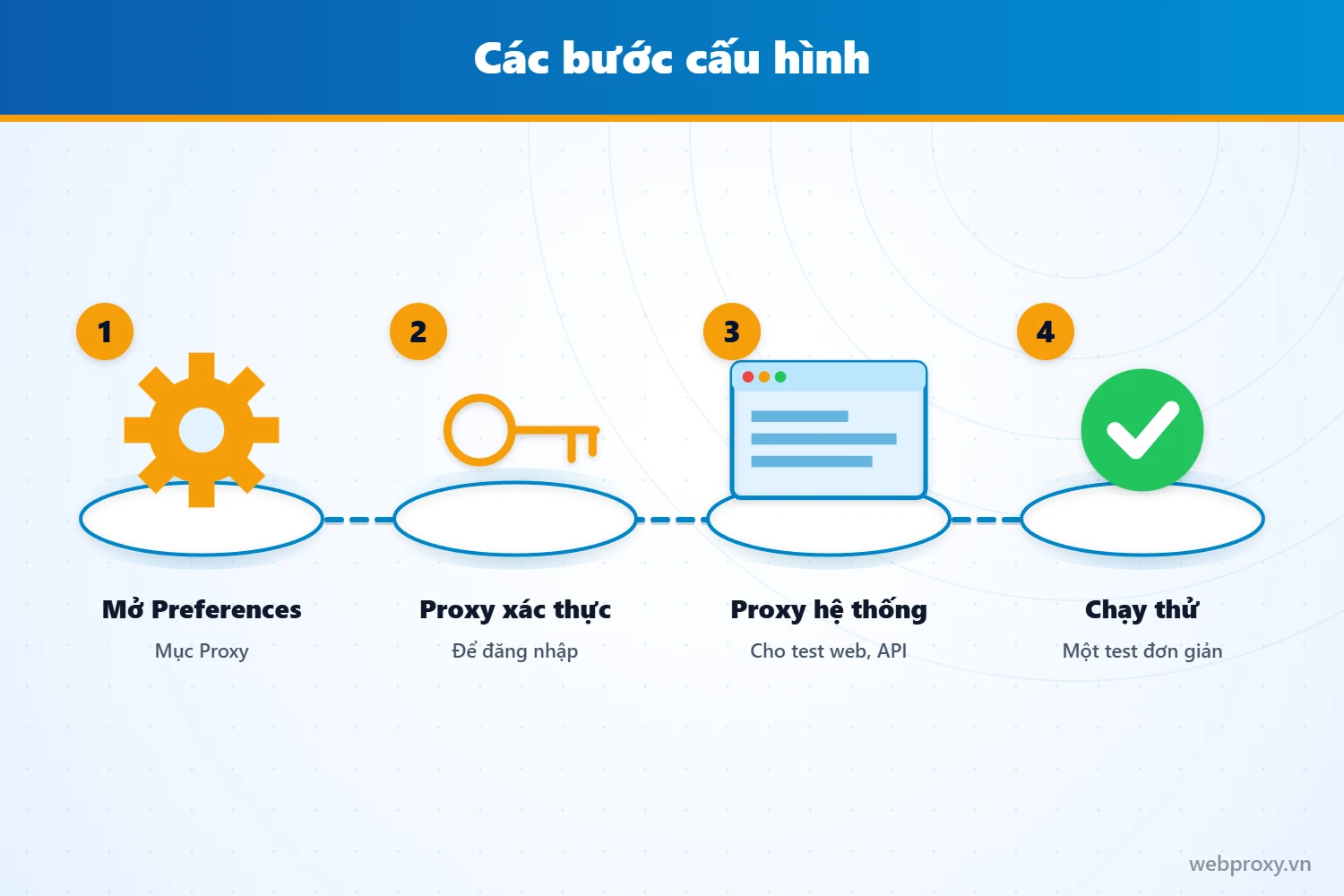
- Mở Preferences: trong Katalon Studio, vào Window (hoặc Katalon Studio trên macOS), Preferences, tìm mục Proxy.
- Proxy xác thực: chọn dùng proxy hệ thống hoặc cấu hình thủ công (loại HTTP, địa chỉ, cổng, tài khoản nếu có).
- Proxy hệ thống: cấu hình tương tự cho phiên kiểm thử, thêm danh sách bỏ qua cho tên miền nội bộ.
- Chạy thử: chạy một test case đơn giản mở trang web và một yêu cầu API để xác nhận.
Chạy trong CI bằng Runtime Engine
Khi chạy Katalon Runtime Engine trên máy chủ CI, proxy được truyền qua tham số dòng lệnh. Ví dụ minh họa (tên tham số cần kiểm tra theo tài liệu phiên bản bạn dùng):
katalonc -noSplash -runMode=console -projectPath="/du-an/demo.prj" \
  -testSuitePath="Test Suites/Smoke" -browserType="Chrome (headless)" \
  -proxy.option=MANUAL_CONFIG -proxy.server.type=HTTP \
  -proxy.server.address=IP -proxy.server.port=PORT
Thông tin tài khoản proxy nên lấy từ biến bí mật của hệ thống CI, không ghi cứng trong tệp cấu hình dự án.
Lỗi thường gặp
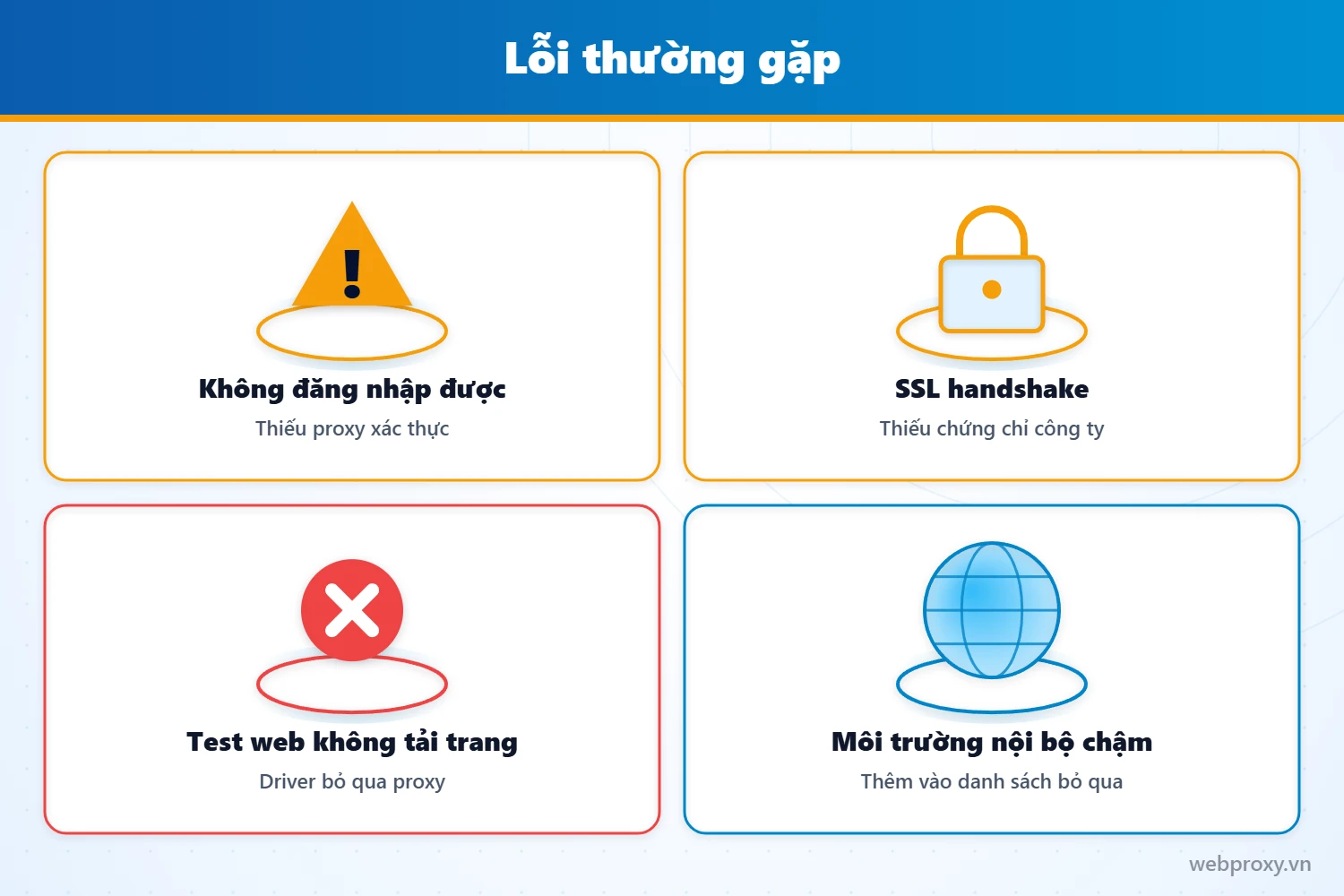
- Không đăng nhập được: thiếu hoặc sai proxy xác thực.
- SSL handshake: proxy giải mã TLS; nhập chứng chỉ gốc công ty vào kho chứng chỉ Java (cacerts) của JRE đi kèm Katalon.
- Test web không tải trang: trình duyệt không nhận proxy; kiểm tra proxy hệ thống trong Katalon và cài đặt trình duyệt.
- Môi trường nội bộ chậm hoặc lỗi: yêu cầu tới máy nội bộ bị đẩy ra proxy; thêm vào danh sách bỏ qua.
Kiểm thử từ nhiều vùng
Nếu cần kiểm tra website hiển thị đúng ngôn ngữ, tiền tệ theo quốc gia, có thể đặt proxy hệ thống của phiên kiểm thử thành proxy ở nước đó. Xem kiểm thử website theo khu vực, proxy trong Playwright, proxy cho JMeter. Tham khảo proxy đa quốc gia và proxy IPv4 Việt Nam.
Câu hỏi thường gặp
Katalon có dùng proxy của Windows tự động không?
Có tùy chọn dùng proxy hệ thống; nhưng cấu hình rõ ràng trong Preferences giúp hành vi nhất quán hơn.
Kết luận
Tách bạch proxy cho ứng dụng và cho bài kiểm thử là chìa khóa dùng Katalon ổn định sau proxy. Cần tư vấn, hãy vào nhóm Zalo của WebProxy.
Xem bảng giá và đặt mua Proxy IPv4 đa quốc gia trực tiếp trên WebProxy.