


Cấu hình proxy trên KDE Plasma cho Linux desktop

KDE Plasma là môi trường desktop phổ biến trên Linux (Kubuntu, KDE neon, openSUSE, Fedora KDE). Khác với Windows, cấu hình proxy trên Linux phân tán: môi trường desktop có cài đặt riêng, trình duyệt có thể đọc hoặc bỏ qua, công cụ dòng lệnh dựa vào biến môi trường. Bài viết hướng dẫn cấu hình proxy trên KDE Plasma qua System Settings, giải thích ứng dụng nào đọc cấu hình này, cách đặt biến môi trường cho dòng lệnh, cấu hình Firefox, Chrome và các lỗi thường gặp.
Cấu hình proxy trong System Settings của KDE
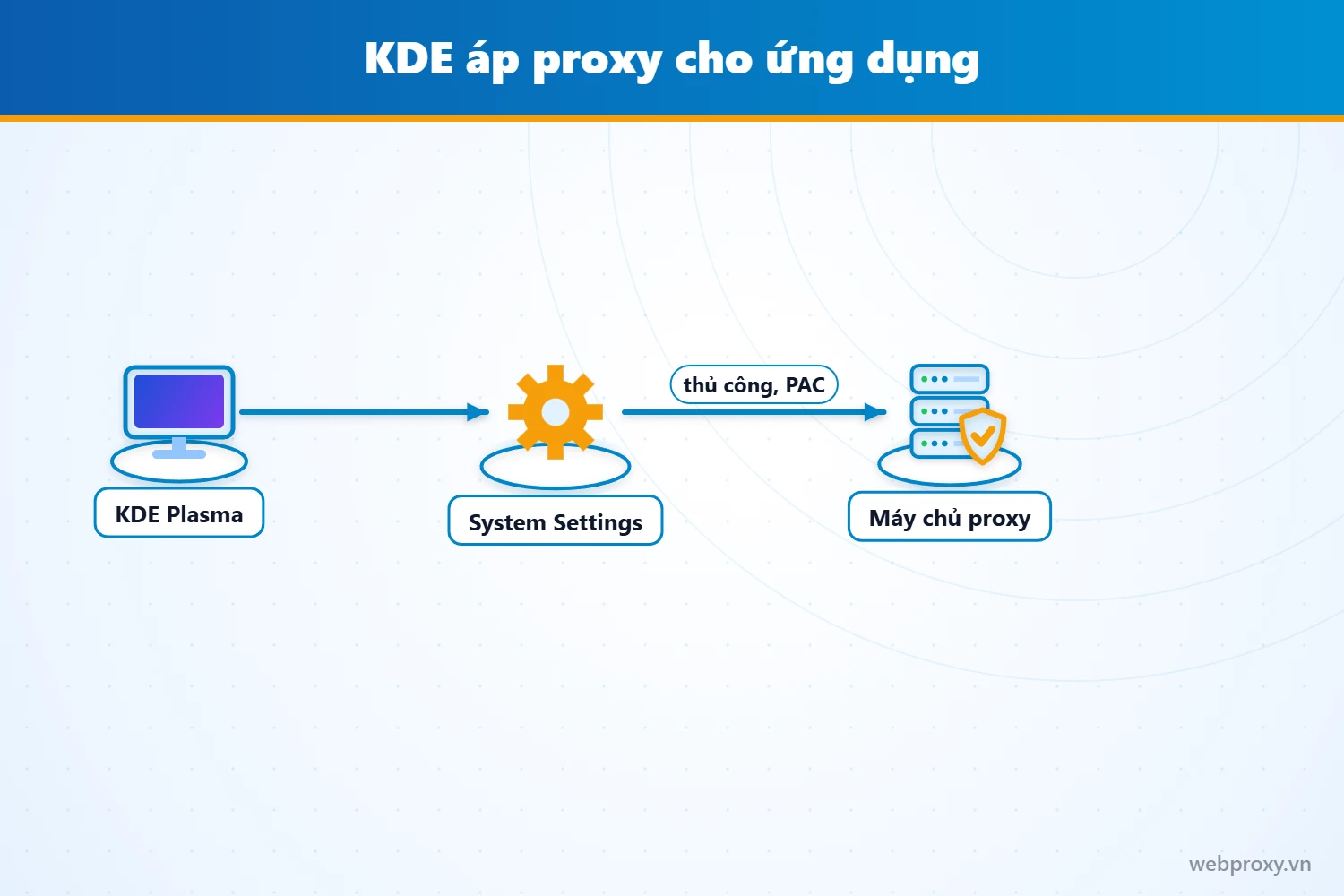
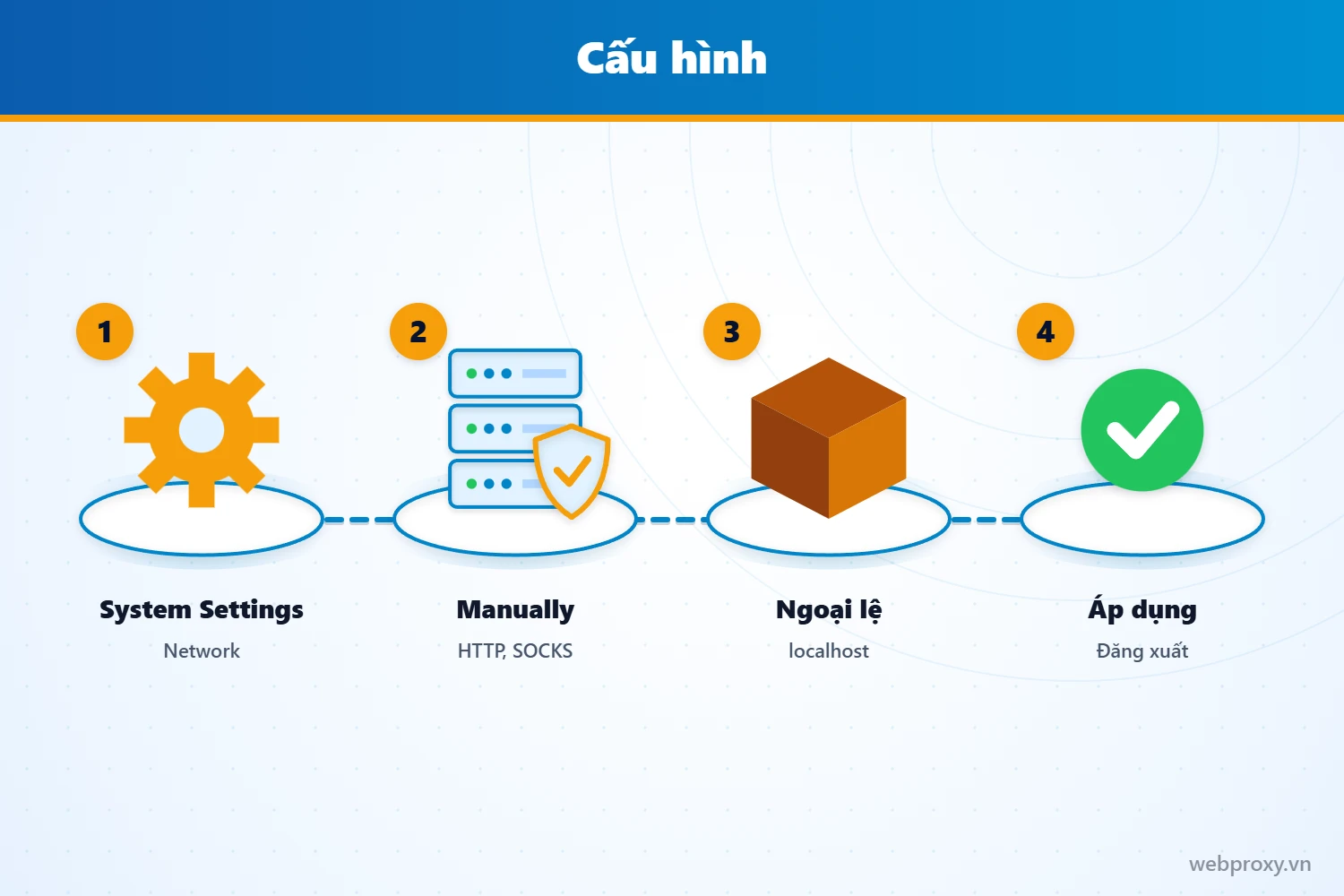
- Mở System Settings, chọn Network (hoặc Network Settings), mục Proxy.
- Chọn chế độ: No proxy; Detect proxy configuration automatically (WPAD); Use proxy auto configuration URL (nhập địa chỉ tệp PAC); Use system proxy configuration (đọc biến môi trường); Use manually specified proxy configuration.
- Với chế độ thủ công, nhập địa chỉ, cổng cho HTTP, HTTPS, FTP, SOCKS; có thể dùng chung một proxy cho mọi giao thức.
- Thêm ngoại lệ (localhost, 127.0.0.1, tên miền nội bộ).
- Áp dụng; một số ứng dụng cần khởi động lại hoặc đăng xuất để nhận cấu hình mới.
Tên mục có thể khác nhẹ giữa Plasma 5 và Plasma 6; nên đối chiếu tài liệu bản phân phối.
Ứng dụng nào dùng cấu hình KDE?
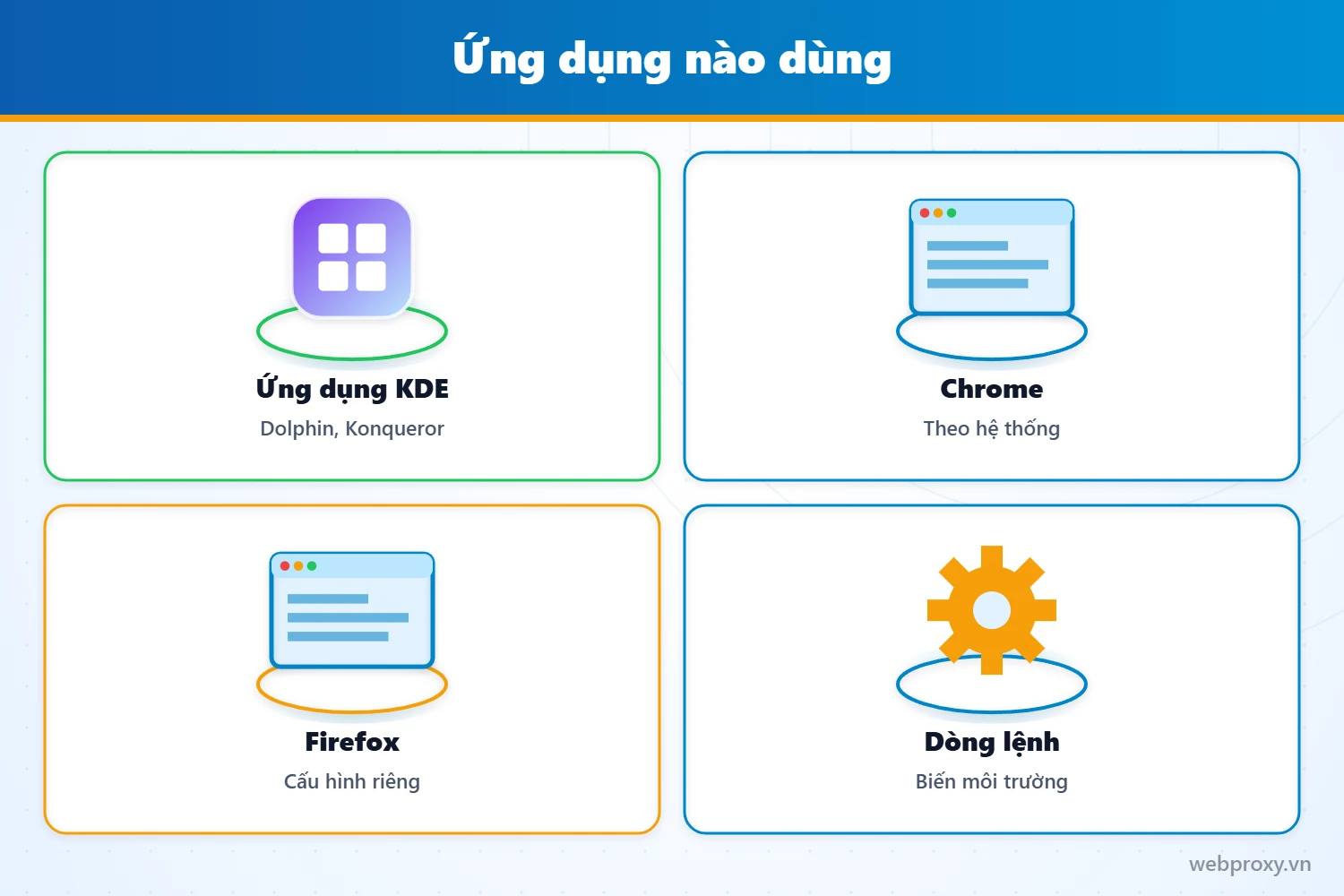
- Ứng dụng KDE dùng KIO (Dolphin, Konqueror, KDE Connect...) đọc trực tiếp.
- Chrome, Chromium trên KDE thường đọc cấu hình proxy của môi trường desktop; kiểm tra tại chrome://net-internals/#proxy.
- Firefox có cài đặt mạng riêng; chọn "Dùng cài đặt proxy hệ thống" hoặc cấu hình thủ công.
- Công cụ dòng lệnh (curl, git, pip, apt) không đọc cài đặt KDE mà dùng biến môi trường.
Biến môi trường cho dòng lệnh
# ~/.config/plasma-workspace/env/proxy.sh (nạp khi đăng nhập Plasma)
export http_proxy="http://203.0.113.10:8080"
export https_proxy="$http_proxy"
export no_proxy="localhost,127.0.0.1,.noi-bo"

# apt dùng cấu hình riêng: /etc/apt/apt.conf.d/95proxy
# Acquire::https::Proxy "http://203.0.113.10:8080";
Đặt cả chữ thường và chữ hoa nếu công cụ yêu cầu (HTTPS_PROXY). Mật khẩu có ký tự đặc biệt phải mã hóa URL.
Lỗi thường gặp
- Trình duyệt vẫn đi thẳng: Firefox đang dùng cấu hình riêng; kiểm tra Cài đặt mạng.
- apt, git không qua proxy: thiếu biến môi trường hoặc cấu hình riêng của công cụ; xem Git qua proxy.
- 407: sai thông tin xác thực; xem sửa lỗi 407.
- Không vào mạng nội bộ: thiếu ngoại lệ.
Gợi ý
Với Linux, cấu hình proxy ở một nơi tập trung (tệp env được nạp khi đăng nhập) giúp dễ quản lý hơn. Khi cần IP cố định cho công việc, dùng proxy IPv4 Việt Nam; với ứng dụng không hỗ trợ proxy, xem ProxyChains. Dữ liệu duyệt web đi qua proxy được bảo vệ theo Nghị định 13/2023/NĐ-CP.
Ví dụ: phòng lab đại học dùng Linux
Một khoa công nghệ thông tin có phòng lab bốn mươi máy chạy Linux với giao diện Plasma, mọi kết nối ra ngoài phải qua máy chủ trung gian của trường. Sinh viên thường gặp tình trạng trình duyệt vào mạng được nhưng cài thư viện lập trình thì thất bại, hoặc ngược lại. Quản trị viên chuẩn hóa: đặt cấu hình tự động trong phần cài đặt hệ thống, thêm tệp biến môi trường nạp khi đăng nhập cho công cụ dòng lệnh, cấu hình riêng cho trình quản lý gói của hệ điều hành, và chọn chế độ dùng cài đặt hệ thống trong trình duyệt. Sau khi cập nhật ảnh cài đặt chung cho mọi máy, các phản ánh về lỗi kết nối gần như không còn, và sinh viên được hướng dẫn kiểm tra nhanh bằng một lệnh in biến môi trường.
Bài học: trên Linux, cần cấu hình đủ ba lớp gồm giao diện desktop, biến môi trường và cấu hình riêng của từng công cụ quan trọng, thay vì chỉ một nơi.
Câu hỏi thường gặp
GNOME cấu hình có khác?
GNOME có mục Proxy trong Settings, Network và lệnh gsettings; nguyên tắc tương tự.
Cần hỗ trợ?
Hỏi hỗ trợ tại nhóm Zalo của WebProxy: https://zalo.me/g/pommpi506.
Xem bảng giá và đặt mua Proxy IPv4 Việt Nam trực tiếp trên WebProxy.