


LINE proxy: cách cấu hình proxy cho LINE trên máy tính

LINE là ứng dụng nhắn tin phổ biến tại Nhật Bản, Thái Lan, Đài Loan, và được nhiều doanh nghiệp Việt Nam dùng để làm việc với đối tác ở các thị trường này. Trong mạng công ty, máy tính thường chỉ ra Internet qua proxy, khiến LINE trên máy tính không kết nối được nếu chưa cấu hình. Bài viết hướng dẫn thiết lập LINE proxy trên máy tính, chọn loại proxy phù hợp, xử lý lỗi thường gặp và lưu ý bảo mật.
Khi nào cần LINE proxy?
- Mạng doanh nghiệp bắt buộc qua proxy: bộ phận IT kiểm soát lưu lượng ra Internet, ứng dụng phải đi qua proxy công ty.
- Nhân viên làm việc với đối tác nước ngoài: cần kết nối ổn định tới máy chủ LINE.
- Tách mạng công việc: chính sách bảo mật yêu cầu lưu lượng công việc đi qua cổng riêng, có ghi nhật ký.
Nếu bạn dùng mạng gia đình bình thường, thường không cần proxy.
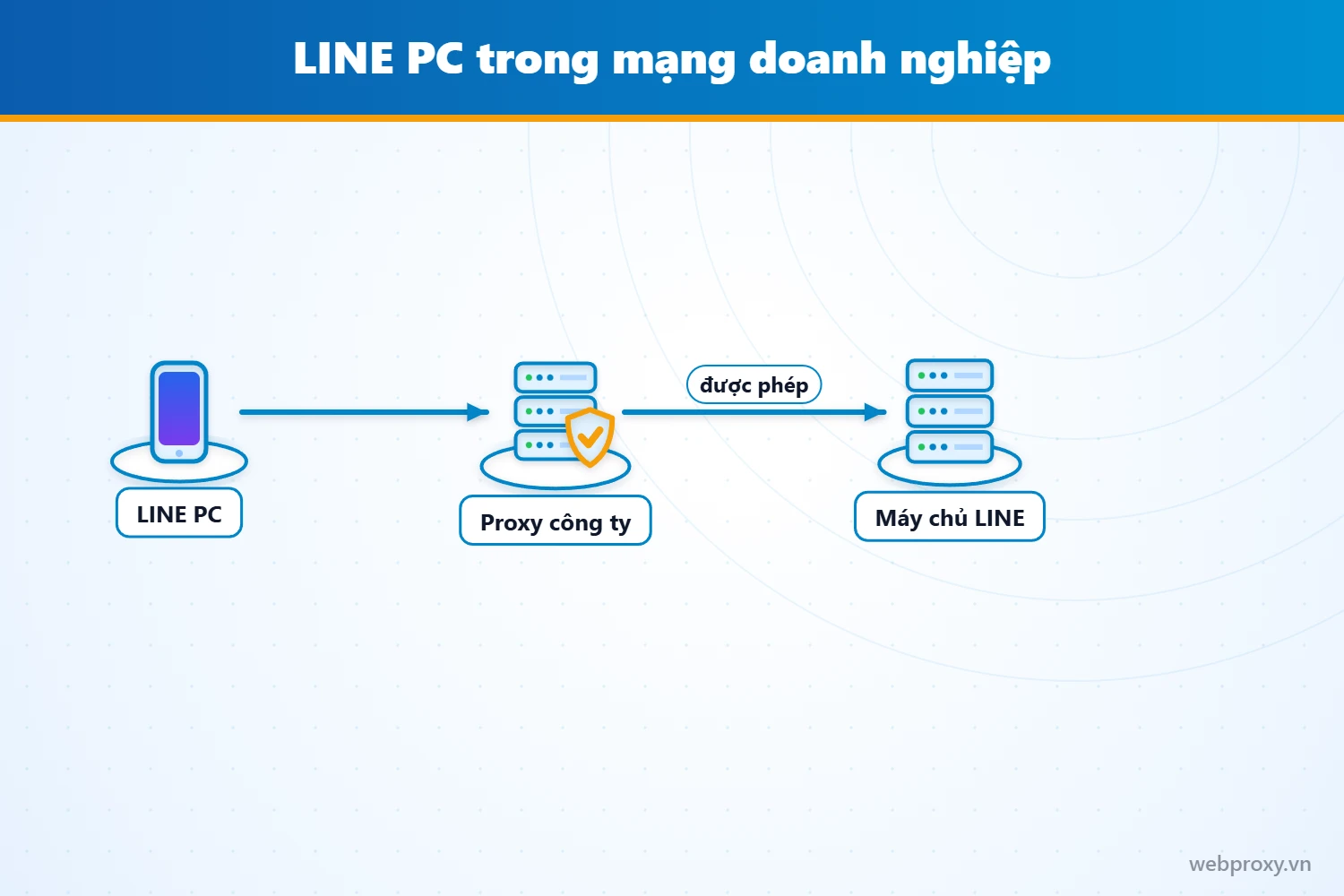
Cách cấu hình LINE proxy trên máy tính
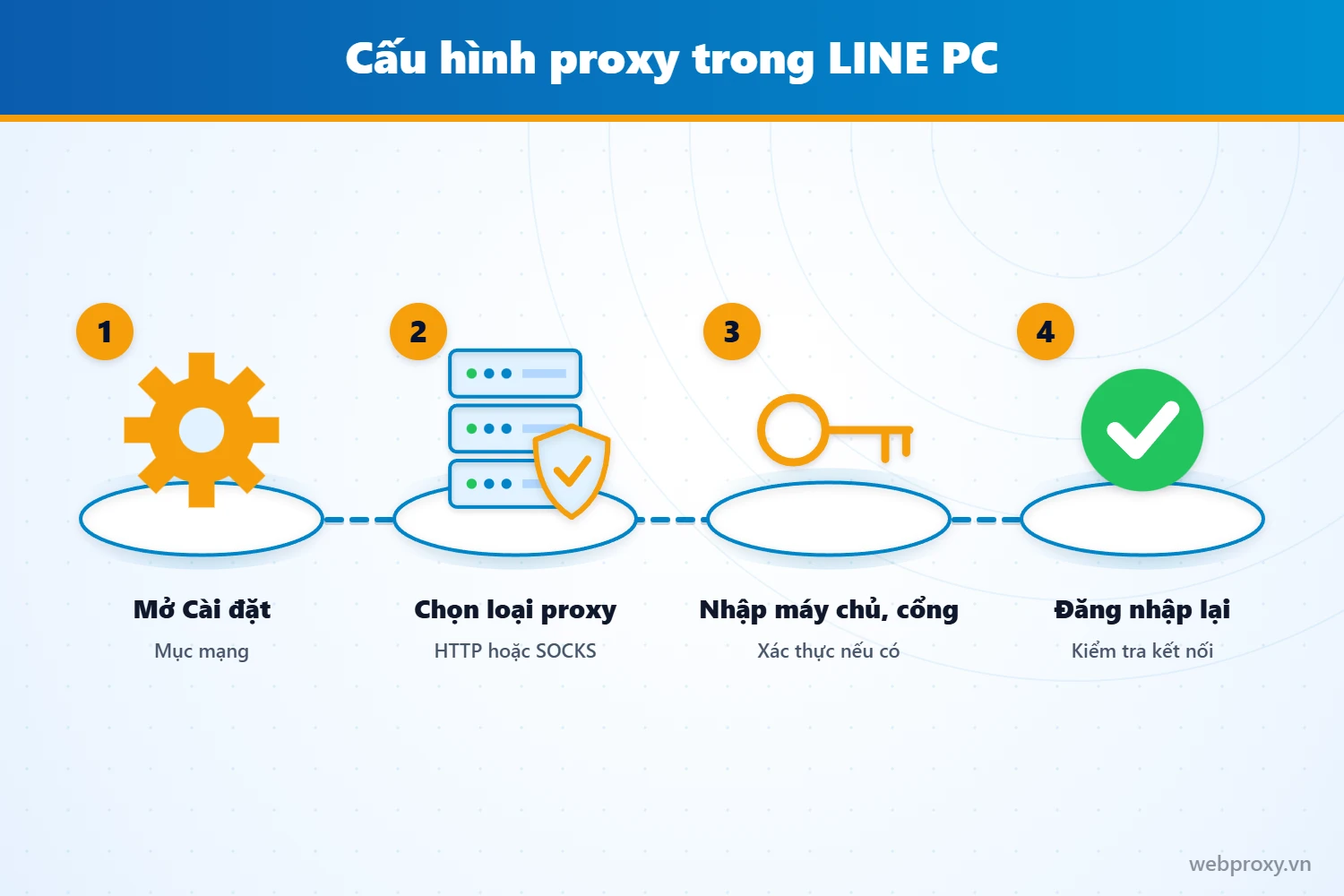
Ứng dụng LINE cho Windows và macOS có phần cài đặt proxy trong mục mạng, và màn hình đăng nhập thường có đường dẫn tới cài đặt này để bạn cấu hình trước khi đăng nhập. Các bước chung:
- Mở LINE, vào Cài đặt, tìm mục Mạng hoặc Proxy.
- Chọn loại proxy: HTTP hoặc SOCKS, theo thông tin bộ phận IT hoặc nhà cung cấp.
- Nhập địa chỉ máy chủ, cổng, tên đăng nhập và mật khẩu nếu proxy yêu cầu xác thực.
- Lưu, khởi động lại LINE và đăng nhập.
Tên menu và tùy chọn có thể thay đổi giữa các phiên bản; hãy đối chiếu tài liệu hỗ trợ của LINE. Ứng dụng LINE trên điện thoại thường dùng cài đặt proxy của hệ điều hành hoặc Wi-Fi.
Chọn loại proxy
LINE dùng kết nối mã hóa liên tục để nhận tin nhắn, nên cần proxy ổn định, độ trễ thấp. Proxy tĩnh phù hợp hơn proxy xoay, vì đổi IP đột ngột có thể khiến LINE yêu cầu xác minh lại. Nếu làm việc với đối tác Nhật, Thái, IP Việt Nam vẫn dùng được bình thường; bạn không cần IP nước ngoài trừ khi chính sách công ty yêu cầu. Xem thêm proxy tĩnh và test ping khi mua proxy.
Lỗi thường gặp với LINE proxy
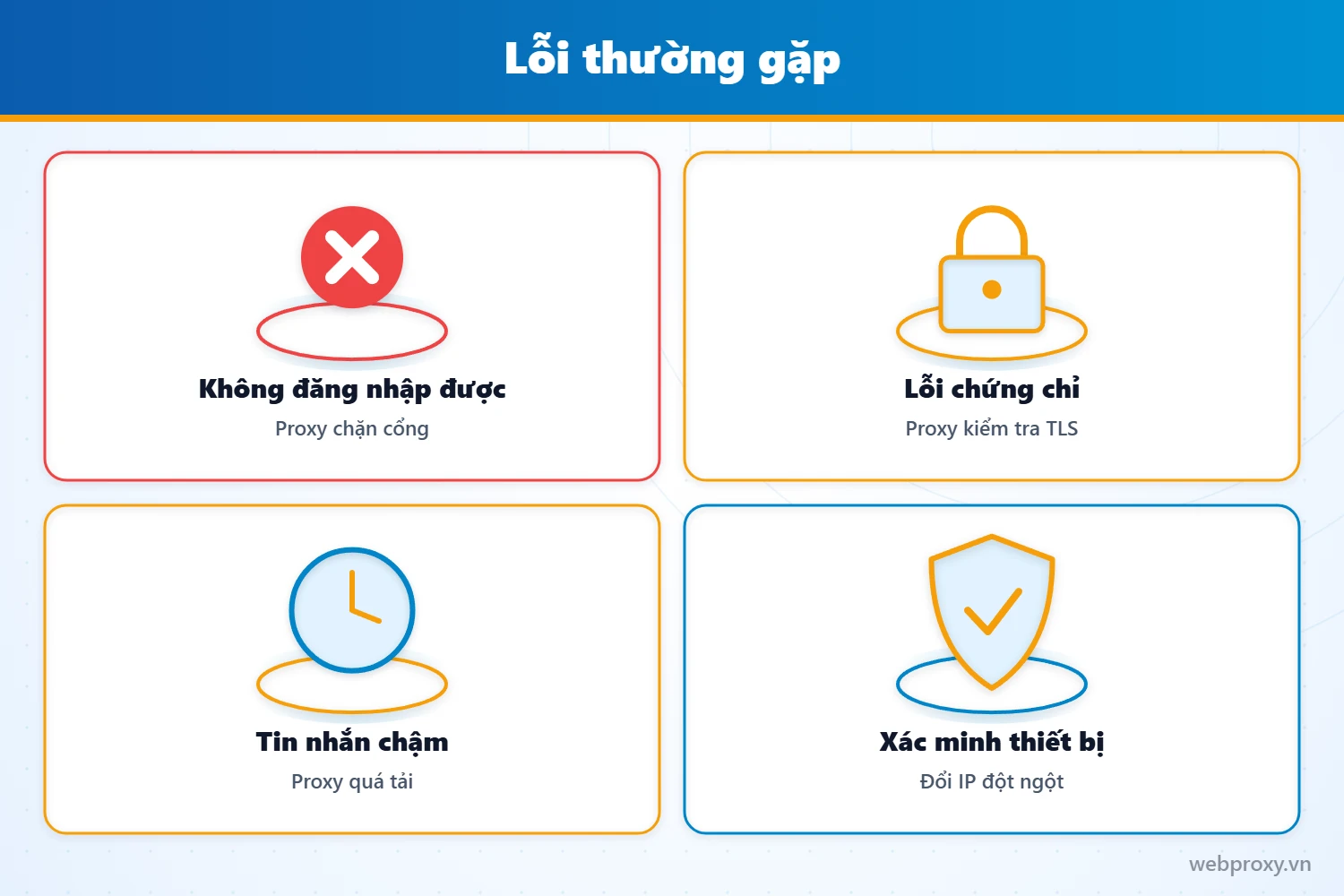
Không đăng nhập được
Proxy công ty có thể chặn cổng hoặc tên miền LINE dùng. Bộ phận IT cần cho phép các tên miền và cổng theo tài liệu chính thức của LINE.
Lỗi chứng chỉ
Một số proxy doanh nghiệp giải mã TLS để kiểm tra nội dung. Ứng dụng nhắn tin có thể từ chối kết nối khi chứng chỉ không khớp. Cần cấu hình ngoại lệ cho LINE trên proxy.
Tin nhắn đến chậm
Proxy quá tải hoặc ngắt kết nối dài hạn sau thời gian chờ ngắn. Kiểm tra thiết lập thời gian chờ của proxy.
Bị yêu cầu xác minh thiết bị
Khi IP đổi quốc gia đột ngột, LINE có thể yêu cầu xác minh. Dùng IP ổn định để tránh phiền.
Lưu ý bảo mật và quy định
Chỉ dùng proxy của công ty hoặc nhà cung cấp tin cậy, có xác thực. Không dùng proxy miễn phí không rõ nguồn gốc cho ứng dụng nhắn tin công việc. Dùng tài khoản thật, tuân thủ điều khoản của LINE; không dùng proxy để tạo nhiều tài khoản hay gửi tin hàng loạt. Với doanh nghiệp cần nhắn tin tới khách hàng, LINE có giải pháp tài khoản chính thức dành cho doanh nghiệp. Tham khảo các ứng dụng tương tự: KakaoTalk proxy, WeChat proxy, proxy cho Zalo PC.
Câu hỏi thường gặp
LINE có hỗ trợ SOCKS5?
Phiên bản máy tính thường có tùy chọn SOCKS. Hãy kiểm tra trong cài đặt của phiên bản bạn dùng.
Proxy có đọc được tin nhắn LINE?
Proxy chuyển tiếp thông thường không đọc được nội dung mã hóa. Proxy giải mã TLS thì có thể thấy lưu lượng, nên cần chính sách rõ ràng.
Cần proxy ổn định như proxy IPv4 Việt Nam hoặc proxy đa quốc gia, hỏi hỗ trợ tại nhóm Zalo: https://zalo.me/g/pommpi506.
Xem bảng giá và đặt mua Proxy IPv4 Việt Nam trực tiếp trên WebProxy.