


Microsoft Teams Proxy: Cấu Hình Để Họp Không Giật

Cuộc họp Teams bị giật hình, tiếng rè hoặc rớt kết nối giữa chừng là phàn nàn quen thuộc ở các công ty bắt mọi lưu lượng đi qua proxy. Nguyên nhân thường không nằm ở băng thông mà ở cách lưu lượng âm thanh, video bị ép đi qua proxy. Bài viết giải thích Microsoft Teams proxy hoạt động thế nào, khuyến nghị của Microsoft cho bộ phận IT và cách nhận biết cấu hình sai.
Tóm tắt nhanh: Teams trên máy tính dùng proxy hệ thống (hoặc PAC) cho đăng nhập, chat, tệp. Âm thanh, video và chia sẻ màn hình hoạt động tốt nhất khi đi thẳng qua UDP tới các endpoint thuộc nhóm "Optimize" của Microsoft 365, không qua proxy và không bị giải mã TLS. Bộ phận IT nên lấy danh sách endpoint chính thức từ Microsoft, cấu hình PAC bỏ qua proxy cho nhóm này và mở UDP 3478–3481.
Microsoft Teams proxy: hai loại lưu lượng
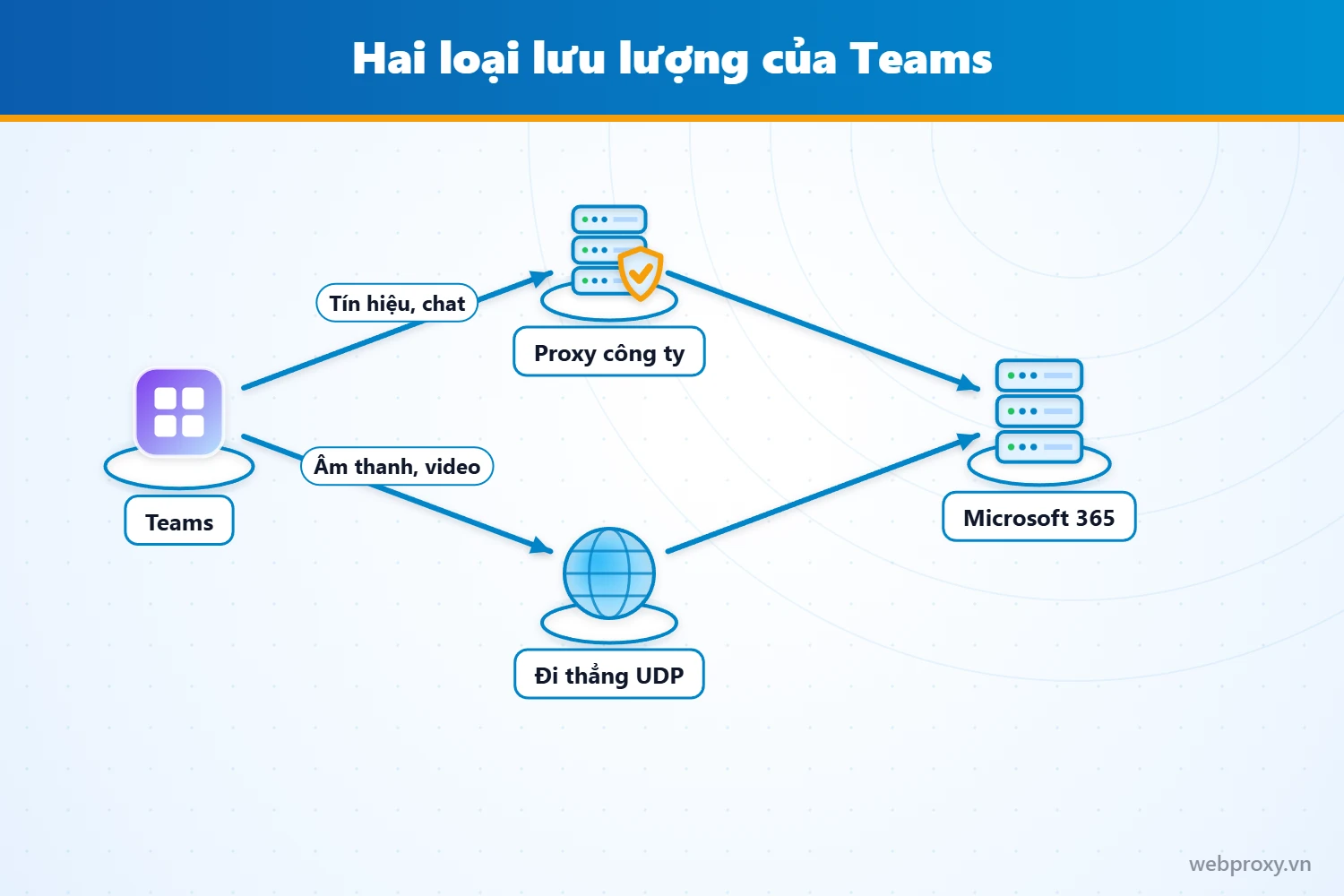
Tín hiệu và dữ liệu: đăng nhập, tin nhắn, lịch họp, tệp đều là HTTPS, có thể đi qua proxy như các ứng dụng web khác.
Media thời gian thực: âm thanh, video, chia sẻ màn hình rất nhạy với độ trễ và mất gói. Khi không đi thẳng UDP được, Teams sẽ thử TCP hoặc đi qua proxy HTTPS, chất lượng giảm rõ rệt vì proxy thêm độ trễ và không tối ưu cho luồng liên tục.
Khuyến nghị cho bộ phận IT
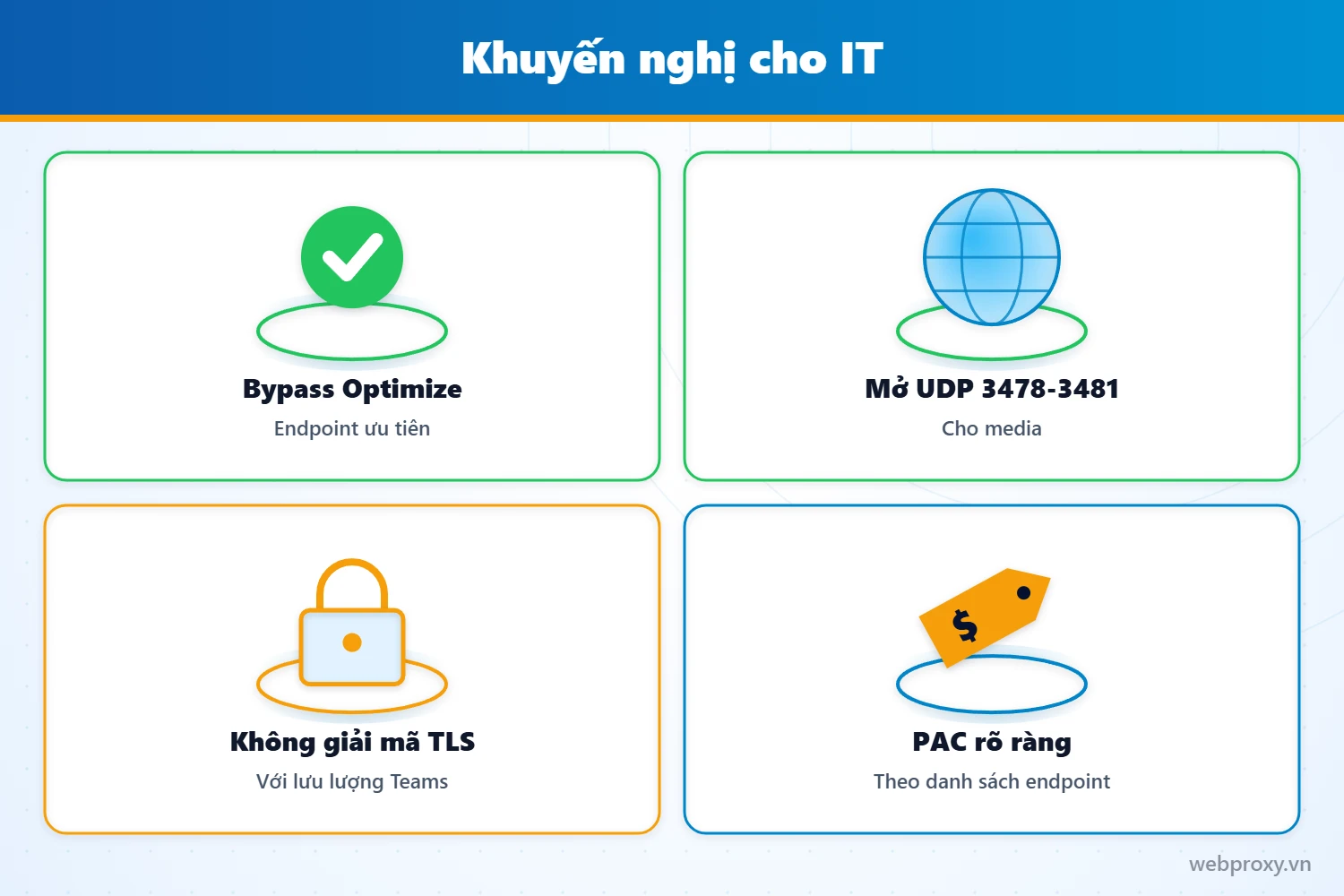
- Bypass nhóm Optimize: Microsoft phân loại endpoint thành Optimize, Allow, Default. Nhóm Optimize (gồm media Teams) nên đi thẳng, không qua proxy.
- Mở UDP 3478–3481: cho dải IP media của Microsoft, giúp Teams dùng UDP thay vì TCP.
- Không giải mã TLS: loại trừ lưu lượng Microsoft 365 khỏi kiểm tra SSL để tránh lỗi và độ trễ.
- PAC rõ ràng: lấy danh sách từ dịch vụ endpoint web của Microsoft, tự động cập nhật PAC khi danh sách thay đổi.
Ví dụ một đoạn PAC đơn giản trả DIRECT cho tên miền ưu tiên (danh sách thực tế cần lấy từ Microsoft):
function FindProxyForURL(url, host) {
  if (shExpMatch(host, "*.teams.microsoft.com") ||
      shExpMatch(host, "*.skype.com")) {
    return "DIRECT";
  }
  return "PROXY proxy.congty.vn:8080";
}
Dấu hiệu cấu hình sai
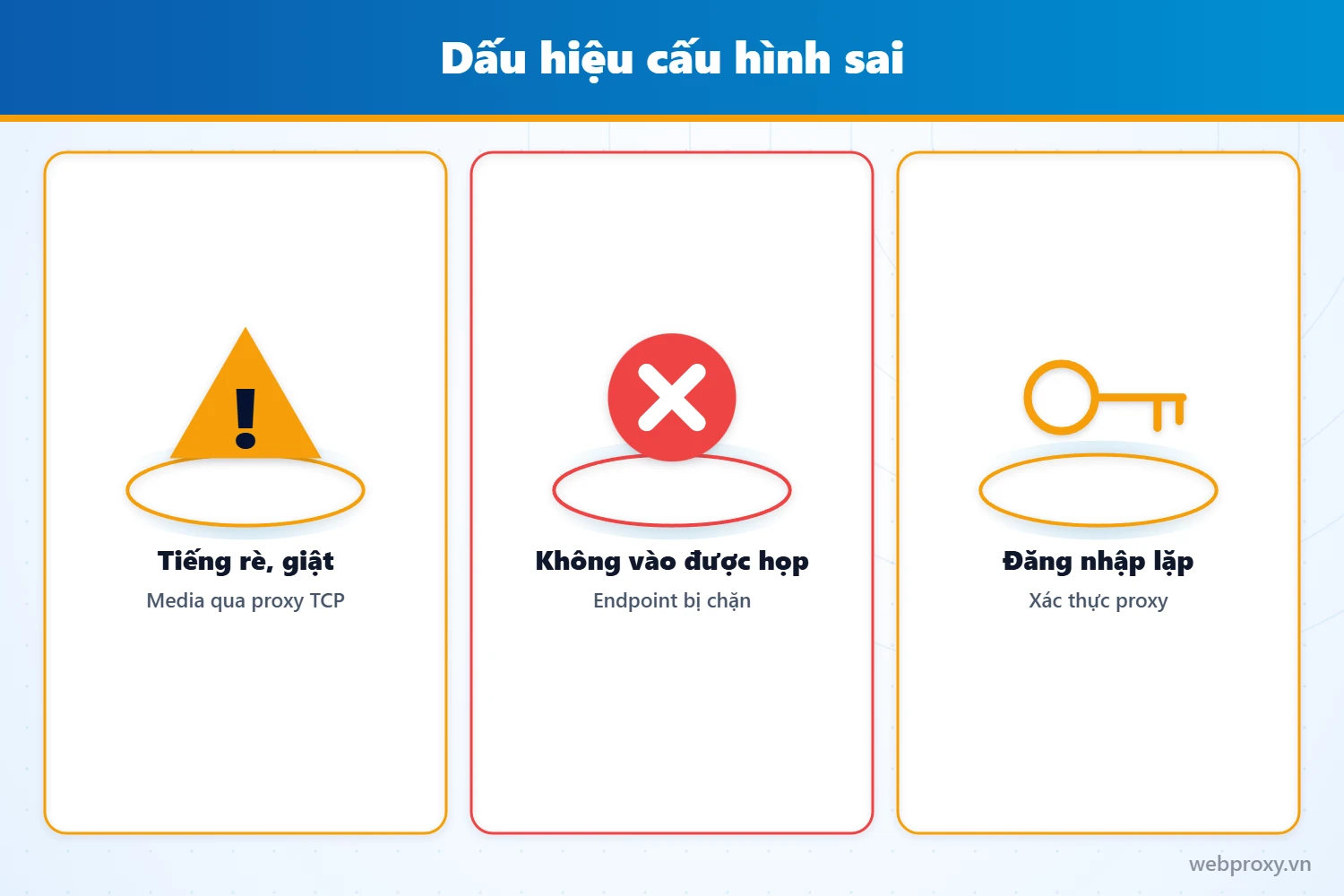
- Tiếng rè, giật hình: media đang đi TCP qua proxy; kiểm tra bằng công cụ chẩn đoán cuộc gọi của Teams.
- Không vào được cuộc họp: một số endpoint bị chặn; đối chiếu nhật ký proxy.
- Đăng nhập lặp lại: proxy yêu cầu xác thực nhưng Teams không hỗ trợ cách xác thực đó; nên cho phép xác thực tích hợp hoặc bỏ qua xác thực với Microsoft 365.
Người dùng làm việc từ xa
Với nhân viên dùng VPN, nên cấu hình split tunnel cho media Teams để cuộc gọi không vòng qua văn phòng. Đây cũng là khuyến nghị phổ biến của Microsoft cho làm việc từ xa. Xem thêm Slack proxy, Secure Web Gateway, Zero Trust.
Doanh nghiệp cần IP tĩnh để đối tác cho phép truy cập hệ thống có thể dùng proxy IPv4 Việt Nam.
Kiểm tra sau khi cấu hình
Sau khi chỉnh PAC và tường lửa, hãy thực hiện một cuộc gọi thử, mở thông tin cuộc gọi để xem giao thức đang dùng là UDP hay TCP, độ trễ và tỷ lệ mất gói. Quản trị viên còn có thể xem bảng điều khiển chất lượng cuộc gọi của Microsoft 365 để so sánh trước và sau khi thay đổi, từ đó biết chắc cấu hình mới đã cải thiện trải nghiệm.
Câu hỏi thường gặp
Teams có hỗ trợ proxy có xác thực không?
Có ở mức nhất định, nhưng media thời gian thực vẫn nên đi thẳng để có chất lượng tốt.
Kết luận
Để Teams mượt, hãy cho media đi thẳng và chỉ để tín hiệu qua proxy. Cần tư vấn, hãy vào nhóm Zalo của WebProxy.
Xem bảng giá và đặt mua Proxy IPv4 Việt Nam trực tiếp trên WebProxy.