


Proxy Cho Microsoft Edge: Ba Cách Cài Đặt Nhanh Và Sửa Lỗi

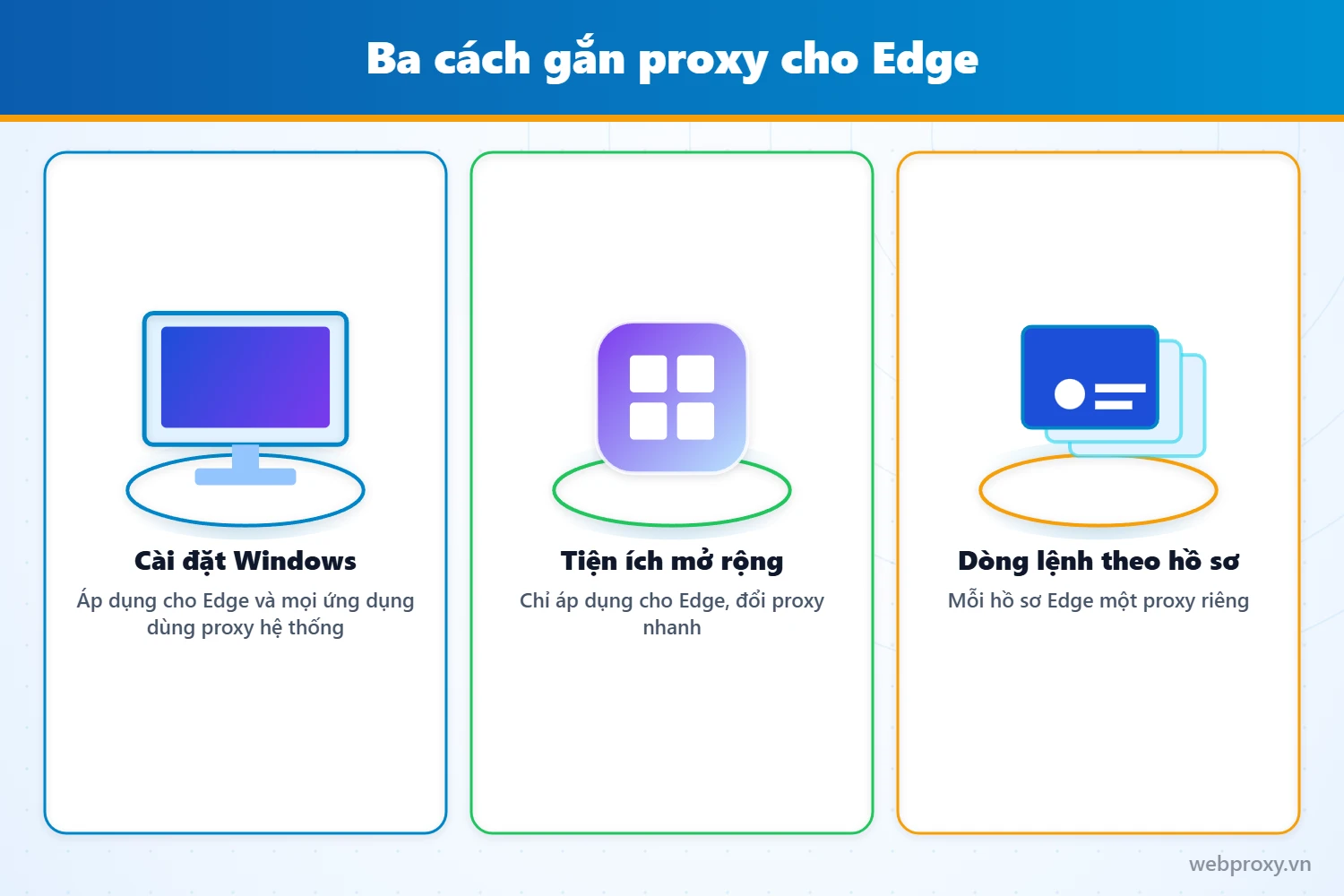
Proxy cho Microsoft Edge có thể cài theo ba cách: qua cài đặt proxy của Windows, bằng tiện ích mở rộng, hoặc gán riêng cho từng phiên bản Edge bằng dòng lệnh. Mỗi cách phù hợp một nhu cầu: dùng chung cho cả máy, đổi proxy nhanh, hay chạy nhiều phiên Edge với IP khác nhau. Bài viết hướng dẫn từng cách, cách kiểm tra, tắt proxy và xử lý lỗi.
Tóm tắt nhanh: Edge mặc định dùng proxy của Windows, nên cài ở Windows là cách nhanh nhất nhưng ảnh hưởng mọi ứng dụng. Tiện ích mở rộng chỉ áp dụng cho Edge và hỗ trợ tài khoản, mật khẩu. Dòng lệnh
--proxy-serverkết hợp--user-data-dircho phép mỗi cửa sổ Edge dùng một proxy riêng.
Proxy cho Microsoft Edge hoạt động theo cơ chế nào?
Edge dựa trên Chromium và mặc định đọc cài đặt proxy của Windows. Khi bạn thay đổi proxy ở Windows, Edge và các ứng dụng khác dùng proxy hệ thống đều bị ảnh hưởng. Tiện ích mở rộng hoặc tham số dòng lệnh sẽ ghi đè cài đặt này cho riêng Edge.
Chuẩn bị
- Thông tin proxy: IP, cổng, tài khoản, mật khẩu, loại (HTTP hoặc SOCKS5).
- Nếu dùng whitelist IP, thêm IP mạng của bạn vào trang quản lý proxy.
- Gợi ý: dân cư tĩnh IPv4 Việt Nam cho tài khoản cần IP ổn định.
Cài proxy qua cài đặt Windows
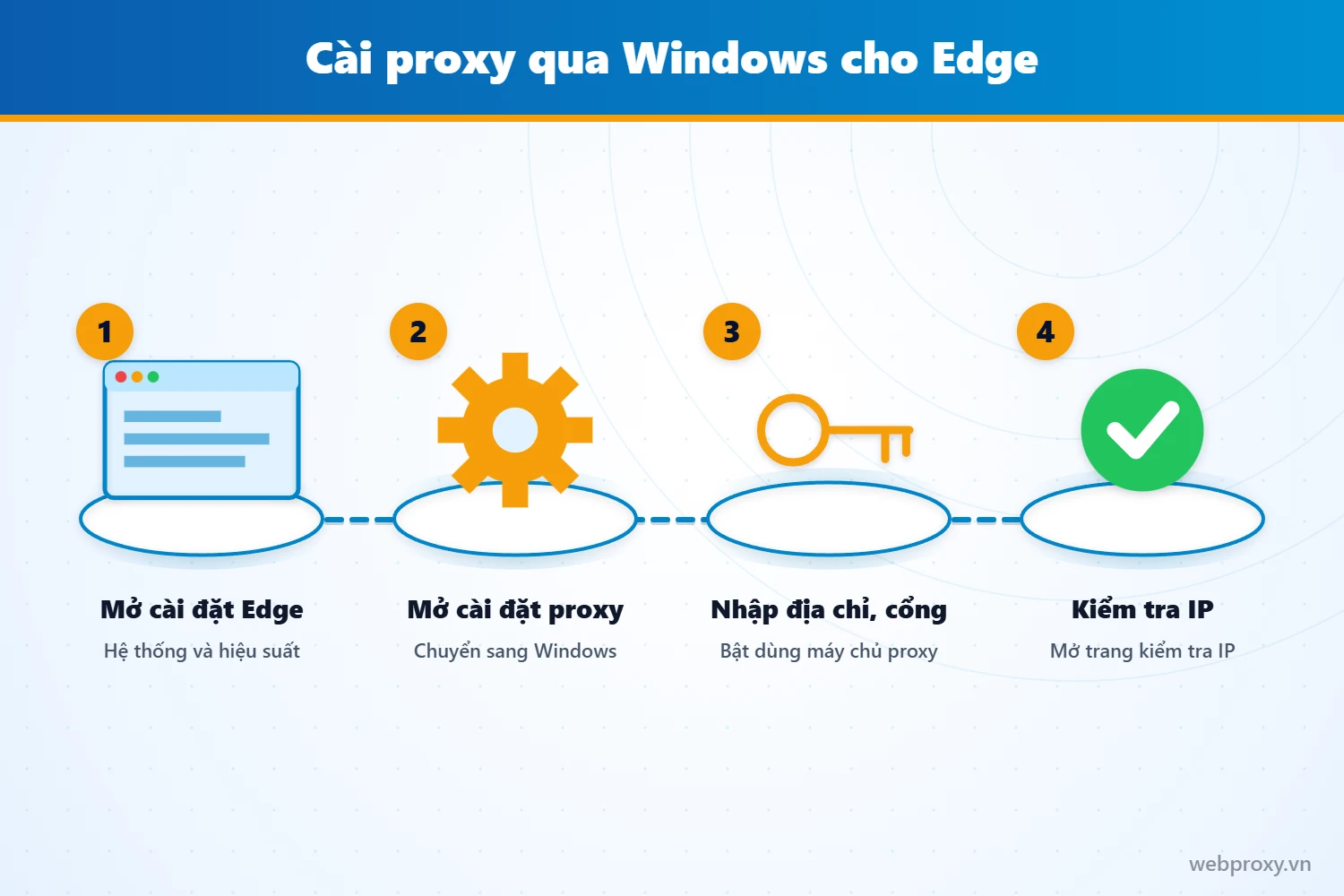
- Trong Edge, mở Cài đặt → Hệ thống và hiệu suất, chọn mở cài đặt proxy của máy tính.
- Windows mở mục Network & internet → Proxy. Ở phần cài đặt proxy thủ công, bấm thiết lập.
- Bật dùng máy chủ proxy, nhập địa chỉ IP và cổng, lưu lại.
- Mở lại Edge. Nếu proxy có mật khẩu, Edge sẽ hỏi tài khoản và mật khẩu khi truy cập trang đầu tiên.
Cài bằng tiện ích mở rộng
Các tiện ích quản lý proxy cho Chromium cài được trên Edge từ cửa hàng tiện ích của Microsoft hoặc Chrome. Ưu điểm: chỉ áp dụng cho Edge, lưu nhiều proxy, đổi nhanh bằng một cú nhấp, hỗ trợ xác thực. Chỉ cài tiện ích từ nhà phát triển uy tín vì tiện ích có quyền xem lưu lượng duyệt web.
Gán proxy theo từng phiên bằng dòng lệnh
"C:\Program Files (x86)\Microsoft\Edge\Application\msedge.exe" ^
  --user-data-dir="D:\EdgeProfiles\shopA" ^
  --proxy-server="http://ip-proxy:port"
Mỗi thư mục --user-data-dir là một phiên Edge độc lập với cookie, lịch sử riêng. Bạn có thể tạo nhiều lối tắt, mỗi lối tắt một thư mục và một proxy. Tham số này không nhận tài khoản, mật khẩu; Edge sẽ hỏi khi kết nối, hoặc bạn dùng whitelist IP để bỏ qua bước này.
Kiểm tra và tắt proxy
- Kiểm tra: mở trang kiểm tra IP, kết quả phải là IP proxy. Kiểm tra thêm WebRTC, DNS nếu dùng cho tài khoản quan trọng.
- Tắt: tắt công tắc trong cài đặt proxy của Windows, tắt tiện ích, hoặc mở Edge không kèm tham số proxy.
Xử lý lỗi thường gặp
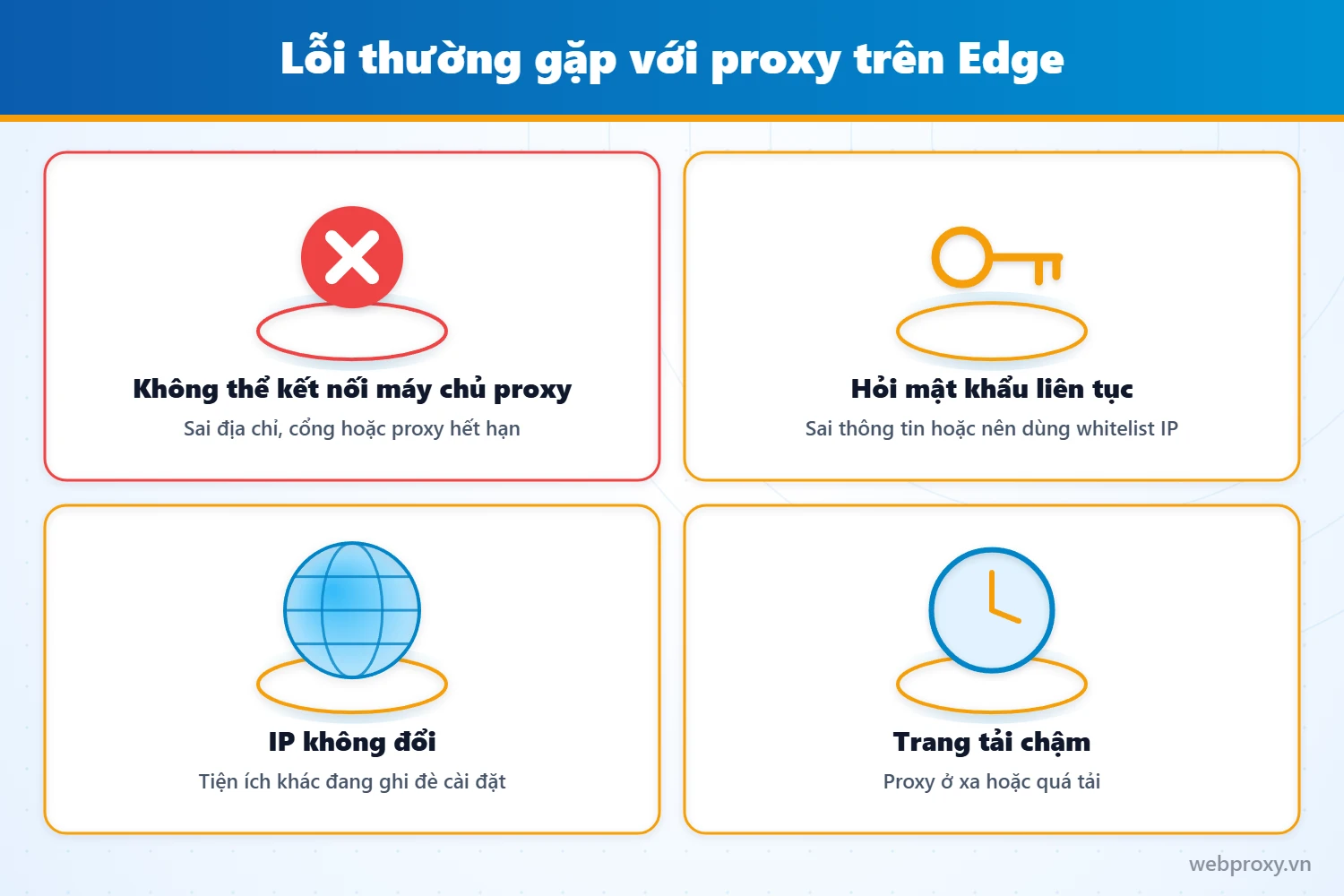
- Không thể kết nối với máy chủ proxy: sai IP, cổng, loại proxy hoặc proxy hết hạn.
- Hỏi mật khẩu liên tục: nhập sai, hoặc nên chuyển sang xác thực bằng whitelist IP.
- IP không đổi: tiện ích khác hoặc chính sách của công ty đang ghi đè cài đặt.
- Trang tải chậm: proxy ở xa hoặc quá tải.
So sánh và chọn proxy
Cách cài trên Edge gần giống Chrome vì cùng nền Chromium. Nếu bạn quản lý nhiều tài khoản, trình duyệt nhiều profile như GemLogin tiện hơn. Với Mac, xem bài proxy cho Safari trên Mac.
Câu hỏi thường gặp
Edge có dùng proxy SOCKS5 được không?
Có, qua tham số --proxy-server="socks5://ip:port" hoặc tiện ích hỗ trợ SOCKS5.
Có đặt proxy riêng cho từng hồ sơ Edge thông thường không?
Các hồ sơ trong cùng một phiên Edge dùng chung cài đặt proxy. Muốn tách, hãy dùng tiện ích theo hồ sơ hoặc chạy phiên riêng với --user-data-dir.
Kết luận
Proxy cho Microsoft Edge cài nhanh qua Windows, linh hoạt bằng tiện ích và tách riêng bằng dòng lệnh. Chọn cách phù hợp với phạm vi bạn cần. Cần tư vấn, hãy vào nhóm Zalo hỗ trợ của WebProxy.
Lưu ý: chỉ sử dụng proxy cho mục đích hợp pháp.