


Proxy SwitchyOmega: đổi proxy nhanh, quy tắc tự động

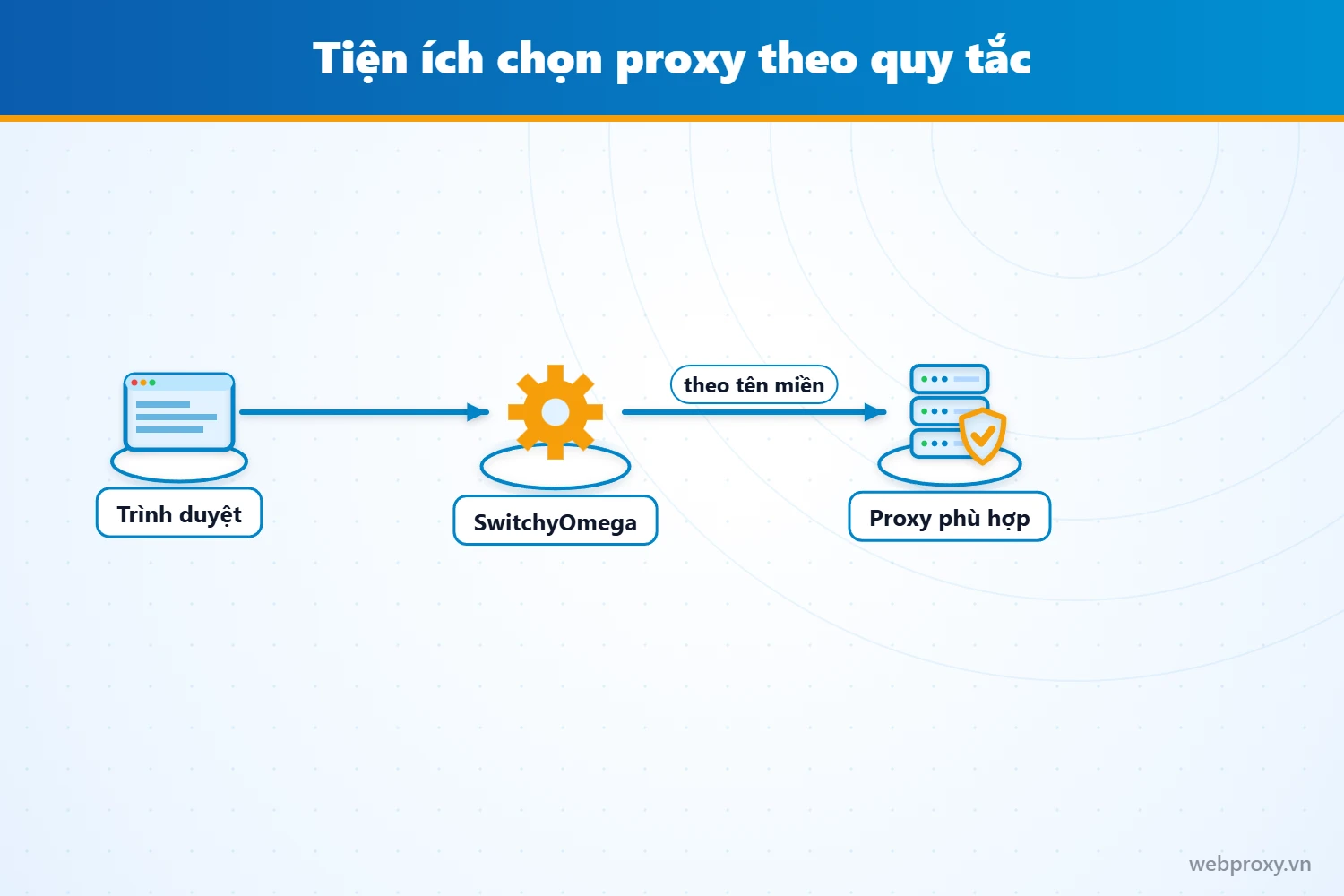
Đổi proxy trong cài đặt hệ thống mỗi lần cần là việc tốn thời gian, lại ảnh hưởng mọi ứng dụng trên máy. SwitchyOmega (tên đầy đủ Proxy SwitchyOmega) là tiện ích trình duyệt cho Chrome, Edge, Firefox giúp lưu nhiều cấu hình proxy dưới dạng "hồ sơ", chuyển đổi bằng một cú bấm, và tự động chọn proxy theo tên miền. Đây là công cụ quen thuộc của lập trình viên, đội kiểm thử, người làm marketing cần xem website từ nhiều vùng. Bài viết hướng dẫn cài đặt, tạo hồ sơ, quy tắc tự động, cùng lưu ý về phiên bản Manifest V3 và bảo mật.
Cài đặt và lưu ý phiên bản
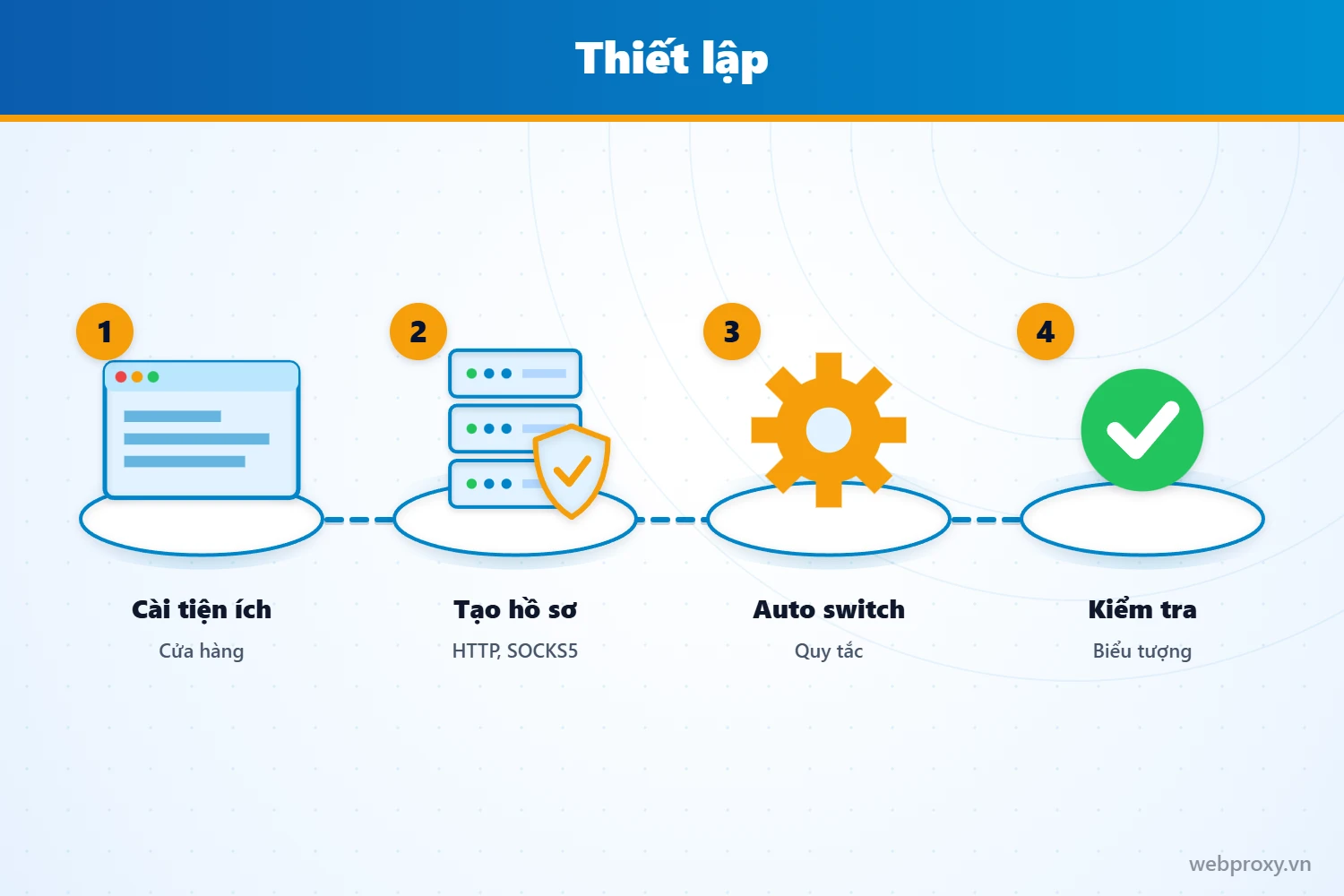
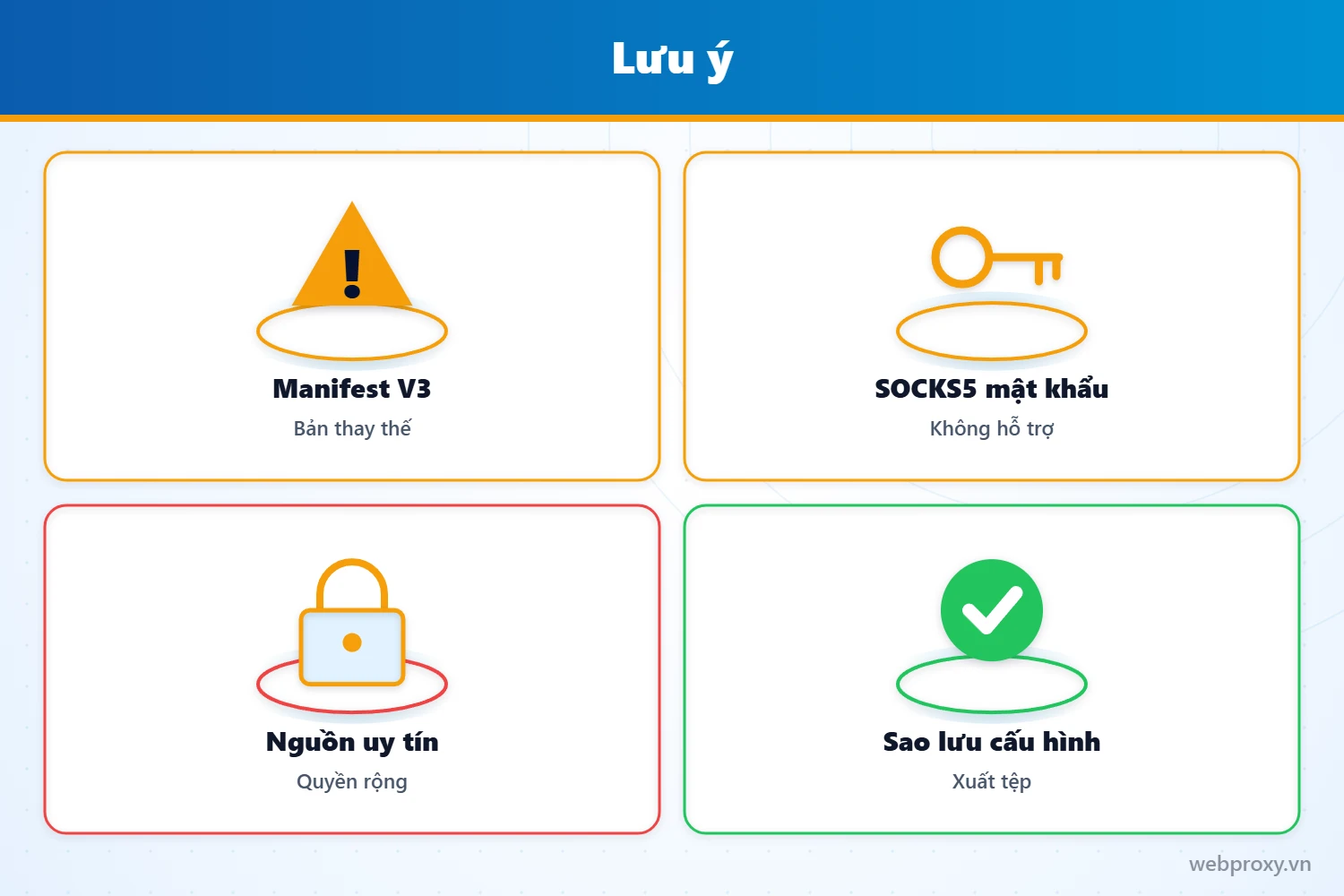
Bản gốc của tiện ích được phát triển theo nền tảng tiện ích cũ (Manifest V2). Khi Chrome chuyển sang Manifest V3, bản gốc không còn được cập nhật và có thể bị vô hiệu hóa; cộng đồng đã phát hành các bản tiếp nối tương thích Manifest V3 với giao diện tương tự. Hãy kiểm tra tình trạng hiện tại trên cửa hàng tiện ích, chọn bản có nhà phát triển rõ ràng, nhiều đánh giá, mã nguồn công khai. Tình trạng hỗ trợ thay đổi nhanh, nên đối chiếu thông tin mới nhất.
Tạo hồ sơ proxy trong SwitchyOmega
- Mở trang tùy chọn của tiện ích, chọn "Hồ sơ mới", đặt tên (ví dụ "VN-tinh", "SG-kiem-thu"), loại "Proxy Profile".
- Chọn giao thức HTTP, HTTPS hoặc SOCKS5, nhập máy chủ và cổng.
- Với proxy HTTP có mật khẩu, bấm biểu tượng khóa để nhập tên đăng nhập, mật khẩu. Với SOCKS5, trình duyệt nhân Chromium không hỗ trợ xác thực — dùng whitelist IP.
- Thêm danh sách bỏ qua (bypass) như 127.0.0.1, localhost, tên miền nội bộ.
- Bấm "Áp dụng thay đổi".
Quy tắc tự động (Auto Switch)
Tạo hồ sơ loại "Switch Profile" với các điều kiện: tên miền khớp mẫu như *.example.vn dùng hồ sơ "VN-tinh"; tên miền nội bộ đi thẳng; còn lại theo mặc định. Có thể nhập danh sách quy tắc từ URL. Khi chọn hồ sơ Auto Switch trên biểu tượng tiện ích, trình duyệt tự chọn proxy phù hợp cho từng trang. Biểu tượng đổi màu theo hồ sơ đang dùng, giúp biết nhanh trang hiện tại đi qua đâu.
Ứng dụng hợp lệ
- Lập trình viên chuyển giữa proxy công ty, proxy gỡ lỗi (Charles, Fiddler) và kết nối trực tiếp.
- Đội QA, marketing kiểm tra website, quảng cáo hiển thị theo quốc gia với proxy IPv4 đa quốc gia.
- Chỉ đưa trang công việc qua proxy cố định như proxy IPv4 Việt Nam, các trang khác đi thẳng để tiết kiệm băng thông.
Lưu ý bảo mật
Tiện ích quản lý proxy có quyền điều khiển toàn bộ lưu lượng trình duyệt; tiện ích độc hại hoặc bị chiếm quyền có thể chuyển hướng bạn qua proxy của kẻ xấu. Chỉ cài từ nguồn uy tín, hạn chế số tiện ích, xem lại quyền khi tiện ích cập nhật. Sao lưu cấu hình bằng chức năng xuất tệp nhưng không chia sẻ tệp có mật khẩu. Xem thêm cài proxy cho Brave nếu bạn dùng trình duyệt này.
Ví dụ trong một agency
Một agency quảng cáo có năm nhân viên thường xuyên kiểm tra chiến dịch ở Việt Nam, Thái Lan và Singapore. Trước đây mỗi lần đổi vùng phải mở cài đặt hệ thống, dễ quên tắt và làm hỏng kết nối của ứng dụng khác. Sau khi chuẩn hóa ba hồ sơ trong tiện ích, xuất tệp cấu hình mẫu (không kèm mật khẩu) cho mọi người, việc chuyển vùng chỉ mất một cú bấm và không ảnh hưởng ứng dụng khác. Dữ liệu duyệt web của nhân viên vẫn cần được tôn trọng theo Nghị định 13/2023/NĐ-CP.
Bài viết liên quan: Proxy Dùng Để Làm Gì? 15 Việc Thực Tế Và Loại Proxy Nên Chọn; Cách Phân Loại Proxy: 5 Tiêu Chí Dễ Hiểu.
Câu hỏi thường gặp
Tiện ích có đổi IP cho ứng dụng ngoài trình duyệt không?
Không, chỉ áp dụng cho trình duyệt cài tiện ích.
Cần hỗ trợ?
Hỏi hỗ trợ tại nhóm Zalo của WebProxy: https://zalo.me/g/pommpi506.
Xem bảng giá và đặt mua Proxy IPv4 đa quốc gia trực tiếp trên WebProxy.