


Proxy XLogin: Cài Đặt Cho Từng Profile, Kiểm Tra Và Sửa Lỗi Kết Nối

Proxy XLogin là phần không thể thiếu khi dùng trình duyệt XLogin để quản lý nhiều profile. XLogin là trình duyệt dựa trên Chromium, cho phép mỗi profile có dấu vân tay trình duyệt riêng, nhưng không đi kèm IP. Nếu nhiều profile cùng chạy trên IP mạng nhà, việc tách dấu vân tay gần như vô nghĩa. Bài viết hướng dẫn chọn proxy, gắn vào từng profile, kiểm tra và sửa các lỗi kết nối hay gặp.
Tóm tắt nhanh: XLogin không có proxy tích hợp, bạn cần gắn proxy của bên thứ ba cho từng profile. Profile đăng nhập tài khoản quan trọng dùng proxy dân cư tĩnh riêng; việc không đăng nhập có thể dùng proxy xoay. Luôn bấm Test Proxy trước khi mở profile và đồng bộ múi giờ, ngôn ngữ với vị trí IP.
Vì sao mỗi profile XLogin cần proxy riêng?
Trình duyệt quản lý nhiều profile giúp tách cookie, bộ nhớ và dấu vân tay trình duyệt giữa các profile. Nhưng website còn nhìn thấy IP. Hai profile có dấu vân tay khác nhau mà cùng một IP vẫn có thể bị liên kết. Ngược lại, dấu vân tay báo múi giờ Việt Nam trong khi IP ở Mỹ cũng là tín hiệu bất thường. Vì vậy, dấu vân tay và IP phải khớp nhau.
Chọn proxy XLogin: loại IP và giao thức
| Mục đích profile | Loại proxy | Ghi chú |
|---|---|---|
| Đăng nhập tài khoản quan trọng | Dân cư tĩnh IPv4 riêng | Một profile, một IP, giữ lâu dài |
| Tài khoản dùng trên di động, quảng cáo | Proxy 4G | IP mạng di động |
| Profile thử nghiệm, xem trang | Datacenter Việt Nam hoặc Mỹ | Chi phí thấp, không dùng cho tài khoản chính |
| Thu thập dữ liệu công khai, không đăng nhập | Proxy xoay | Không dùng cho profile có đăng nhập |
HTTP, HTTPS hay SOCKS5?
- HTTP: phổ biến nhất, dễ cấu hình, đủ cho đa số nhu cầu duyệt web.
- HTTPS: kết nối tới máy chủ proxy được mã hóa, cần nhà cung cấp hỗ trợ.
- SOCKS5: chuyển được nhiều loại lưu lượng hơn. Lưu ý cổng SOCKS5 thường khác cổng HTTP.
Chuẩn bị thông tin proxy trước khi cài
Bạn cần bốn thông tin: IP address (hoặc tên miền máy chủ), Port, Username và Password. Nếu nhà cung cấp hỗ trợ whitelist IP, bạn có thể bỏ trống tài khoản, mật khẩu nhưng phải thêm IP mạng của mình vào danh sách cho phép. Hãy ghi danh sách proxy ra một bảng tính, mỗi dòng ghi rõ proxy gắn cho profile nào.
Cài proxy XLogin cho profile mới
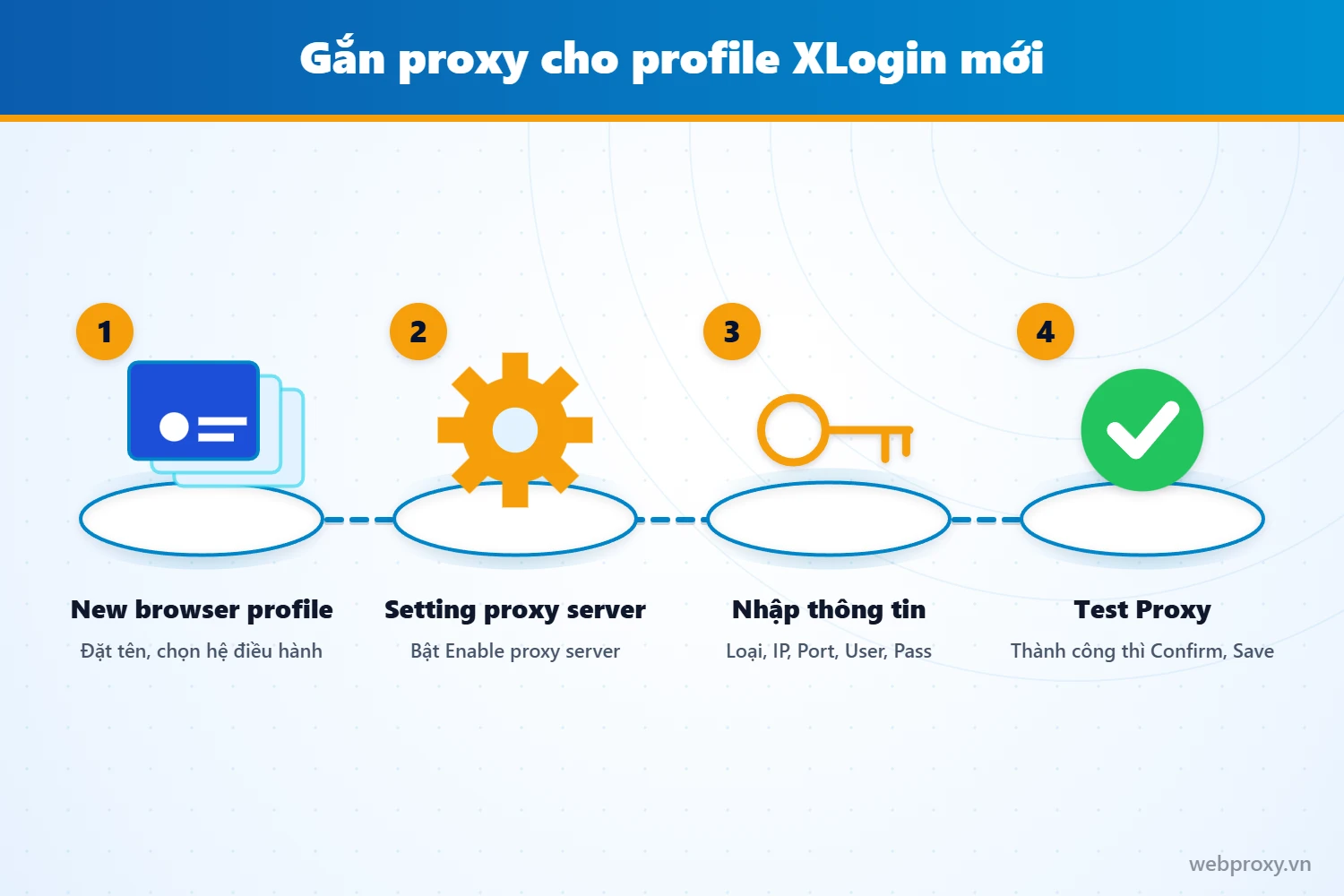
- Bấm New browser profile, đặt tên profile và chọn hệ điều hành.
- Bấm Setting proxy server, bật Enable proxy server.
- Chọn loại proxy: HTTP, HTTPS hoặc SOCKS5.
- Nhập IP address, Port, Username, Password.
- Bấm Test Proxy. Khi XLogin báo thành công kèm thông tin IP, bấm Confirm rồi Save.
Với profile có sẵn, mở phần chỉnh sửa profile và vào lại mục cài đặt proxy. Nên đặt tên profile theo quy tắc, ví dụ ShopA-FB-VNPT-01, để biết ngay profile dùng cho việc gì, IP nhà mạng nào. Nếu làm việc theo nhóm, dùng tài khoản phụ cho nhân viên thay vì chia sẻ tài khoản chính.
Đồng bộ dấu vân tay với proxy
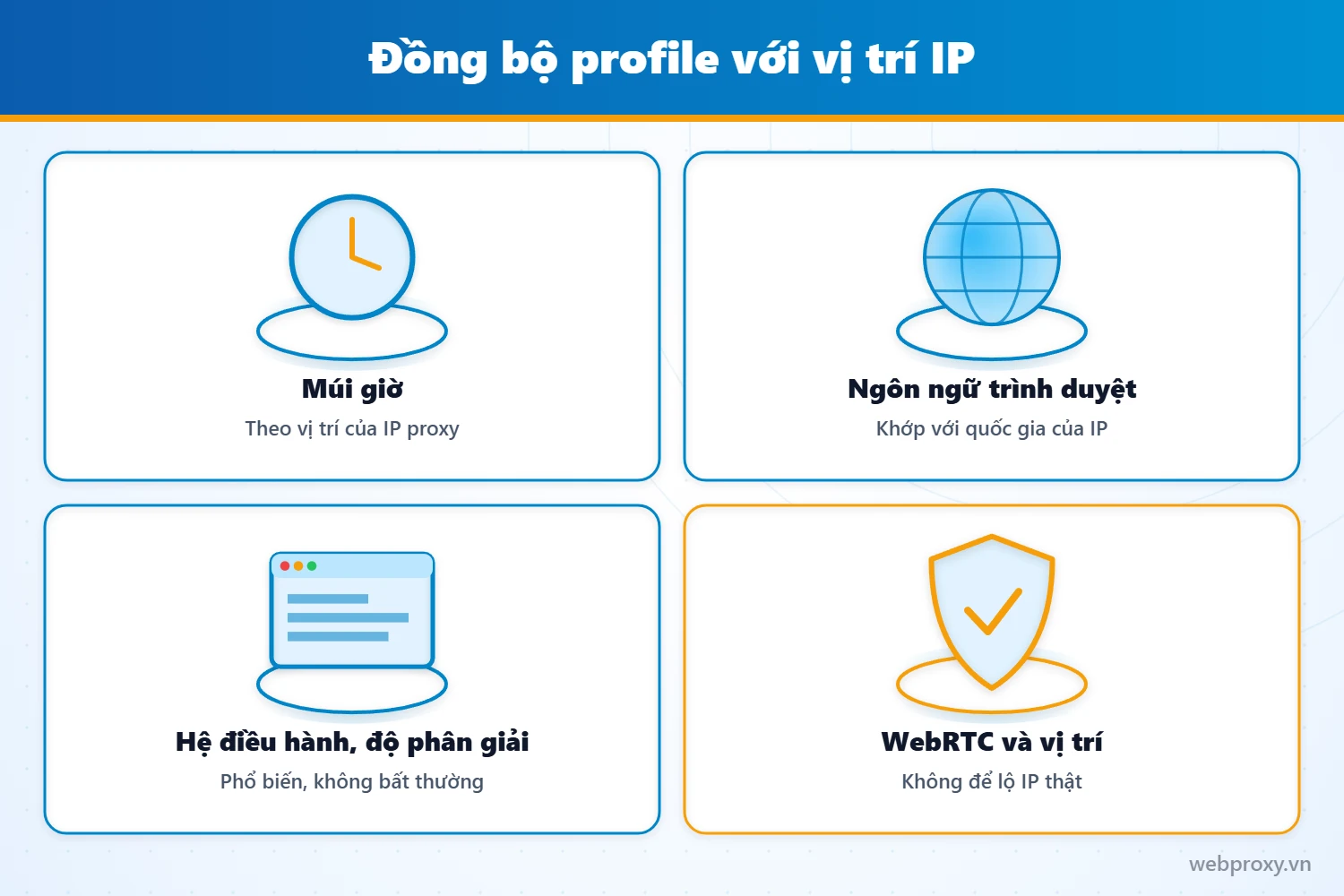
- Múi giờ: theo vị trí của IP proxy, nhiều trình duyệt có tùy chọn lấy theo IP.
- Ngôn ngữ: khớp với quốc gia của IP.
- Hệ điều hành, độ phân giải: chọn cấu hình phổ biến, không quá lạ.
- WebRTC và vị trí địa lý: cấu hình để không để lộ IP thật.
Kiểm tra proxy trước khi mở profile
- Đọc kết quả Test Proxy: xem IP, quốc gia, thành phố có đúng gói đã mua không.
- Kiểm tra hàng loạt: khi có nhiều proxy, kiểm tra trước bằng công cụ check proxy để loại IP lỗi.
- Kiểm tra trong profile: mở trang kiểm tra IP, WebRTC, DNS ngay trong profile.
- Kiểm tra độ sạch: IP không nằm trong danh sách đen phổ biến.
Sửa lỗi kết nối proxy XLogin
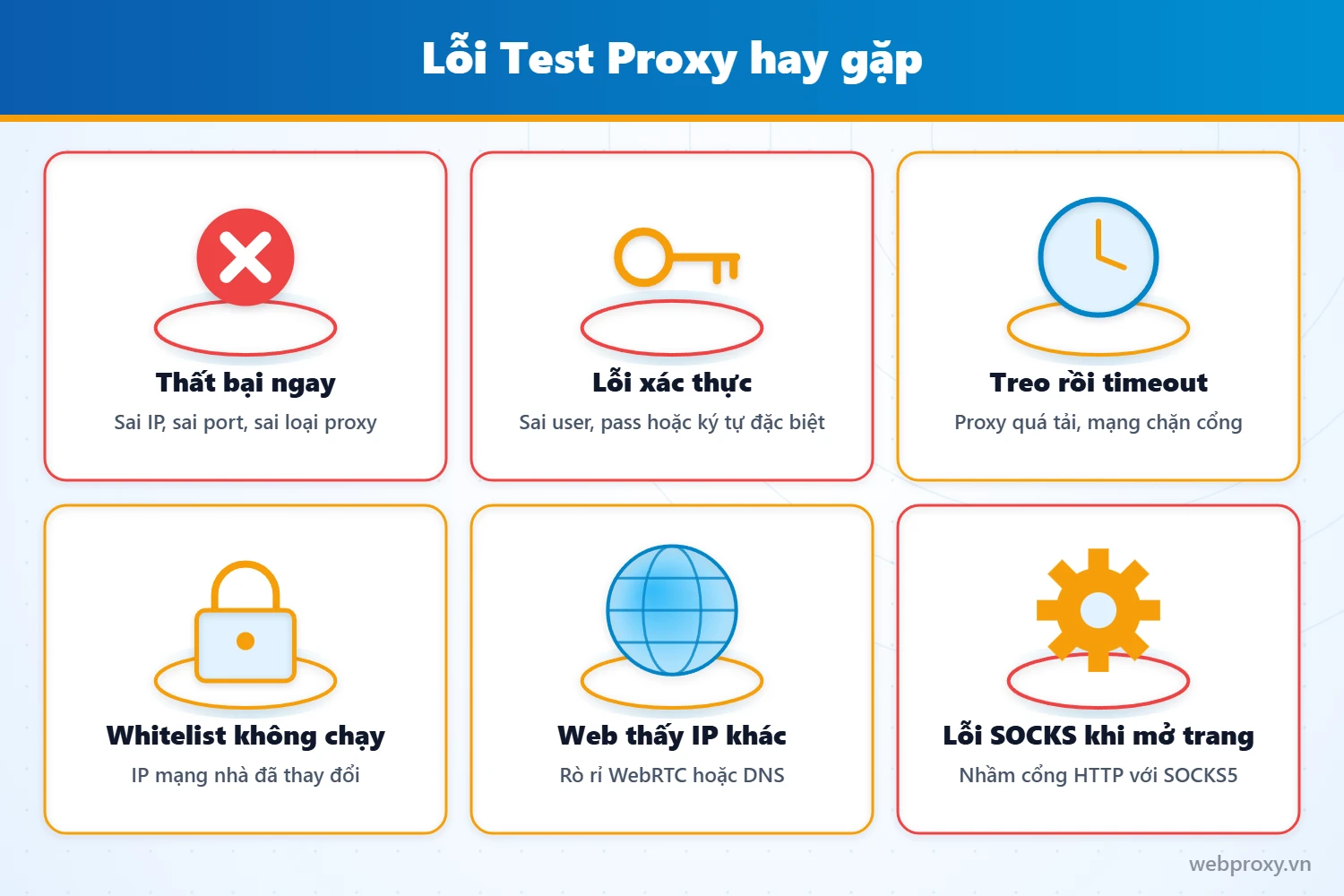
- Test Proxy thất bại ngay: kiểm tra lại IP, port và loại proxy.
- Lỗi xác thực: sai tài khoản, mật khẩu, hoặc mật khẩu có ký tự đặc biệt bị nhập sai.
- Treo rồi báo timeout: proxy quá tải, hết hạn, hoặc mạng nơi bạn ngồi chặn cổng đó.
- Whitelist không chạy: IP mạng nhà đã đổi, cần cập nhật lại IP trong danh sách cho phép.
- Test thành công nhưng website thấy IP khác: rò rỉ WebRTC hoặc DNS.
- Lỗi SOCKS khi mở trang: chọn SOCKS5 nhưng nhập cổng HTTP, hoặc ngược lại.
Quản lý nhiều profile với proxy XLogin
- Tài khoản quan trọng: một tài khoản, một profile, một IP riêng.
- Profile phụ: có thể chia theo cụm nhỏ dùng chung IP nếu là cách làm việc tự nhiên.
- Bảng theo dõi: tên profile, mục đích, IP, nhà mạng, ngày hết hạn proxy.
- Sao lưu cấu hình định kỳ để khôi phục khi đổi máy.
- Tự động hóa: nếu dùng API hay kịch bản tự động, giữ nhịp chạy hợp lý và tuân thủ điều khoản của website.
Câu hỏi thường gặp
XLogin có bán kèm proxy không?
Không. Bạn cần mua proxy từ nhà cung cấp và gắn vào từng profile.
Nên chọn HTTP hay SOCKS5?
HTTP đủ cho đa số nhu cầu duyệt web. Chọn SOCKS5 khi cần chuyển nhiều loại lưu lượng hơn và nhà cung cấp hỗ trợ.
Một proxy dùng cho mấy profile?
Profile đăng nhập tài khoản quan trọng nên dùng IP riêng. Profile phụ có thể dùng chung theo cụm nhỏ.
Kết luận
Proxy XLogin đúng cách là mỗi profile quan trọng có một IP riêng, được kiểm tra trước khi mở và đồng bộ với dấu vân tay. Nếu bạn đang cân nhắc trình duyệt khác, xem thêm bài proxy MaskFog và mua proxy cho GemLogin. Cần tư vấn số lượng IP, hãy vào nhóm Zalo hỗ trợ của WebProxy.
Lưu ý: chỉ sử dụng proxy và trình duyệt nhiều profile cho mục đích hợp pháp, tuân thủ điều khoản của các nền tảng.