


PyCharm Proxy: Cấu Hình Proxy Cho PyCharm Và pip

PyCharm và các IDE JetBrains khác (IntelliJ IDEA, WebStorm, GoLand...) cần Internet cho nhiều việc: tải plugin, kiểm tra cập nhật, đăng nhập giấy phép, trợ lý AI, và quan trọng nhất là cài gói Python. Trong mạng công ty chỉ ra Internet qua proxy, người dùng thường gặp tình huống IDE kết nối được nhưng cài gói vẫn lỗi, hoặc báo lỗi chứng chỉ khó hiểu. Bài viết hướng dẫn cấu hình PyCharm proxy cho chính IDE, cho pip và trình thông dịch, xử lý chứng chỉ công ty và các lỗi thường gặp.
Tóm tắt nhanh: Vào Settings, Appearance & Behavior, System Settings, HTTP Proxy; chọn tự phát hiện, nhập địa chỉ tệp PAC hoặc cấu hình thủ công HTTP, SOCKS kèm danh sách bỏ qua và tài khoản, rồi bấm Check connection. Cấu hình này áp dụng cho IDE; pip chạy trong trình thông dịch là tiến trình riêng, nên cần đặt proxy trong pip.conf, pip.ini hoặc biến môi trường. Proxy giải mã TLS thì thêm CA công ty cho cả IDE (Server Certificates) và pip (tùy chọn cert).
Hai nơi cần cấu hình PyCharm proxy
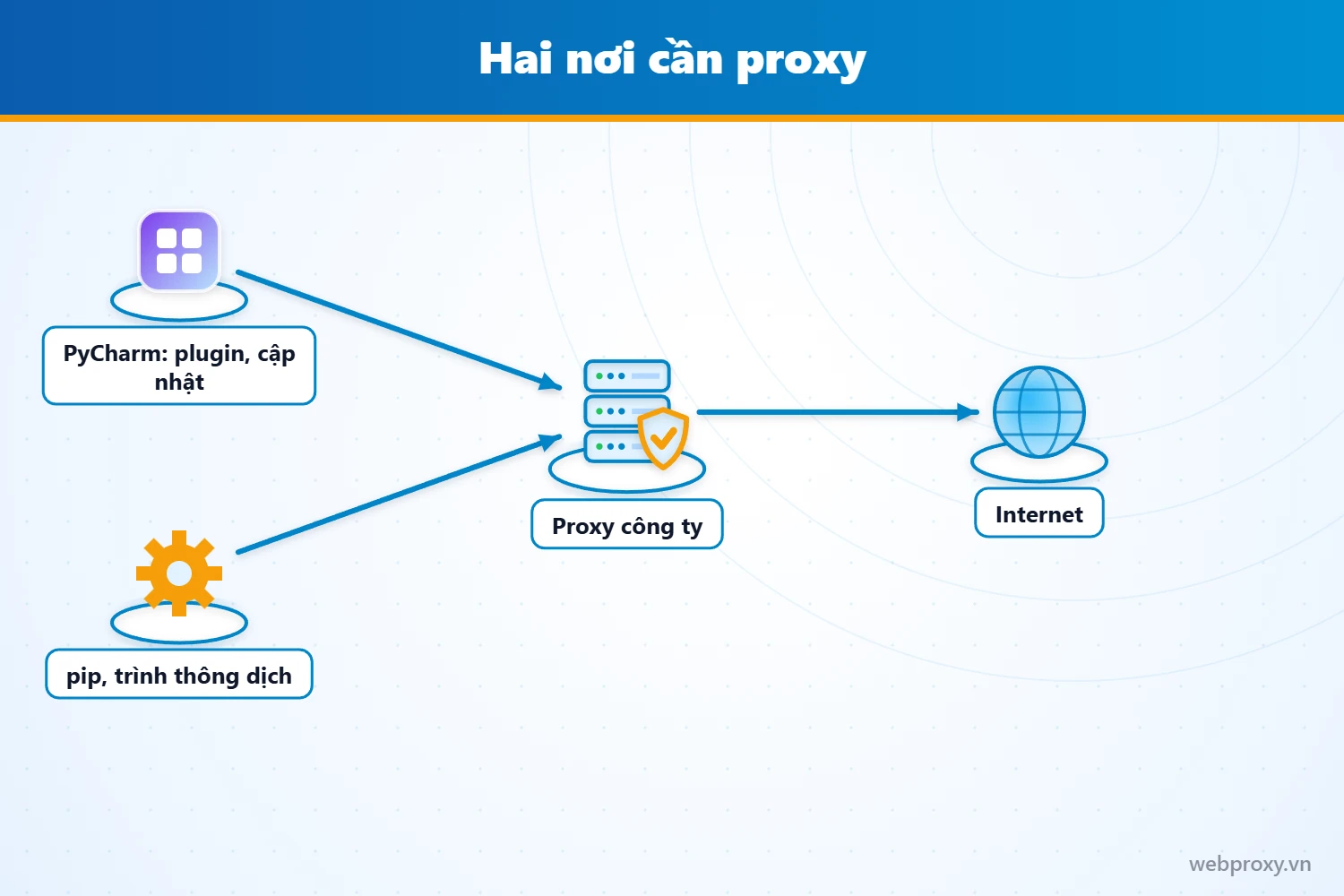
Cài đặt HTTP Proxy của IDE được dùng cho kết nối do chính IDE thực hiện: kho plugin, cập nhật, tài liệu, một số tính năng đám mây. Khi bạn cài gói qua giao diện Python Packages hoặc terminal tích hợp, lệnh pip chạy trong môi trường Python của dự án. Tùy phiên bản, IDE có thể truyền thông tin proxy cho pip, nhưng cách chắc chắn nhất là cấu hình pip riêng, vì như vậy pip cũng hoạt động khi bạn chạy ngoài IDE.
Các bước cấu hình
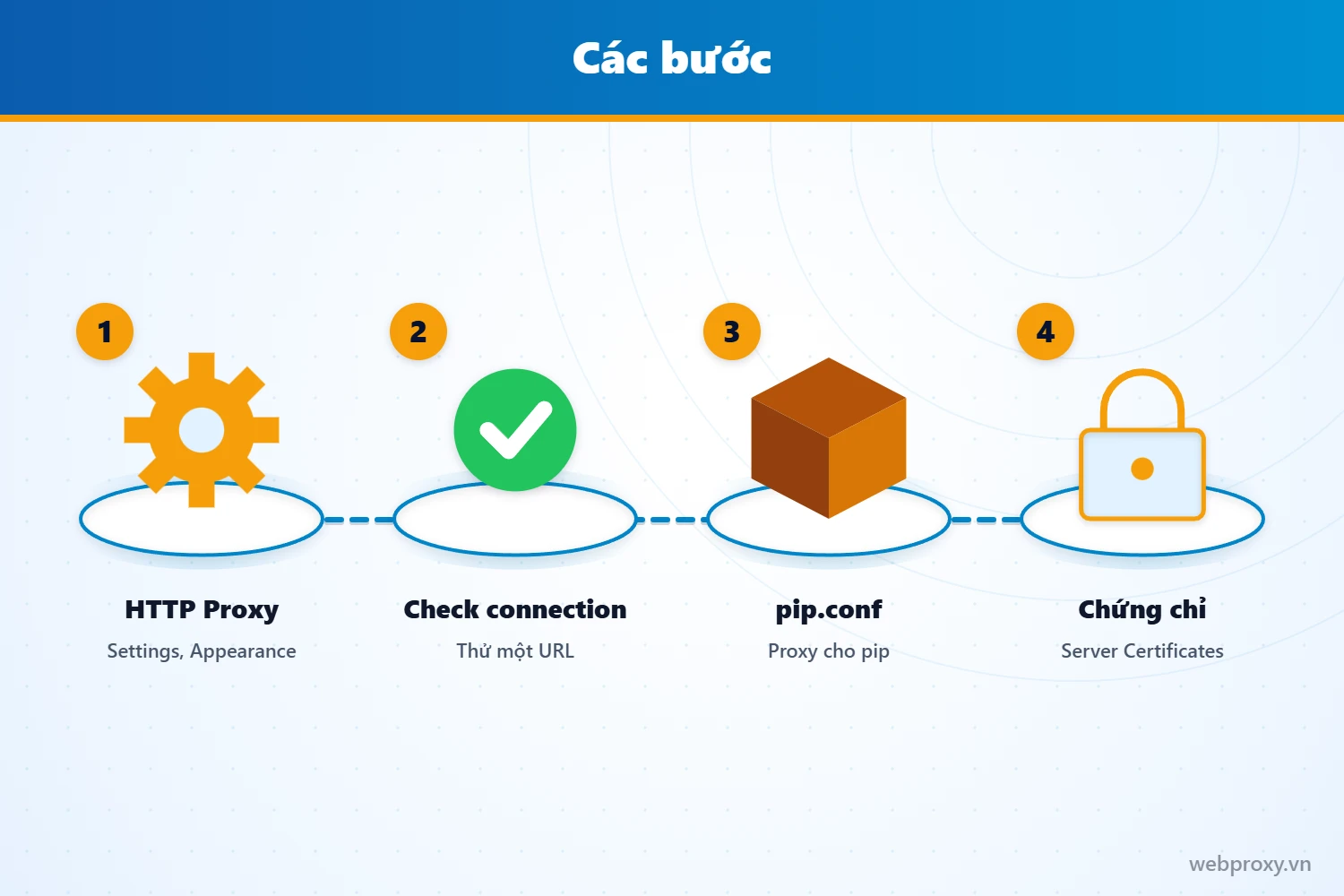
Bước 1, proxy cho IDE: trong HTTP Proxy, nếu công ty dùng tệp PAC, chọn "Auto-detect proxy settings" và nhập địa chỉ tệp vào ô cấu hình tự động; nếu không, chọn "Manual", nhập host, port, danh sách "No proxy for" (ví dụ localhost, *.congty.local) và tài khoản nếu cần.
Bước 2, kiểm tra: bấm Check connection và nhập một URL như trang plugin để xác nhận.
Bước 3, proxy cho pip:
# Windows: %APPDATA%\pip\pip.ini   macOS, Linux: ~/.config/pip/pip.conf
[global]
proxy = http://user:pass@proxy.congty.local:8080
cert = C:\chung-chi\ca-cong-ty.pem
timeout = 60
Hoặc đặt biến HTTPS_PROXY trong cấu hình chạy, terminal của PyCharm. Với conda, cấu hình tương tự trong tệp .condarc (khóa proxy_servers và ssl_verify).
Bước 4, chứng chỉ: nếu IDE báo lỗi chứng chỉ, vào Tools, Server Certificates và chấp nhận chứng chỉ gốc của công ty sau khi xác nhận với bộ phận IT; không bật tự động chấp nhận mọi chứng chỉ không tin cậy.
Lỗi thường gặp
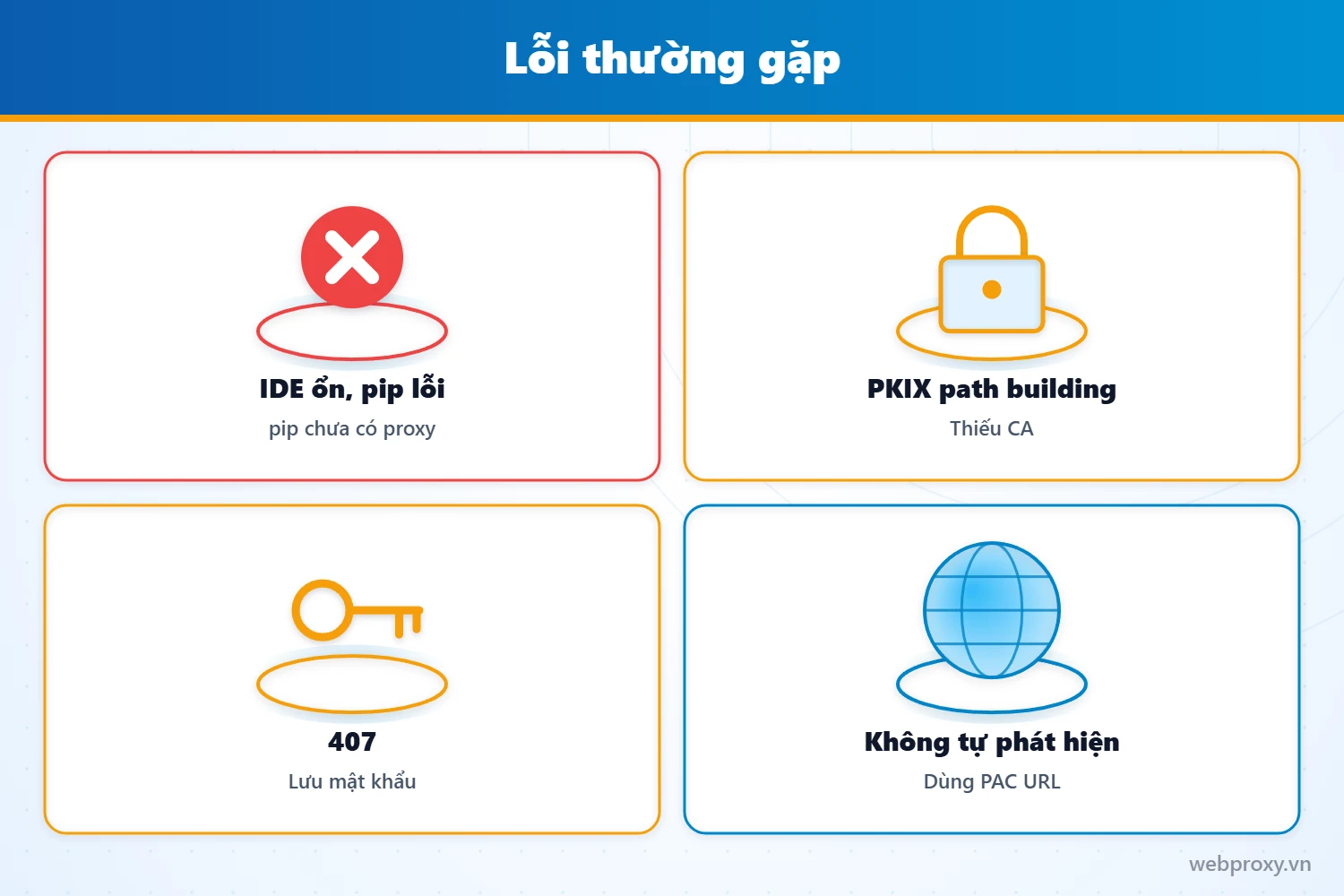
- IDE kết nối được nhưng cài gói lỗi: pip chưa có proxy; làm bước 3.
- PKIX path building failed hoặc SSLError: thiếu CA công ty ở phía IDE (Java) hoặc phía pip (Python).
- 407: chưa lưu tài khoản proxy, hoặc mật khẩu có ký tự đặc biệt chưa mã hóa URL trong pip.conf.
- Tự phát hiện không hoạt động: nhập thẳng địa chỉ tệp PAC; xem viết tệp PAC.
Xem thêm Hugging Face qua proxy, NO_PROXY là gì, Claude Code qua proxy. Tham khảo proxy IPv4 Việt Nam.
Câu hỏi thường gặp
Cấu hình này có dùng được cho IntelliJ IDEA, WebStorm?
Có. Các IDE JetBrains dùng chung mục HTTP Proxy; chỉ phần công cụ gói (npm, Maven, Gradle) cần cấu hình riêng.
Trình thông dịch từ xa qua SSH có cần proxy không?
Máy từ xa dùng mạng của nó; nếu máy đó cũng sau proxy, cấu hình pip trên máy đó.
Kết luận
Cấu hình proxy cho IDE và cho pip là hai việc tách biệt; làm đủ cả hai cùng chứng chỉ công ty là PyCharm chạy trơn tru. Cần tư vấn, vào nhóm Zalo của WebProxy.
Xem bảng giá và đặt mua Proxy IPv4 Việt Nam trực tiếp trên WebProxy.