


WSL proxy: cấu hình proxy cho Linux trên Windows

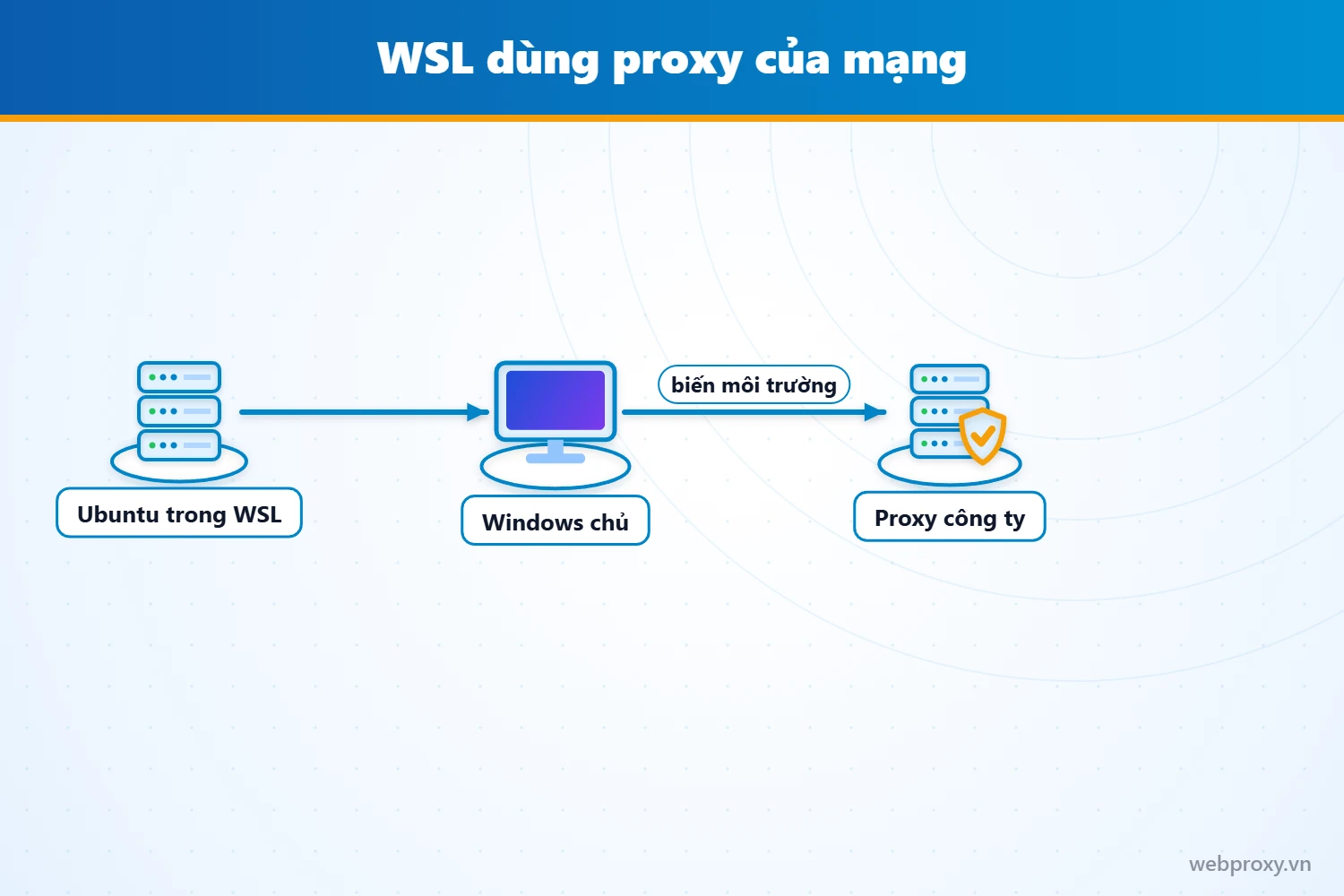
WSL (Windows Subsystem for Linux) cho phép chạy Ubuntu, Debian và các bản Linux khác ngay trên Windows. Trong mạng công ty bắt buộc đi qua proxy, lệnh apt, git, pip hay curl trong WSL thường báo lỗi kết nối dù trình duyệt trên Windows vẫn vào mạng bình thường, vì Linux trong WSL không tự dùng cấu hình proxy của Windows. Bài viết hướng dẫn cấu hình WSL proxy cho từng công cụ, cách dùng tính năng autoProxy của WSL 2 mới và cách kết nối tới proxy đang chạy trên chính máy Windows.

Cách 1: để WSL kế thừa proxy từ Windows
Các bản WSL 2 gần đây hỗ trợ chế độ mạng mirrored và tùy chọn autoProxy trong tệp .wslconfig đặt tại thư mục người dùng Windows:
[wsl2]
networkingMode=mirrored
autoProxy=true
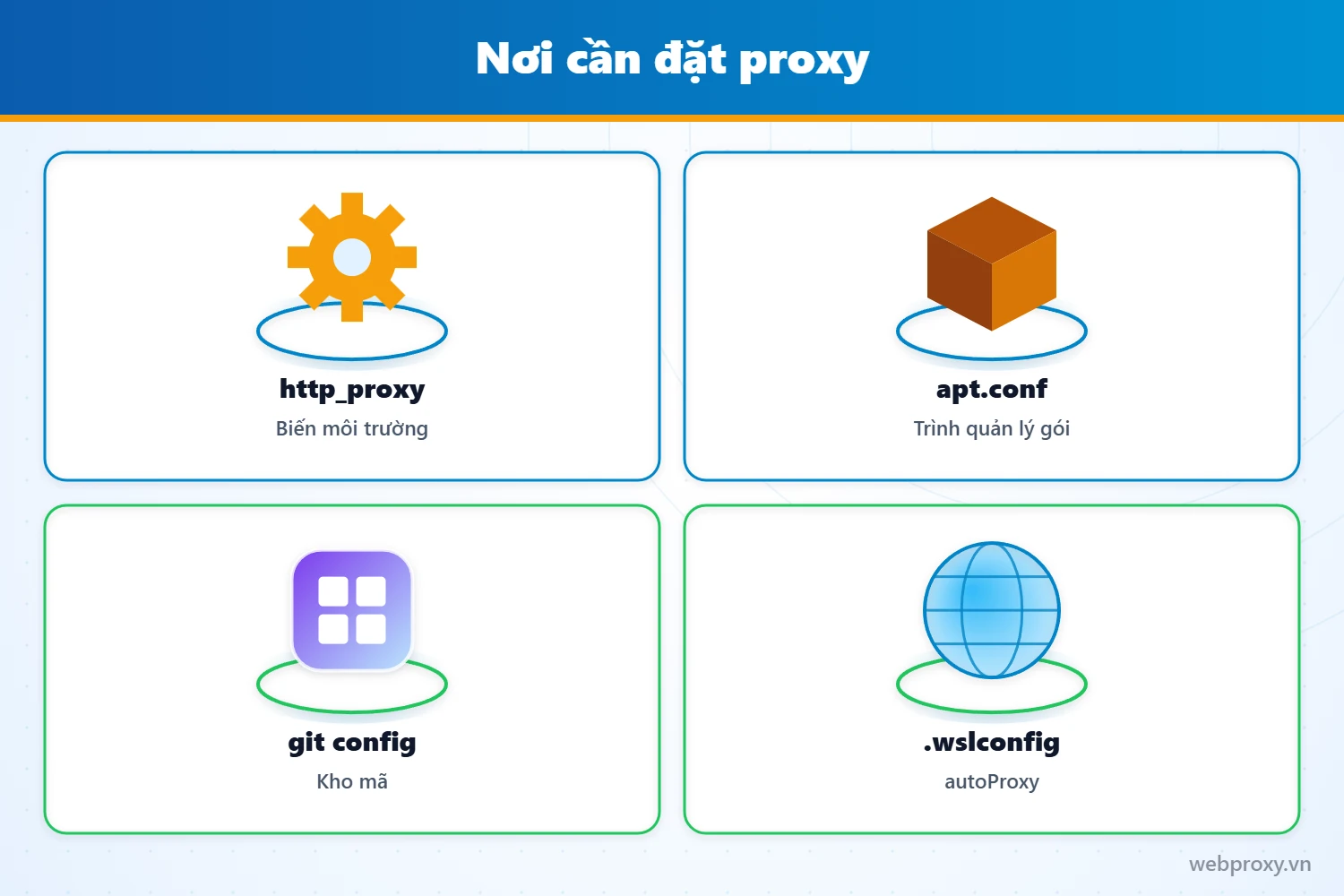
Sau khi lưu, chạy wsl --shutdown trong PowerShell rồi mở lại. Với autoProxy, WSL đọc cấu hình proxy HTTP của Windows và đặt biến môi trường trong Linux. Tính năng này phụ thuộc phiên bản Windows và WSL, nên chạy wsl --version và đối chiếu tài liệu của Microsoft. Một số công cụ không đọc biến môi trường, vẫn cần cấu hình riêng như bên dưới.
Cách 2: đặt biến môi trường thủ công
Thêm vào tệp ~/.bashrc hoặc ~/.profile trong WSL:
export http_proxy="http://proxy.congty.local:8080"
export https_proxy="$http_proxy"
export no_proxy="localhost,127.0.0.1,.congty.local"
export HTTP_PROXY="$http_proxy" HTTPS_PROXY="$http_proxy" NO_PROXY="$no_proxy"
Đặt cả chữ thường và chữ hoa vì mỗi công cụ đọc một kiểu. Nếu proxy cần mật khẩu, tránh ghi thẳng vào tệp cấu hình dùng chung; cân nhắc xác thực bằng IP hoặc công cụ quản lý bí mật.
Cấu hình riêng cho apt, git, Docker
- apt: lệnh sudo không giữ biến môi trường mặc định, nên tạo tệp /etc/apt/apt.conf.d/95proxy với dòng Acquire::http::Proxy "http://proxy.congty.local:8080"; và dòng tương tự cho https.
- git: git config --global http.proxy http://proxy.congty.local:8080.
- pip: đọc biến môi trường, hoặc đặt proxy trong pip.conf.
- Docker: daemon và container cần cấu hình riêng, xem proxy cho Docker.
Dùng proxy chạy trên máy Windows
Nếu bạn chạy một proxy cục bộ trên Windows (ví dụ công cụ kiểm thử như Fiddler, mitmproxy hay ứng dụng proxy của công ty), ở chế độ mirrored WSL có thể kết nối tới 127.0.0.1 như trên Windows. Ở chế độ NAT mặc định, localhost trong WSL là chính máy ảo Linux, nên phải dùng địa chỉ IP của Windows nhìn từ WSL, thường lấy được bằng lệnh:
ip route show default | awk '{print $3}'Proxy trên Windows cũng phải nghe trên giao diện đó (không chỉ 127.0.0.1) và tường lửa Windows phải cho phép kết nối từ mạng ảo của WSL.
Lỗi thường gặp khi cấu hình WSL proxy
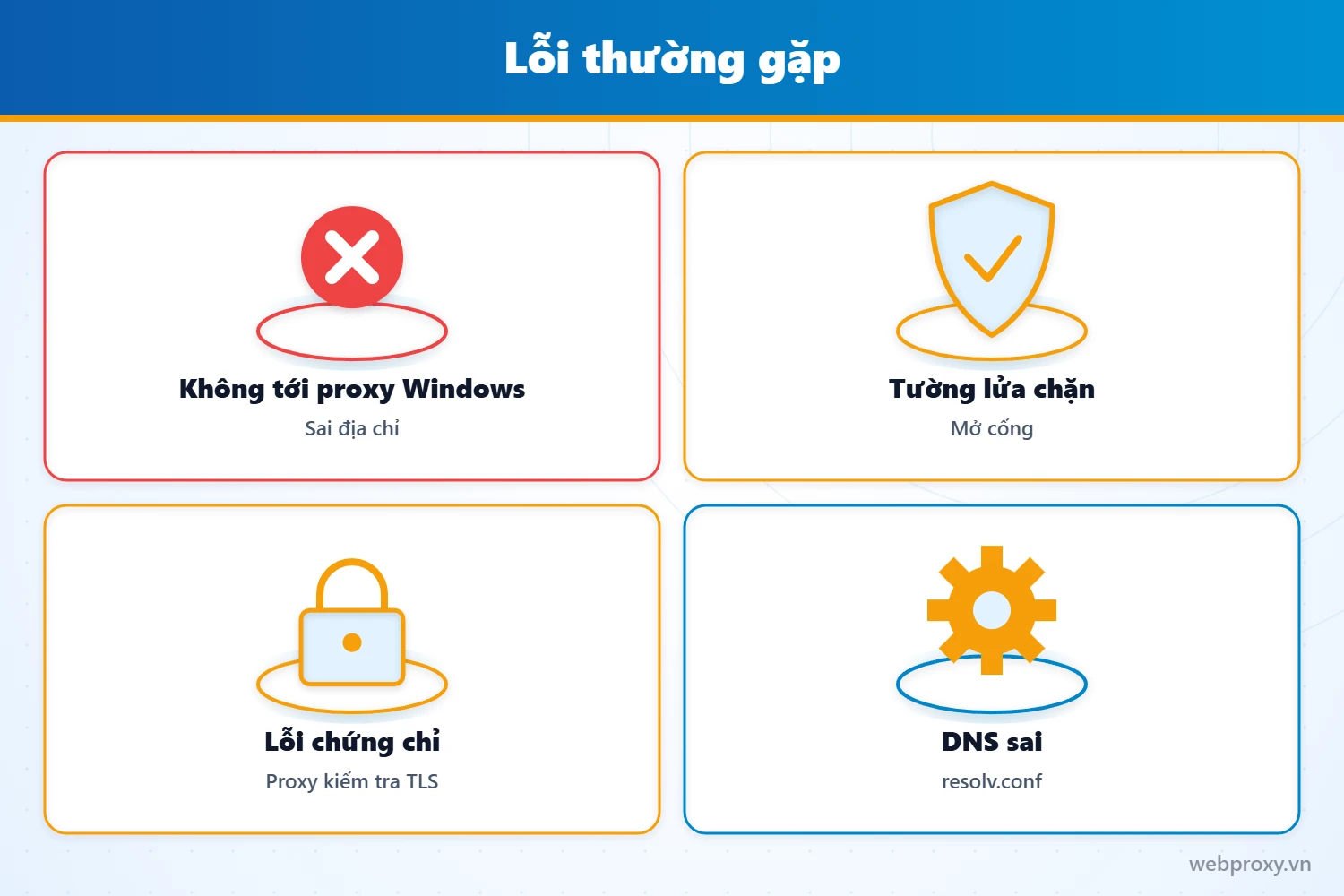
- Không kết nối được proxy trên Windows: sai địa chỉ ở chế độ NAT hoặc proxy chỉ nghe trên localhost.
- Tường lửa chặn: thêm quy tắc cho cổng proxy với mạng vEthernet của WSL.
- Lỗi chứng chỉ: proxy công ty kiểm tra TLS cần chép chứng chỉ gốc vào /usr/local/share/ca-certificates rồi chạy update-ca-certificates.
- Không phân giải tên miền: kiểm tra /etc/resolv.conf; VPN công ty đôi khi làm WSL dùng sai máy chủ DNS.
Kiểm tra kết quả
Chạy curl -I https://example.com để xem kết nối, và curl -v để thấy dòng kết nối tới proxy. Nếu dùng proxy để kiểm thử từ vùng khác, gọi một trang trả IP để xác nhận. Với bản phân phối openSUSE, xem thêm Zypper proxy; với CI chạy sau proxy, xem GitLab Runner outbound proxy.
Câu hỏi thường gặp
WSL 1 có cần cấu hình khác không?
WSL 1 dùng chung mạng với Windows, nên localhost là Windows; biến môi trường đặt giống nhau.
Dùng proxy WebProxy trong WSL được không?
Được, đặt địa chỉ và cổng như hướng dẫn; xem proxy IPv4 Việt Nam hoặc hỏi hỗ trợ tại nhóm Zalo: https://zalo.me/g/pommpi506.
Xem bảng giá và đặt mua Proxy IPv4 Việt Nam trực tiếp trên WebProxy.