


Cách Cài Proxy Trên Firefox: Hướng Dẫn Từng Bước Chi Tiết

Bài viết hướng dẫn cách cài proxy trên Firefox từng bước. Khác với Chrome, Edge hay Safari vốn dùng cài đặt proxy của hệ điều hành, Firefox có phần cài đặt proxy riêng. Nghĩa là bạn có thể cho riêng Firefox đi qua proxy mà các ứng dụng khác vẫn kết nối bình thường. Firefox còn hỗ trợ SOCKS5 và phân giải DNS qua proxy, rất tiện cho việc kiểm tra theo vị trí hay quản lý tài khoản.
Tóm tắt nhanh: Vào Settings → General → Network Settings → Settings..., chọn Manual proxy configuration, nhập proxy HTTP (đánh dấu dùng cho cả HTTPS) hoặc SOCKS v5, bật Proxy DNS when using SOCKS v5, bấm OK. Proxy HTTP có mật khẩu sẽ được hỏi khi truy cập; với SOCKS5, nên dùng whitelist IP vì Firefox hạn chế xác thực SOCKS5.
Vì sao Firefox tiện khi dùng proxy?
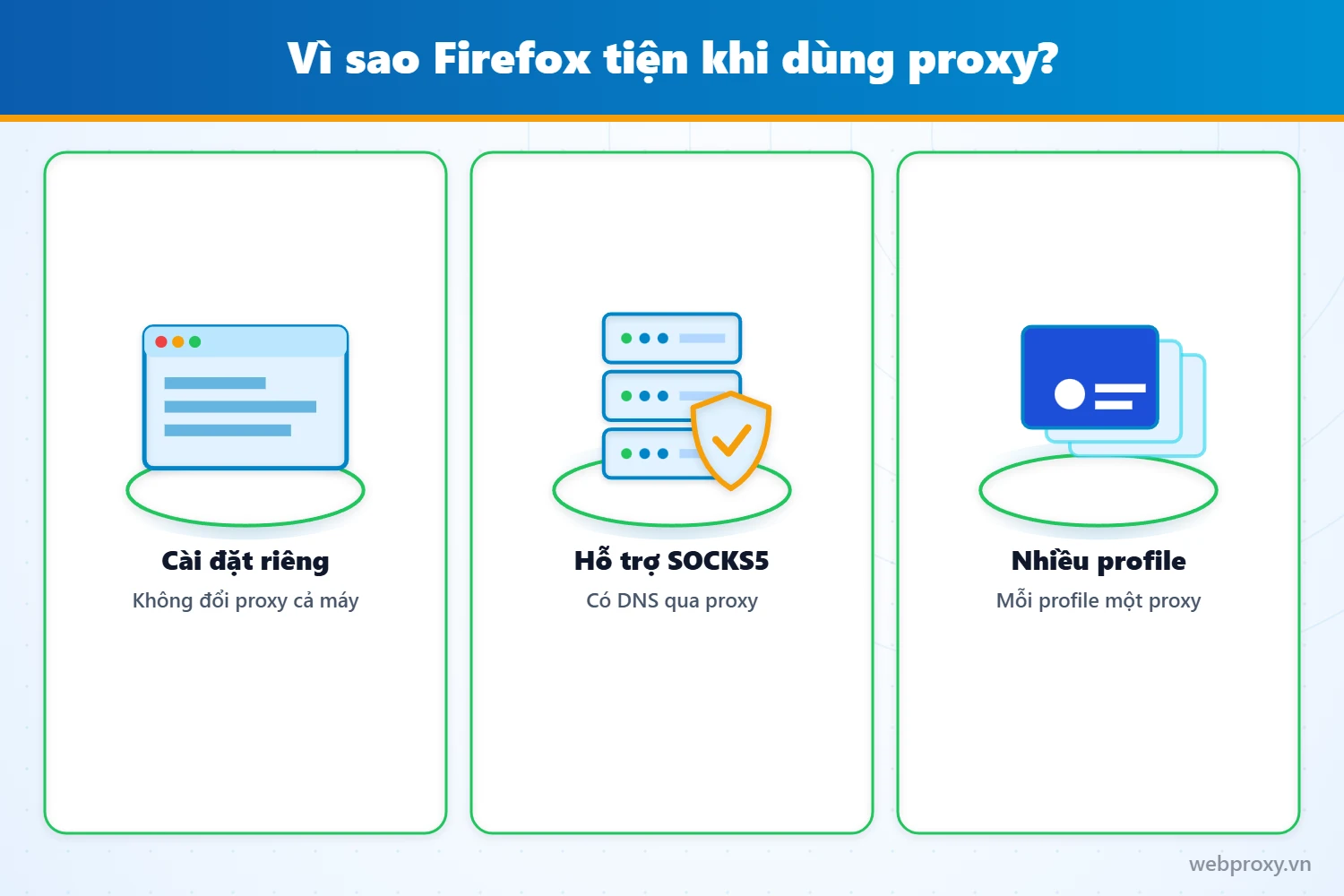
- Cài đặt proxy riêng, không ảnh hưởng toàn hệ thống.
- Hỗ trợ SOCKS5 và phân giải DNS qua proxy, hạn chế rò rỉ DNS.
- Nhiều profile: mỗi profile Firefox có cài đặt proxy riêng, phù hợp tách tài khoản.
Cách cài proxy trên Firefox từng bước
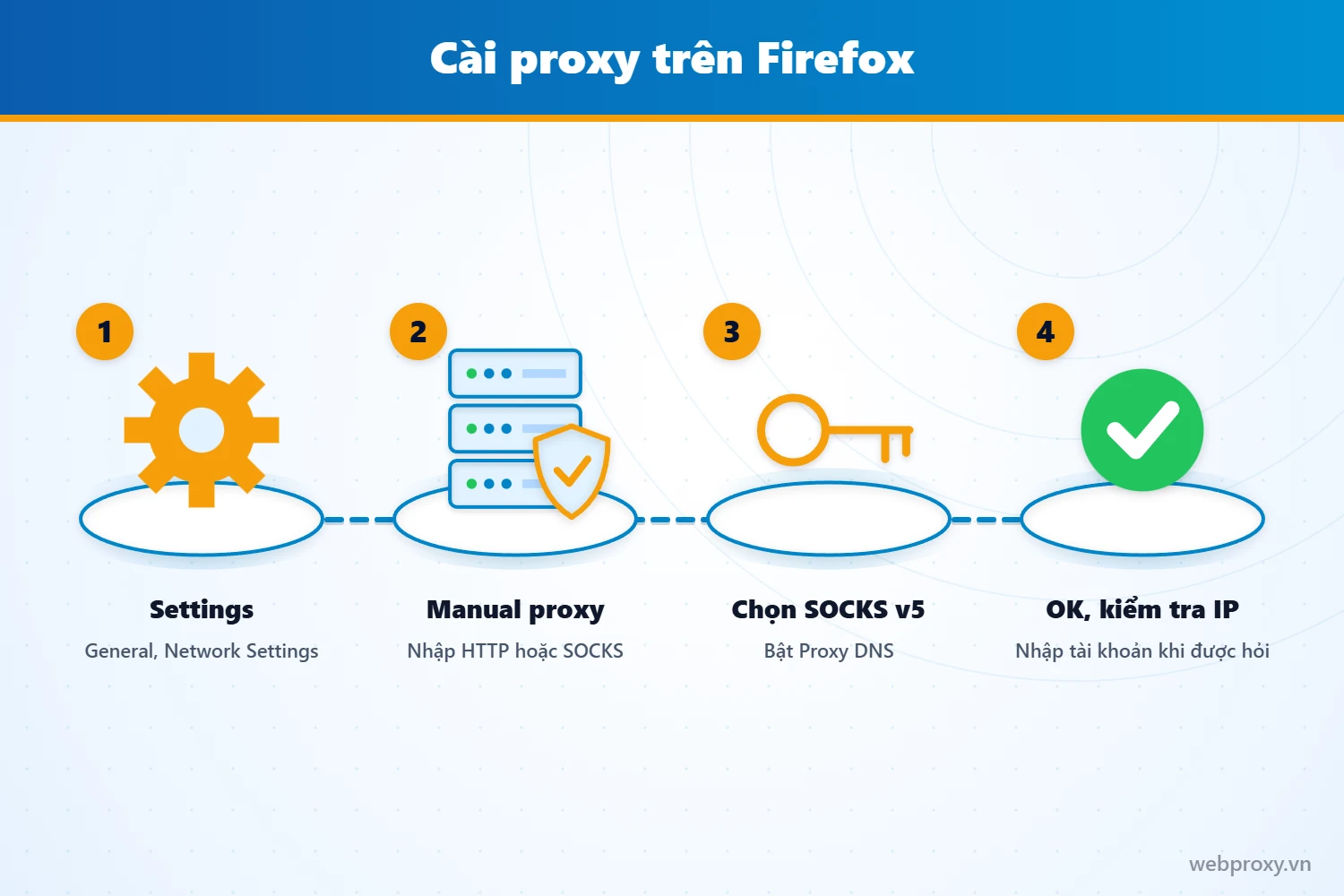
- Mở Firefox, vào Settings (gõ
about:preferencestrên thanh địa chỉ). - Ở mục General, kéo xuống cuối tới Network Settings, bấm Settings....
- Chọn Manual proxy configuration.
- Với proxy HTTP: nhập HTTP Proxy và Port, đánh dấu Also use this proxy for HTTPS.
- Với SOCKS5: để trống HTTP Proxy, nhập SOCKS Host và Port, chọn SOCKS v5, đánh dấu Proxy DNS when using SOCKS v5.
- Ở ô No proxy for, thêm địa chỉ nội bộ nếu cần.
- Bấm OK.
Xác thực proxy
- Proxy HTTP: khi mở trang đầu tiên, Firefox hỏi tài khoản và mật khẩu proxy, có thể lưu lại.
- Proxy SOCKS5: Firefox hạn chế nhập tài khoản cho SOCKS5. Hãy dùng xác thực bằng whitelist IP trong trang quản lý proxy.
Kiểm tra IP và chống rò rỉ
- Mở trang kiểm tra IP, kết quả phải là IP proxy.
- Kiểm tra DNS, xem bài DNS leak khi dùng proxy.
- WebRTC có thể lộ IP thật: gõ
about:config, tìmmedia.peerconnection.enabledvà đặtfalsenếu bạn không cần gọi video trên trình duyệt.
Dùng nhiều profile, mỗi profile một proxy
Gõ about:profiles để tạo profile mới. Mỗi profile có cài đặt proxy, cookie, tiện ích riêng. Đây là cách đơn giản để tách vài tài khoản mà không cần trình duyệt nhiều profile chuyên dụng. Với số lượng lớn, xem bài mua proxy cho GemLogin.
Lỗi thường gặp
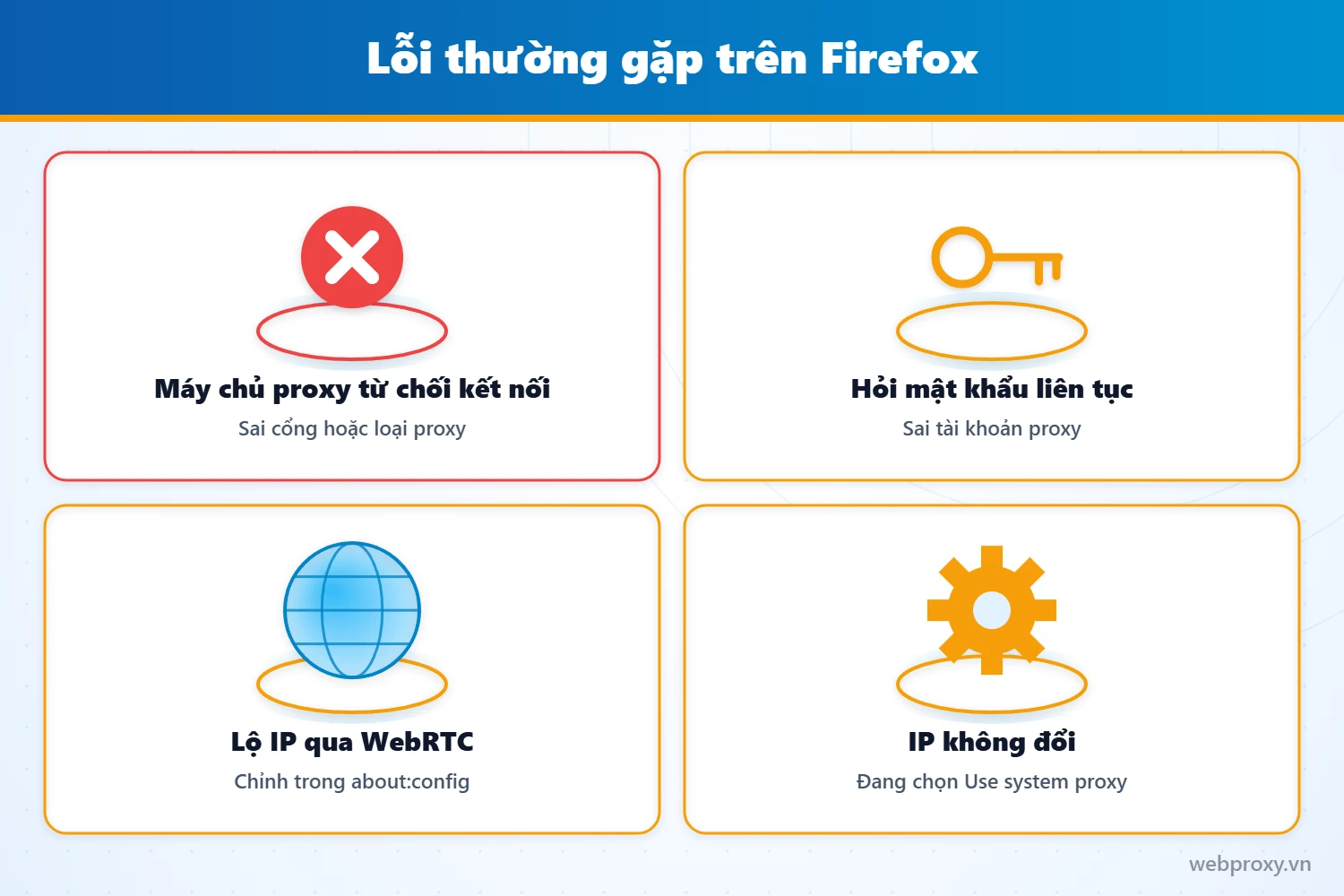
- The proxy server is refusing connections: sai cổng, sai loại proxy, hoặc IP chưa được whitelist.
- Hỏi mật khẩu liên tục: sai tài khoản proxy HTTP.
- IP không đổi: đang để chế độ Use system proxy settings hoặc No proxy.
- Lộ IP thật qua WebRTC: chỉnh như hướng dẫn ở trên.
Dùng tiện ích để đổi proxy nhanh
Nếu thường xuyên chuyển giữa nhiều proxy, bạn có thể cài tiện ích quản lý proxy cho Firefox từ kho tiện ích chính thức của Mozilla. Tiện ích cho phép lưu nhiều proxy, đổi bằng một cú nhấp và đặt quy tắc theo tên miền. Chỉ cài tiện ích từ nhà phát triển uy tín, vì tiện ích quản lý proxy có quyền xem toàn bộ lưu lượng duyệt web của bạn.
Chọn proxy phù hợp
- Dân cư tĩnh IPv4 Việt Nam hỗ trợ HTTP và SOCKS5, phù hợp tài khoản cần IP ổn định.
- IPv4 đa quốc gia khi cần kiểm tra trang ở nước ngoài.
Câu hỏi thường gặp
Tắt proxy trên Firefox thế nào?
Vào lại Network Settings, chọn No proxy.
Firefox có dùng proxy của Windows không?
Có nếu bạn chọn Use system proxy settings. Chọn Manual để dùng proxy riêng.
Kết luận
Firefox là trình duyệt tiện nhất để dùng proxy riêng, với SOCKS5 và DNS qua proxy. Người dùng Windows xem thêm bài cách cài proxy trên Windows 11. Cần tư vấn, hãy vào nhóm Zalo hỗ trợ của WebProxy.