


Cách Cài Proxy Trên Windows 11 Đầy Đủ Nhất Cho Người Mới

Bài viết tổng hợp cách cài proxy trên Windows 11 đầy đủ nhất: cài thủ công trong Settings, cài tự động bằng tệp PAC, dùng dòng lệnh netsh cho dịch vụ hệ thống, loại trừ địa chỉ nội bộ, kiểm tra IP và tắt proxy. Proxy cài ở Windows áp dụng cho Edge, Chrome và nhiều ứng dụng khác dùng cài đặt mạng của hệ thống, nên phù hợp khi bạn muốn cả máy đi qua một IP.
Tóm tắt nhanh: Vào Settings → Network & internet → Proxy, ở Manual proxy setup bấm Set up, bật Use a proxy server, nhập IP và cổng rồi lưu. Windows chỉ có ô nhập proxy HTTP; nếu proxy cần mật khẩu, trình duyệt sẽ hỏi khi truy cập. Muốn dùng proxy riêng cho từng ứng dụng, hãy cấu hình trong ứng dụng đó hoặc dùng trình duyệt nhiều profile.
Chuẩn bị
- Thông tin proxy HTTP: IP, cổng, tài khoản, mật khẩu (hoặc đã thêm IP mạng của bạn vào whitelist).
- Quyền quản trị nếu cấu hình bằng netsh.
- Gợi ý: proxy dân cư tĩnh IPv4 Việt Nam chọn loại HTTP khi mua.
Các cách cài proxy trên Windows 11
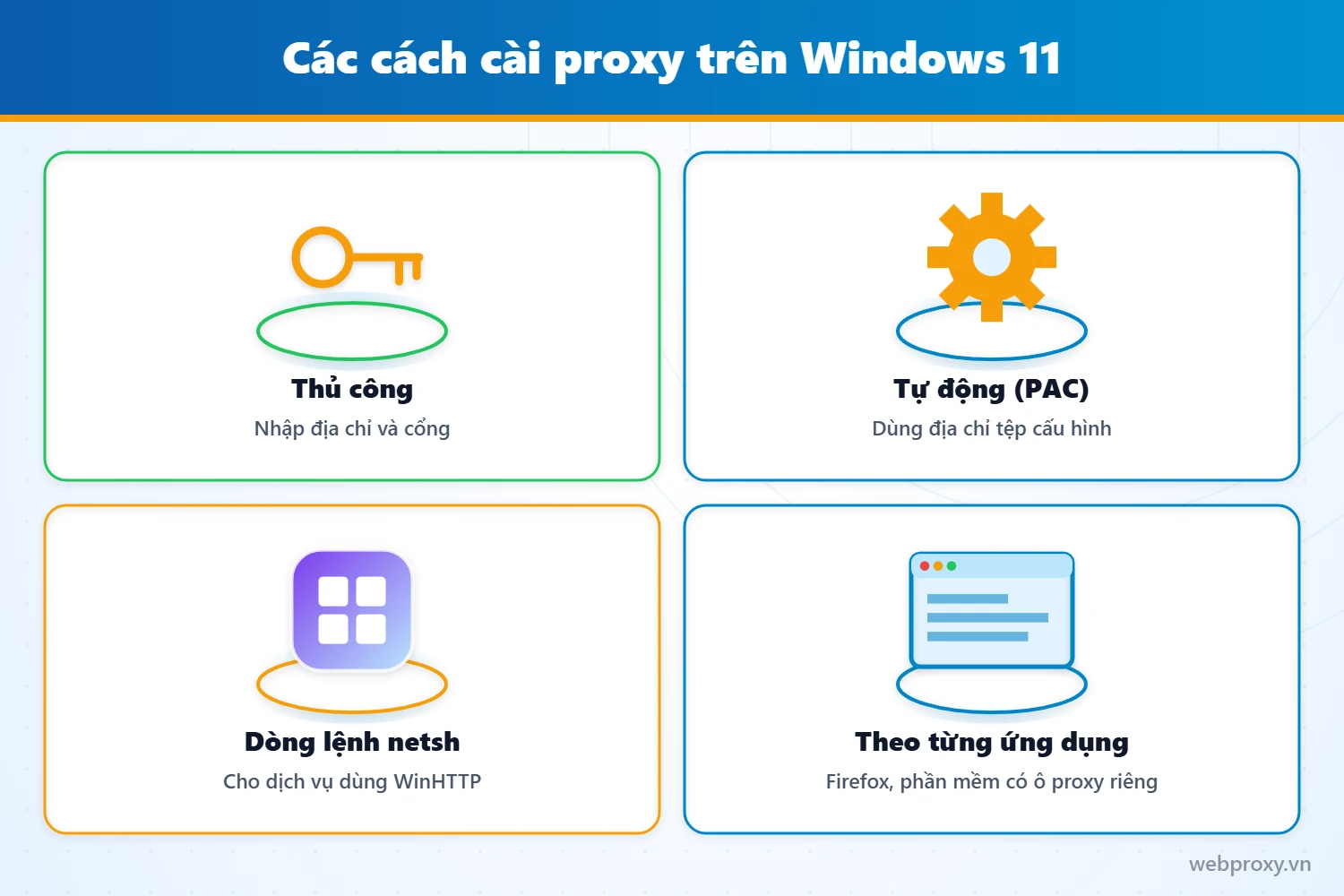
Cách 1: cài thủ công trong Settings
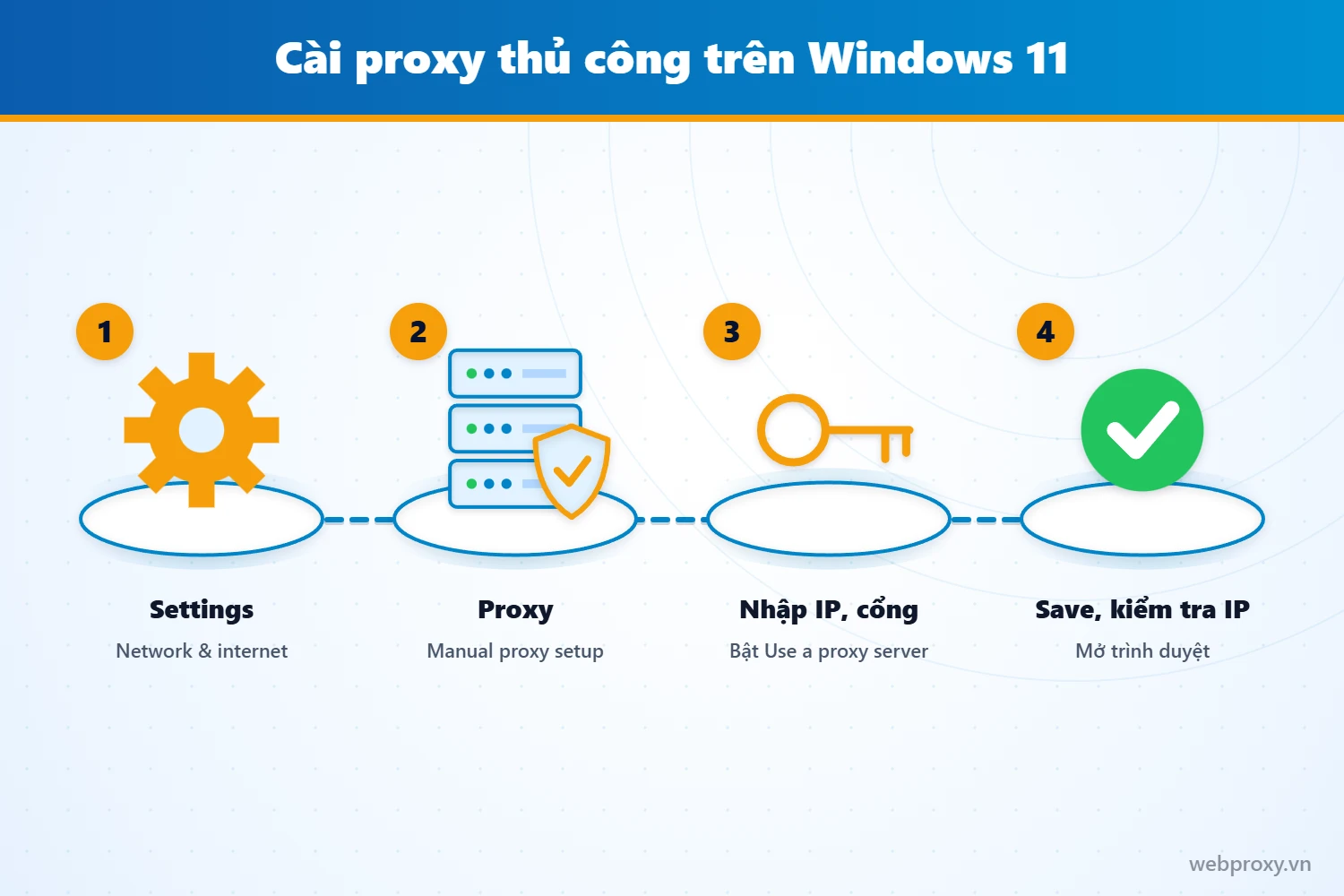
- Mở Settings (Windows + I), chọn Network & internet.
- Chọn Proxy.
- Ở mục Manual proxy setup, bấm Set up bên cạnh Use a proxy server.
- Bật công tắc, nhập Proxy IP address và Port.
- Ở ô loại trừ, nhập các địa chỉ không đi qua proxy, ngăn cách bằng dấu chấm phẩy (ví dụ
*.local;192.168.*). Đánh dấu Don't use the proxy server for local addresses. - Bấm Save.
Cách 2: tự động bằng tệp PAC
Ở mục Automatic proxy setup, bật Use setup script và nhập địa chỉ tệp PAC. Tệp này quy định tên miền nào đi qua proxy. Doanh nghiệp thường dùng cách này để quản lý tập trung.
Cách 3: dòng lệnh netsh cho dịch vụ hệ thống
Một số dịch vụ Windows dùng WinHTTP, không đọc cài đặt proxy của người dùng. Mở Terminal bằng quyền quản trị:
netsh winhttp set proxy proxy-server="ip:port" bypass-list="*.local;"
netsh winhttp show proxy
netsh winhttp reset proxy   # khi muốn gỡ
Cách 4: cấu hình theo từng ứng dụng
Firefox, Thunderbird, nhiều phần mềm có ô proxy riêng, không phụ thuộc cài đặt Windows. Xem bài cách cài proxy trên Firefox và proxy cho Microsoft Edge.
Kiểm tra và tắt proxy
- Mở trình duyệt, vào trang kiểm tra IP. Kết quả phải là IP proxy. Nếu được hỏi tài khoản, nhập thông tin proxy.
- Kiểm tra proxy trước khi cài bằng công cụ check proxy.
- Tắt: vào lại Settings, tắt Use a proxy server.
Lỗi thường gặp
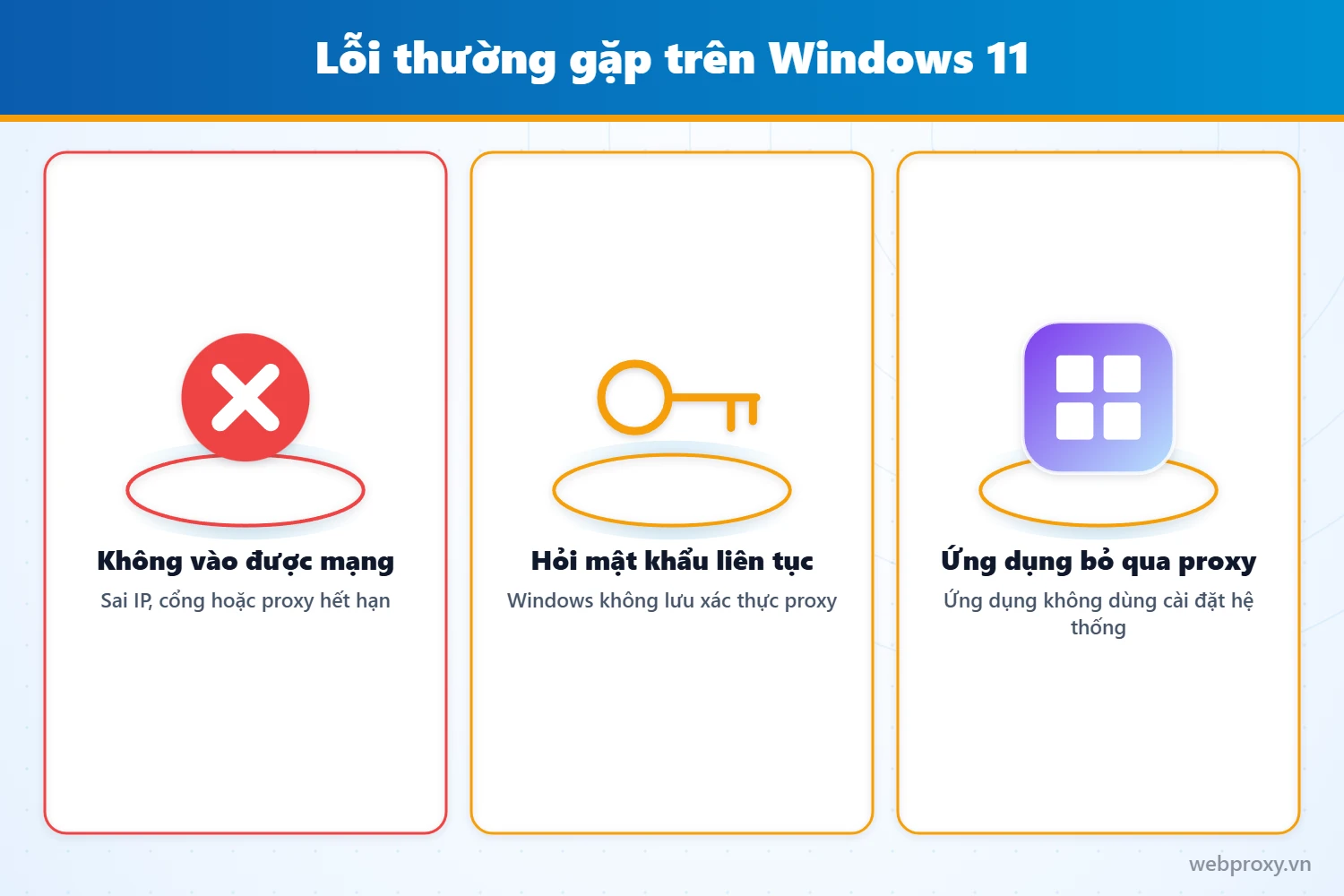
- Không vào được mạng sau khi bật proxy: sai IP, cổng, proxy hết hạn hoặc nhầm cổng SOCKS5.
- Hỏi mật khẩu liên tục: Windows không có ô lưu tài khoản proxy; dùng whitelist IP để không phải nhập.
- Một số ứng dụng không đi qua proxy: ứng dụng tự quản lý kết nối hoặc dùng WinHTTP, hãy thử cách netsh.
- Proxy tự bật lại: phần mềm khác hoặc chính sách công ty đang ghi đè.
Khi nào không nên cài proxy cho cả máy?
Nếu bạn quản lý nhiều tài khoản cần IP khác nhau, cài proxy cho cả máy sẽ khiến mọi tài khoản dùng chung một IP. Khi đó, hãy dùng trình duyệt nhiều profile, mỗi profile một proxy, xem bài mua proxy cho GemLogin.
Câu hỏi thường gặp
Windows 11 có hỗ trợ SOCKS5 không?
Ô nhập proxy trong Settings dành cho proxy HTTP. Muốn dùng SOCKS5 cho cả máy, cần công cụ định tuyến hoặc cấu hình trong từng ứng dụng.
Cài proxy có làm chậm máy không?
Không làm chậm máy, nhưng tốc độ mạng phụ thuộc chất lượng proxy.
Kết luận
Windows 11 cho bạn nhiều cách cài proxy: thủ công, tự động, netsh hay theo từng ứng dụng. Chọn cách phù hợp với phạm vi cần áp dụng và luôn kiểm tra IP sau khi cài. Cần tư vấn, hãy vào nhóm Zalo hỗ trợ của WebProxy.