


VS Code proxy: cấu hình Visual Studio Code trong mạng công ty

Visual Studio Code là trình soạn thảo mã phổ biến nhất hiện nay. Trong mạng doanh nghiệp, ngân hàng, cơ quan nhà nước bắt buộc đi qua proxy, lập trình viên thường gặp lỗi không cài được tiện ích, không đăng nhập được trợ lý AI, Git không đẩy được mã hoặc terminal không tải được gói. Nguyên nhân là mỗi thành phần đọc cấu hình proxy ở một chỗ khác nhau. Bài viết hướng dẫn cấu hình VS Code proxy đầy đủ: trình soạn thảo, tiện ích, Git, terminal tích hợp, Remote SSH, chứng chỉ công ty và cách xử lý các lỗi thường gặp.
Cấu hình VS Code proxy trong settings.json
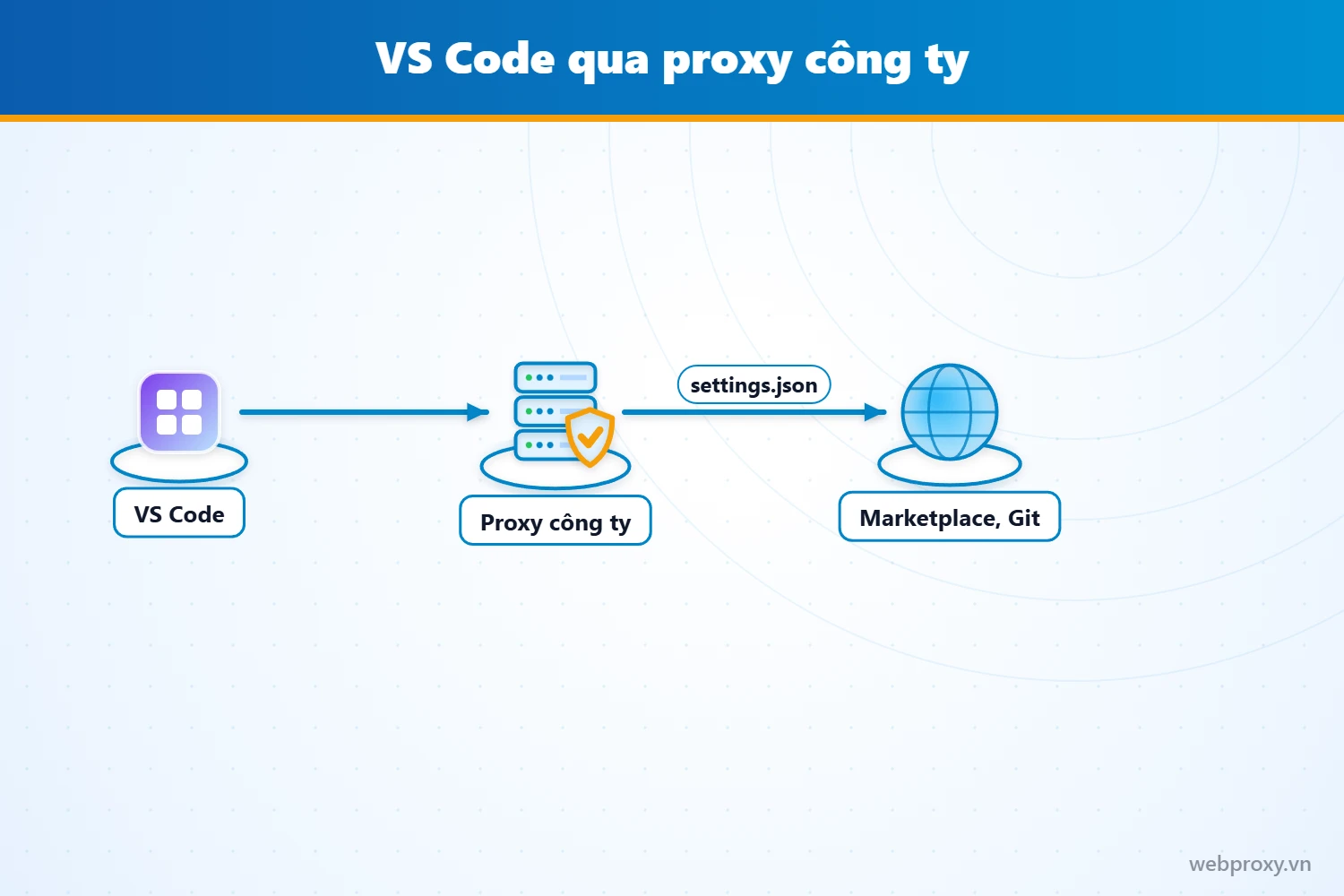
Mặc định VS Code dùng cấu hình proxy của hệ điều hành. Nếu cần chỉ định riêng, mở Settings, tìm Proxy, hoặc thêm vào settings.json:
{
  "http.proxy": "http://proxy.congty.local:8080",
  "http.proxyStrictSSL": true,
  "http.proxySupport": "override",
  "http.noProxy": ["localhost", "127.0.0.1", "*.noibo.local"]
}
http.proxySupport quyết định tiện ích có dùng cấu hình proxy này không (override buộc dùng, off tắt). Nếu proxy cần mật khẩu, VS Code thường hiện hộp thoại khi kết nối; tránh ghi mật khẩu trong settings.json được đồng bộ lên đám mây. Tên và giá trị cài đặt có thể thay đổi theo phiên bản, đối chiếu tài liệu chính thức.
Git, terminal và công cụ dòng lệnh
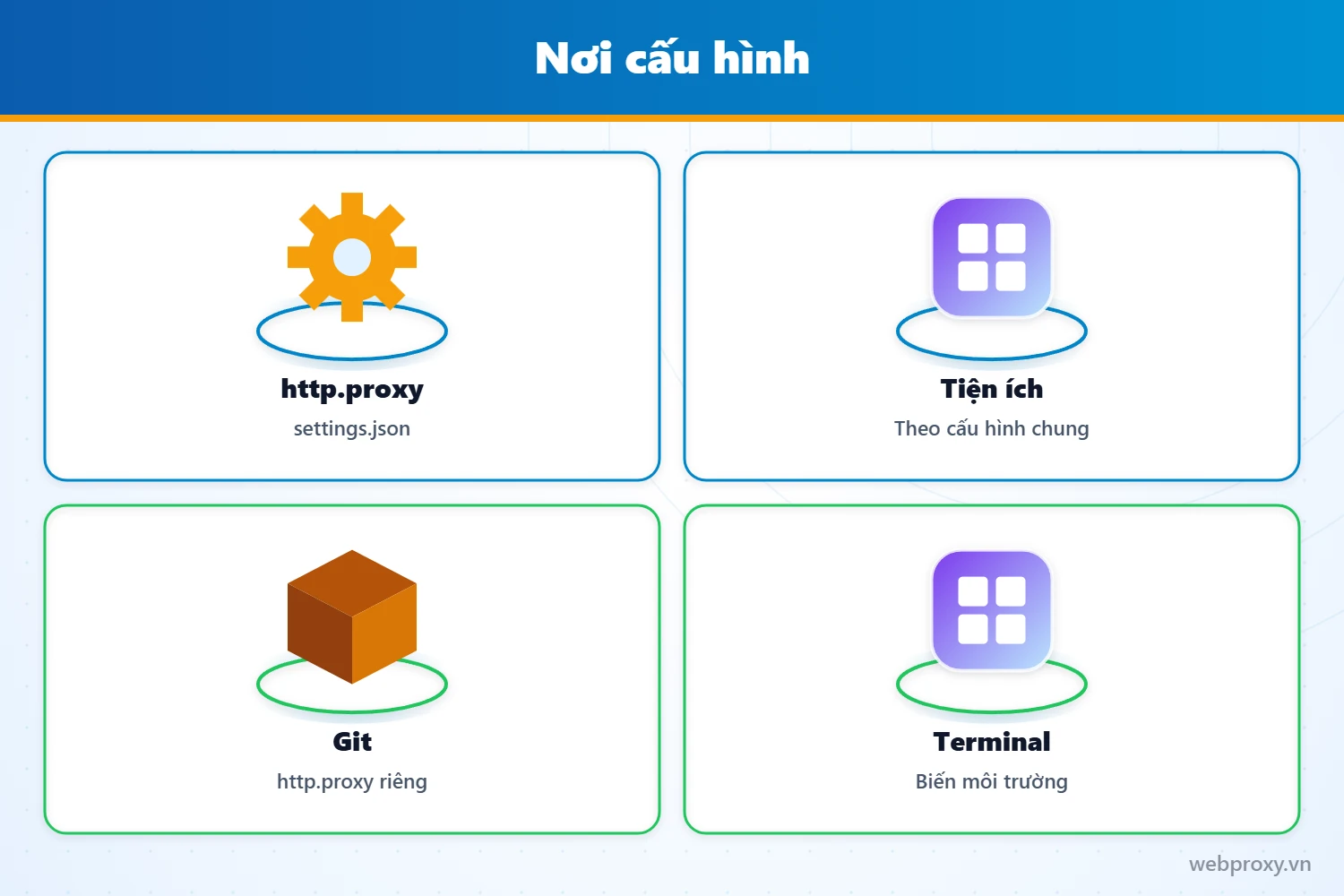
- Git không đọc http.proxy của VS Code; cấu hình bằng git config --global http.proxy http://proxy.congty.local:8080.
- Terminal tích hợp dùng biến môi trường của hệ thống; đặt HTTP_PROXY, HTTPS_PROXY, NO_PROXY cho npm, pip, curl. Có thể khai báo riêng trong terminal.integrated.env.
- npm, pip, Docker có cấu hình proxy riêng, xem proxy cho Docker.
Remote SSH, Dev Containers, WSL
Khi làm việc trên máy chủ từ xa qua Remote SSH, VS Code Server chạy trên máy xa và tải thành phần từ Internet ở đó. Nếu máy xa cũng sau proxy, cần đặt http.proxy trong cài đặt Remote của máy xa hoặc biến môi trường trên máy đó. Với WSL, xem WSL proxy; với container phát triển, đặt proxy trong cấu hình container.
Chứng chỉ công ty
Nhiều proxy doanh nghiệp kiểm tra TLS bằng chứng chỉ riêng. VS Code dùng kho chứng chỉ hệ thống trên Windows và macOS, nên cài chứng chỉ gốc của công ty vào hệ thống thường đủ. Node.js của tiện ích có thể cần biến NODE_EXTRA_CA_CERTS trỏ tới tệp chứng chỉ. Không đặt http.proxyStrictSSL thành false lâu dài vì sẽ tắt kiểm tra chứng chỉ; xem lỗi chứng chỉ proxy.
Xử lý lỗi thường gặp
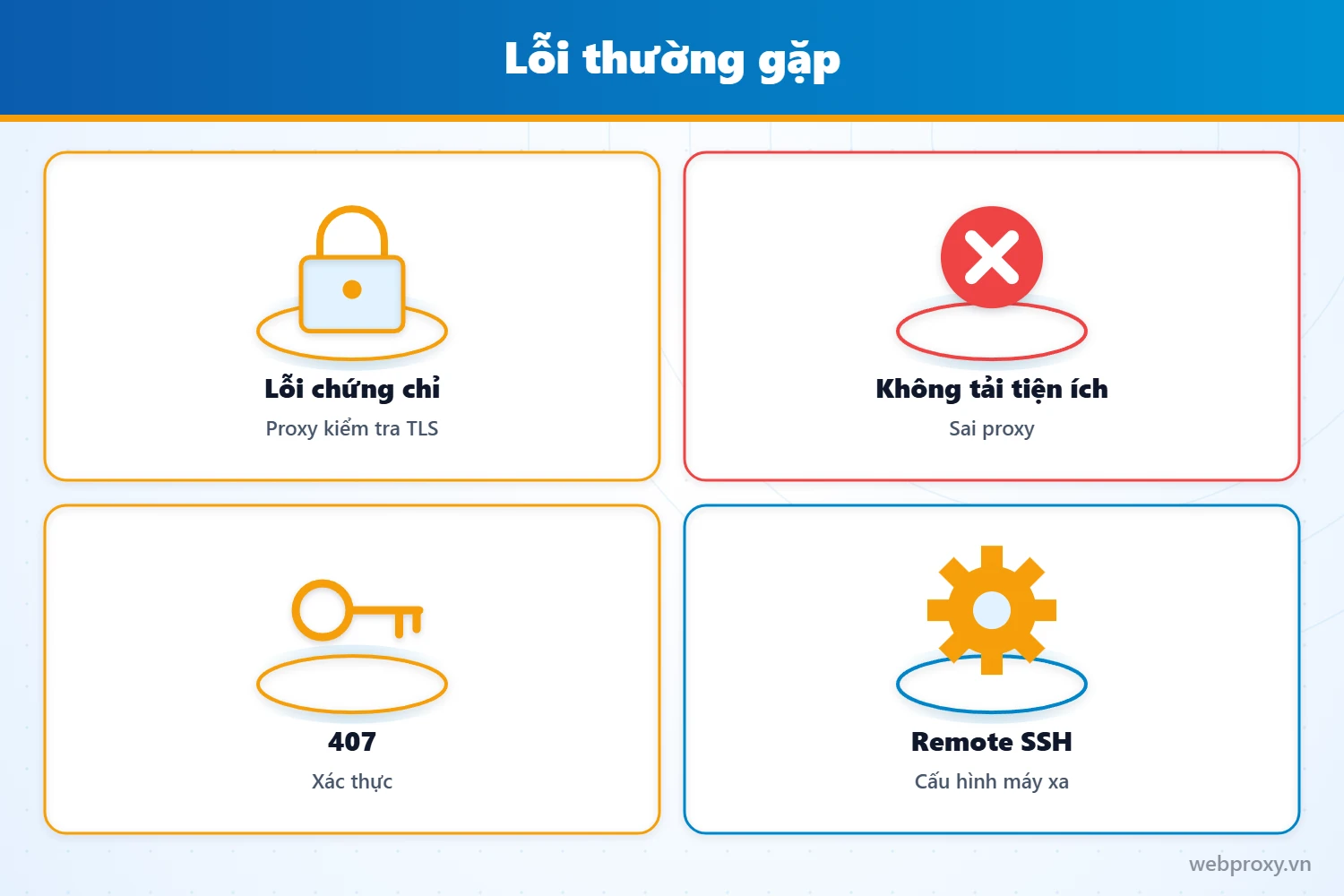
- Không tải được tiện ích, lỗi mạng: kiểm tra http.proxy, http.proxySupport, mở Developer Tools xem lỗi chi tiết.
- Lỗi chứng chỉ, self-signed: cài chứng chỉ gốc công ty.
- 407: nhập lại tài khoản proxy; proxy dùng NTLM có thể cần công cụ trung gian.
- Trợ lý AI không đăng nhập được: kiểm tra tên miền dịch vụ AI có bị chặn bởi chính sách công ty không, hỏi bộ phận IT.
Xem log của VS Code qua lệnh Developer: Show Logs để biết thành phần nào lỗi.
Chuẩn hóa cho cả nhóm
Để nhân viên mới không mất nửa ngày cấu hình, bộ phận IT nên viết một trang hướng dẫn nội bộ gồm địa chỉ proxy, danh sách bỏ qua, cách cài chứng chỉ gốc, lệnh cấu hình Git, npm, pip và mẫu settings.json. Có thể phân phối cài đặt qua chính sách quản lý thiết bị hoặc tệp cấu hình mẫu trong kho mã dự án. Khi đổi địa chỉ proxy, thông báo kèm hướng dẫn cập nhật cho mọi người. Kiểm tra định kỳ rằng các tên miền cần thiết như kho tiện ích, kho gói, dịch vụ AI được chính sách proxy cho phép, tránh gián đoạn công việc của lập trình viên.
Câu hỏi thường gặp
Cấu hình proxy có đồng bộ sang máy khác không?
Có nếu bật Settings Sync; cân nhắc đặt ở phạm vi máy để không áp dụng nhầm khi ở nhà.
Dùng proxy WebProxy với VS Code được không?
Được với proxy HTTP; xem proxy IPv4 Việt Nam hoặc hỏi hỗ trợ tại nhóm Zalo: https://zalo.me/g/pommpi506.
Xem bảng giá và đặt mua Proxy IPv4 Việt Nam trực tiếp trên WebProxy.