


Waterfox proxy: cấu hình HTTP, SOCKS5 và proxy DNS

Waterfox là trình duyệt mã nguồn mở xây dựng trên nền Firefox, được nhiều người chọn vì giao diện gọn, ít thu thập dữ liệu và vẫn dùng được kho tiện ích của Firefox. Giống Firefox, Waterfox có phần cài đặt mạng riêng, không phụ thuộc vào proxy của hệ điều hành. Nhờ vậy bạn có thể để Windows kết nối trực tiếp, còn riêng trình duyệt đi qua proxy. Bài này hướng dẫn cấu hình Waterfox proxy với HTTP và SOCKS5, bật proxy DNS, kiểm tra IP và xử lý các lỗi hay gặp.
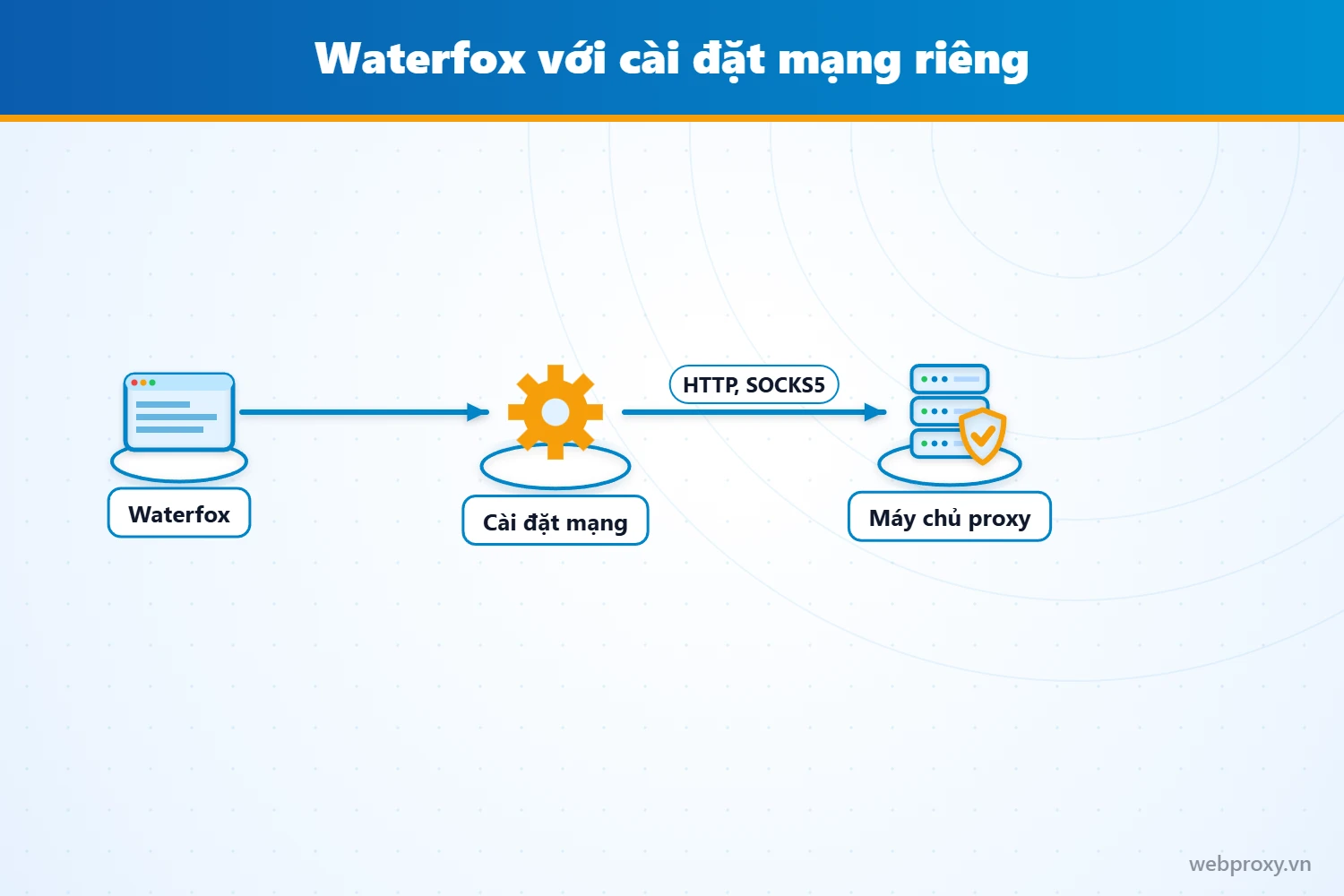
Cách cài Waterfox proxy thủ công
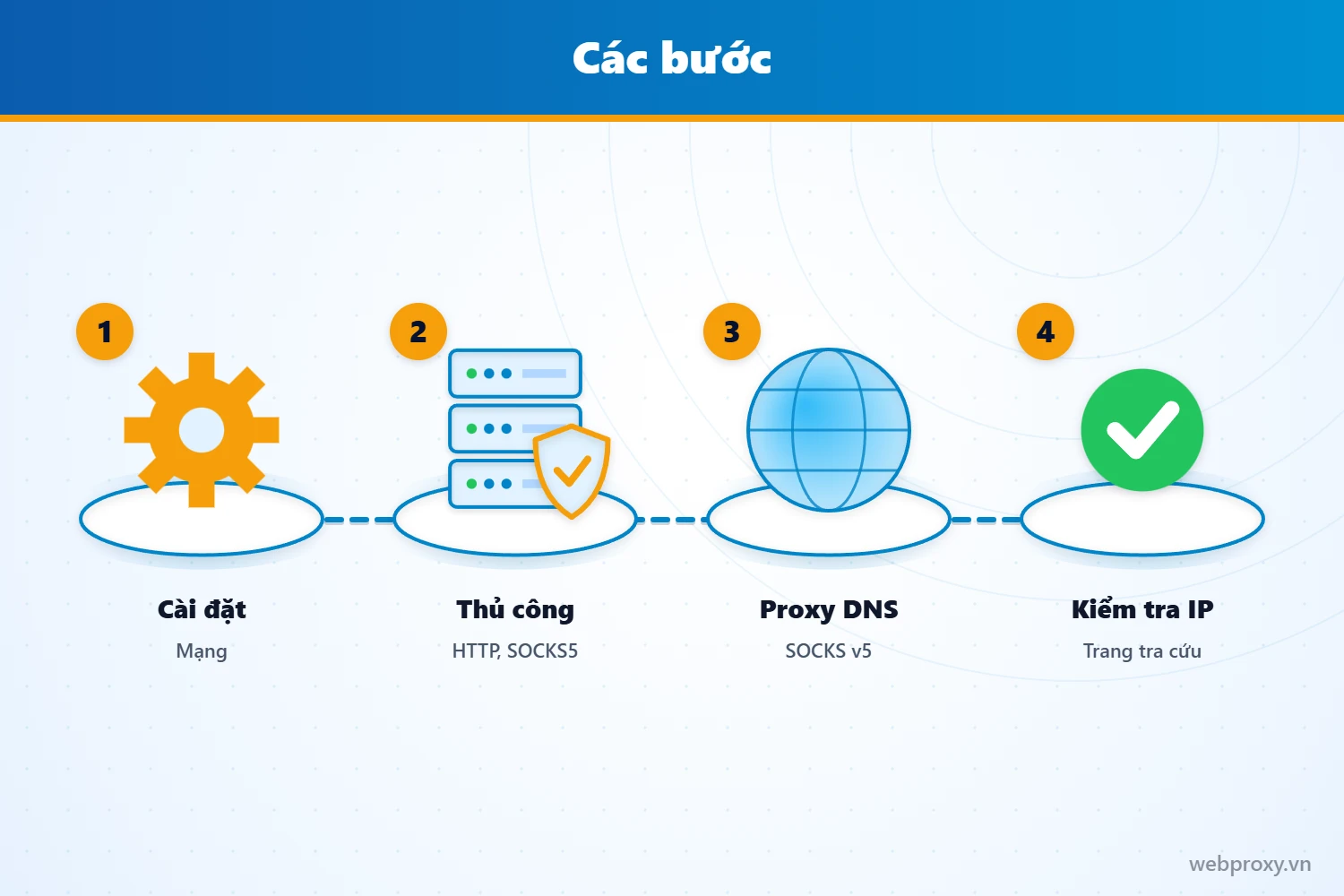
- Mở menu ba gạch, chọn Settings (Cài đặt). Trong mục General, kéo xuống cuối tới Network Settings và bấm Settings.... Bạn cũng có thể gõ "proxy" vào ô tìm kiếm của trang cài đặt.
- Chọn Manual proxy configuration.
- Với proxy HTTP: nhập địa chỉ và cổng vào ô HTTP Proxy, đánh dấu "Also use this proxy for HTTPS" để trang HTTPS cũng đi qua proxy.
- Với SOCKS5: để trống ô HTTP, nhập địa chỉ và cổng vào ô SOCKS Host, chọn SOCKS v5.
- Đánh dấu Proxy DNS when using SOCKS v5 để việc phân giải tên miền cũng đi qua proxy.
- Ô "No proxy for" dùng để liệt kê địa chỉ không đi qua proxy, ví dụ localhost, 127.0.0.1, mạng nội bộ.
- Bấm OK. Nếu proxy cần tài khoản, Waterfox sẽ hiện hộp thoại hỏi tên đăng nhập và mật khẩu khi bạn mở trang đầu tiên.
Tên menu có thể khác đôi chút giữa các phiên bản Waterfox; nếu không thấy đúng chữ như trên, hãy đối chiếu tài liệu của bản bạn đang dùng hoặc tham khảo cách làm tương tự trong bài cài proxy trên Firefox.
Các chế độ khác
- No proxy: kết nối trực tiếp, bỏ qua mọi proxy.
- Auto-detect: tự dò cấu hình qua WPAD trong mạng công ty.
- Use system proxy settings: dùng proxy của hệ điều hành, tiện khi muốn mọi ứng dụng chung một cấu hình.
- Automatic proxy configuration URL: dùng file PAC để định tuyến theo tên miền, phù hợp khi chỉ một số trang cần đi qua proxy.
Kiểm tra sau khi cấu hình
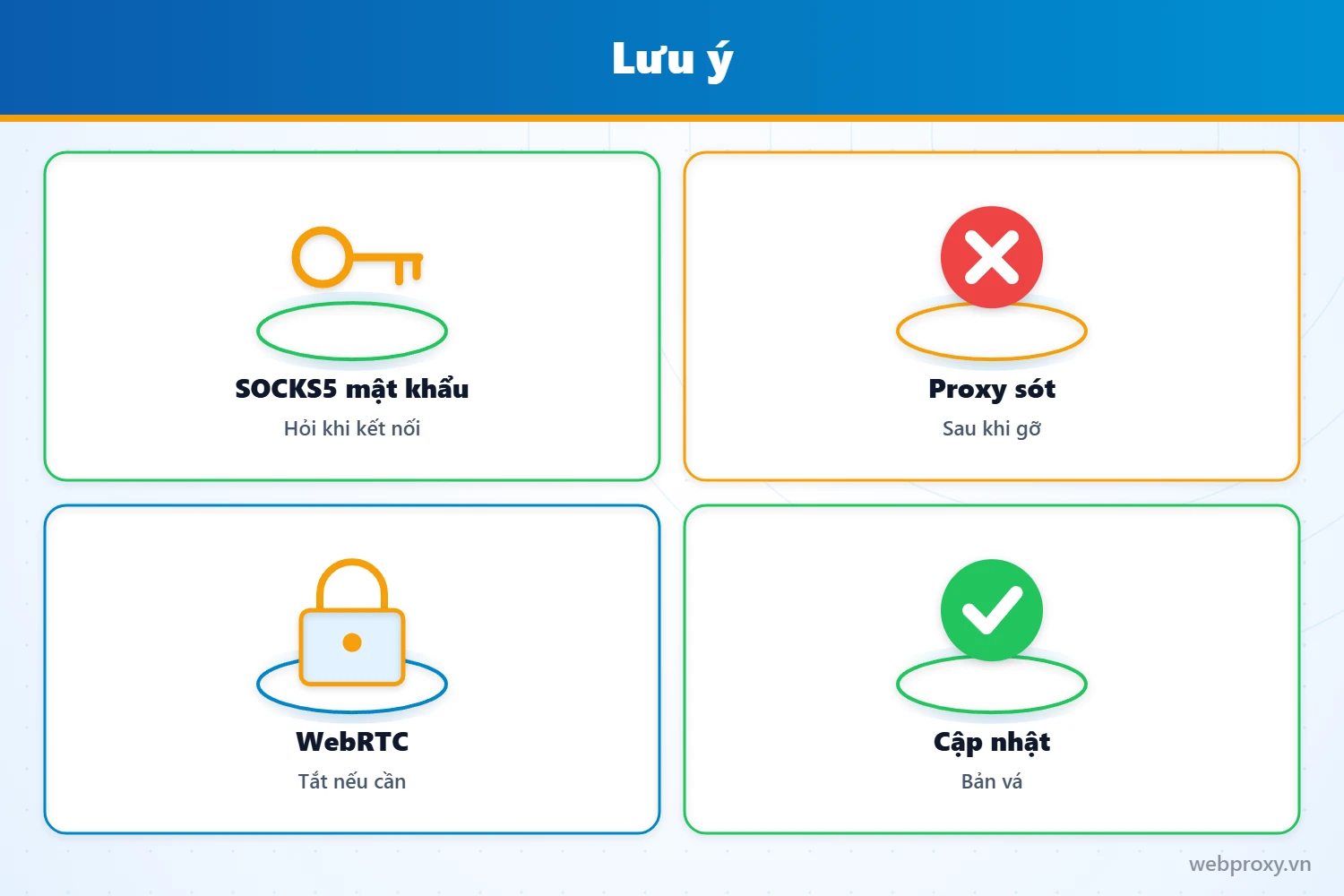
Mở một trang tra cứu IP và so sánh với IP khi chưa bật proxy. Kiểm tra thêm quốc gia, nhà mạng có khớp với thông tin nhà cung cấp hay không. Nếu dùng SOCKS5 và đã bật proxy DNS, kết quả kiểm tra rò rỉ DNS nên hiển thị máy chủ DNS phía proxy. Với WebRTC, trang kiểm tra có thể hiện IP nội bộ; trong about:config có tùy chọn media.peerconnection.enabled để tắt WebRTC nếu bạn không cần gọi video trên trình duyệt.
Lỗi thường gặp
- "The proxy server is refusing connections": sai địa chỉ, sai cổng hoặc proxy đã hết hạn. Kiểm tra lại thông tin và thử bằng curl.
- Không hiện hộp thoại mật khẩu với SOCKS5: giống Firefox, xác thực SOCKS5 bằng mật khẩu có thể không được hỗ trợ đầy đủ trong cấu hình gốc. Cách đơn giản là dùng proxy HTTP, cấu hình xác thực theo IP, hoặc dùng tiện ích quản lý proxy.
- Trang tải chậm: đo tốc độ proxy tới chính website cần dùng; chọn máy chủ gần, ví dụ proxy IPv4 Việt Nam cho website trong nước.
- Gỡ proxy rồi vẫn không vào mạng: kiểm tra lại chế độ đã về No proxy hoặc Use system proxy settings chưa; tiện ích proxy có thể ghi đè cấu hình.
Dùng tiện ích hay cấu hình gốc?
Cấu hình gốc phù hợp khi bạn chỉ dùng một proxy cố định. Nếu cần chuyển nhanh giữa nhiều proxy hoặc định tuyến theo tên miền, tiện ích kiểu FoxyProxy tiện hơn. Chỉ cài tiện ích từ kho chính thức, xem kỹ quyền truy cập và giữ trình duyệt cập nhật bản vá bảo mật.
Bài viết liên quan: Proxy Dùng Để Làm Gì? 15 Việc Thực Tế Và Loại Proxy Nên Chọn; Cách Phân Loại Proxy: 5 Tiêu Chí Dễ Hiểu.
Câu hỏi thường gặp
Proxy của Waterfox có ảnh hưởng ứng dụng khác?
Không, nếu bạn chọn cấu hình thủ công. Chỉ khi chọn dùng proxy hệ thống thì Waterfox mới dùng chung với các ứng dụng khác.
Có nên dùng proxy miễn phí?
Không nên cho tài khoản quan trọng; proxy lạ có thể ghi lại lưu lượng. Đọc thêm lướt web ẩn danh bằng proxy.
Cần proxy ổn định cho trình duyệt?
Hỏi hỗ trợ tại nhóm Zalo của WebProxy: https://zalo.me/g/pommpi506.
Xem bảng giá và đặt mua Proxy IPv4 Việt Nam trực tiếp trên WebProxy.