


winget Proxy: Cài Phần Mềm Windows Qua Proxy

Windows Package Manager (winget) giúp cài, cập nhật phần mềm bằng một dòng lệnh, rất tiện cho lập trình viên và bộ phận IT. Nhưng trong mạng doanh nghiệp đi qua proxy, lệnh có thể báo không cập nhật được nguồn gói hoặc tải bộ cài thất bại. Bài viết hướng dẫn cấu hình winget proxy theo ba cách: dùng proxy hệ thống, truyền proxy cho từng lệnh và đặt proxy mặc định do quản trị viên quản lý.
Tóm tắt nhanh: winget mặc định dùng cài đặt proxy của Windows. Từ các phiên bản gần đây, winget hỗ trợ tham số
--proxyvà--no-proxycho từng lệnh, sau khi quản trị viên bật tính năng này bằngwinget settings --enable ProxyCommandLineOptions, cùng thiết lập proxy mặc định quawinget settings set DefaultProxyhoặc Group Policy. Bộ cài được tải từ máy chủ của từng nhà phát hành, nên proxy cần cho phép cả các tên miền đó.
winget tải những gì?
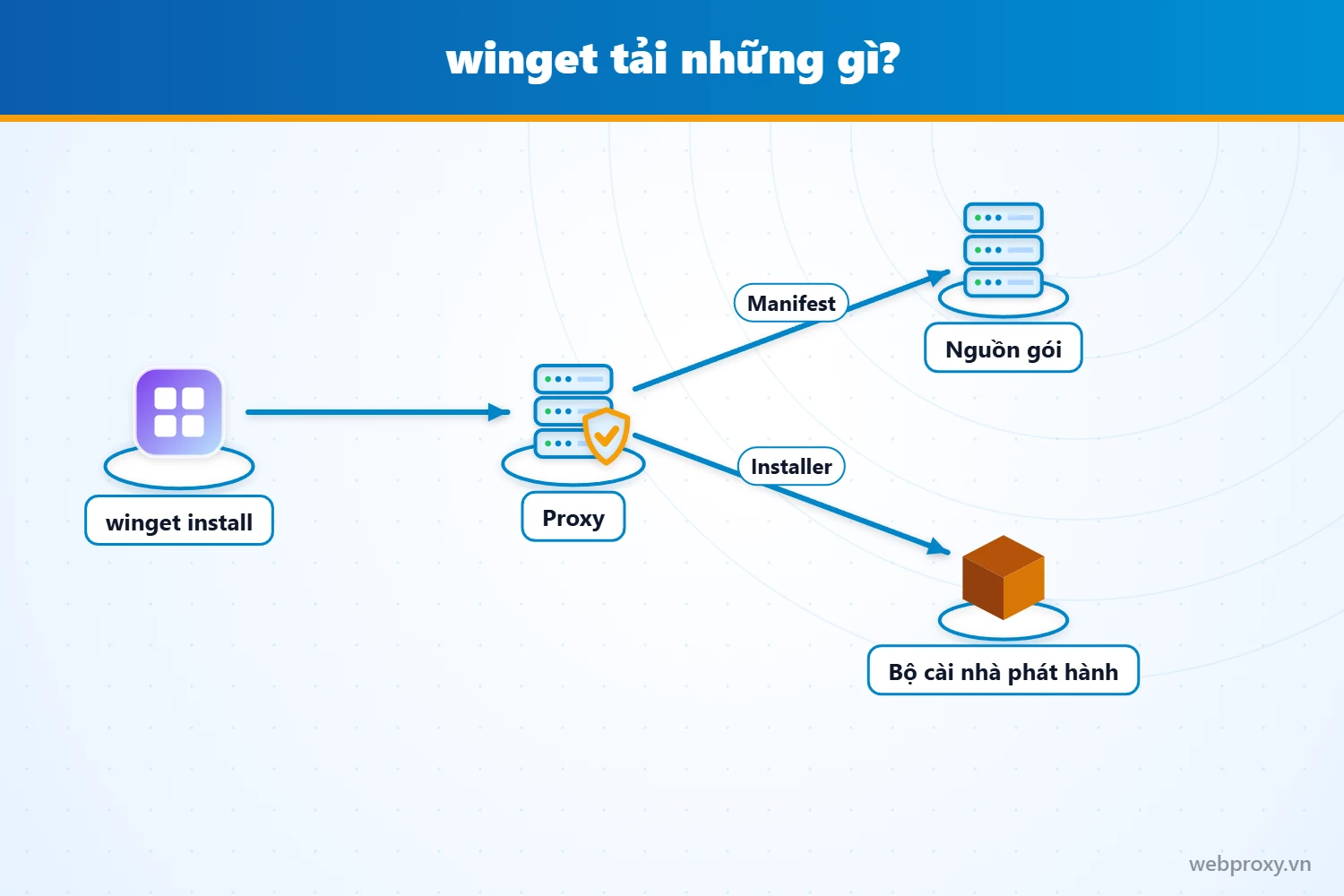
Khi bạn chạy winget install, winget đọc thông tin gói (manifest) từ nguồn gói mặc định do Microsoft vận hành, sau đó tải bộ cài trực tiếp từ địa chỉ của nhà phát hành (GitHub, trang chủ hãng phần mềm...). Vì vậy dù nguồn gói hoạt động, việc cài vẫn có thể thất bại nếu tên miền của nhà phát hành bị proxy chặn.
Ba cách cấu hình winget proxy
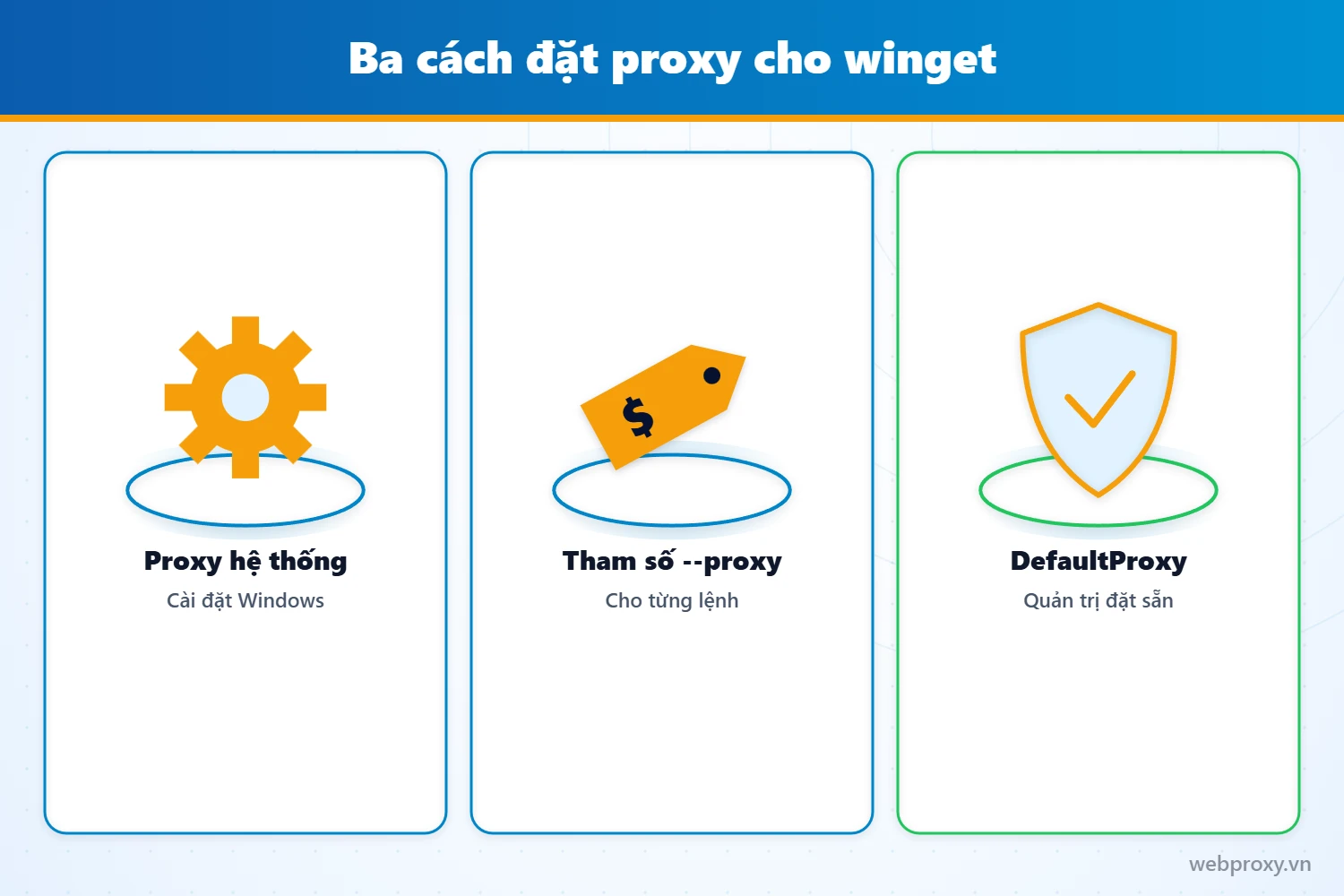
Proxy hệ thống: đặt proxy trong Cài đặt Windows, Mạng và Internet, Proxy. Phần lớn trường hợp chỉ cần vậy.
Tham số --proxy cho từng lệnh (cần quyền quản trị để bật tính năng một lần):
winget settings --enable ProxyCommandLineOptions
winget install Git.Git --proxy http://IP:PORT
winget upgrade --all --proxy http://IP:PORT
Proxy mặc định do quản trị đặt:
winget settings set DefaultProxy http://IP:PORT
winget settings reset DefaultProxy
Trong môi trường quản lý tập trung, Group Policy của Windows Package Manager có các mục tương ứng để bật tham số proxy và đặt proxy mặc định cho toàn bộ máy. Tên mục có thể khác nhau tùy phiên bản mẫu chính sách; hãy tải bản mới nhất từ Microsoft.
Lỗi thường gặp
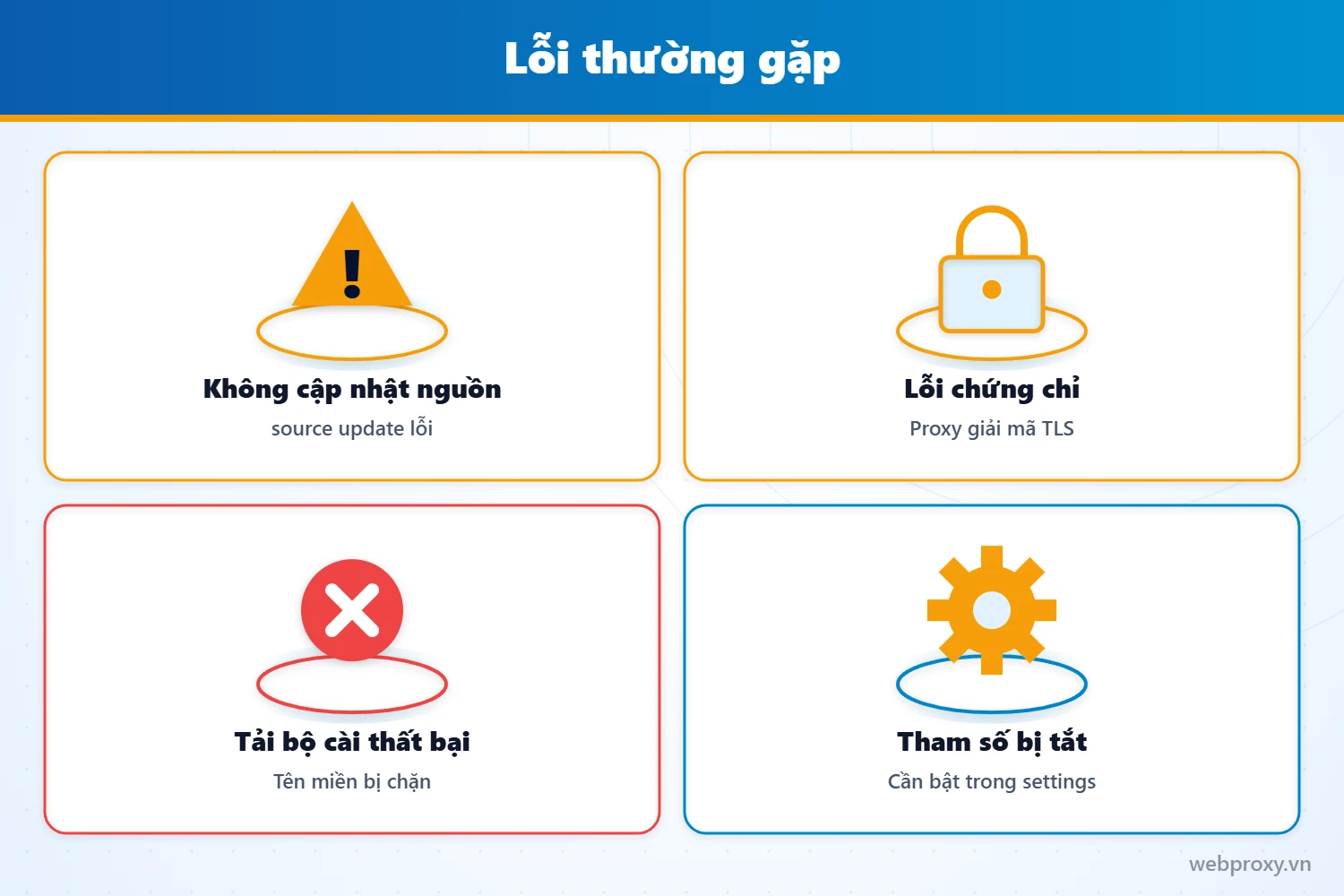
- Không cập nhật được nguồn: chạy
winget source updateđể xem lỗi chi tiết; kiểm tra proxy hệ thống và tên miền nguồn gói. - Lỗi chứng chỉ: proxy giải mã TLS; cài chứng chỉ gốc công ty vào kho Trusted Root của máy.
- Tải bộ cài thất bại: tên miền nhà phát hành bị chặn; xem địa chỉ tải trong
winget show <id>để IT mở đúng chỗ. - Tham số --proxy báo không hợp lệ: tính năng chưa được bật hoặc phiên bản winget cũ; cập nhật App Installer.
Gợi ý cho IT
Với nhiều máy, nên dựng nguồn gói nội bộ (REST source) và lưu bộ cài đã kiểm duyệt trong mạng, giảm phụ thuộc vào tên miền bên ngoài và kiểm soát được phiên bản phần mềm. Xem thêm Group Policy proxy, vcpkg proxy, cài proxy trên Windows 11.
Máy chủ cần IP ra cố định có thể dùng proxy IPv4 Việt Nam.
Kiểm tra nhanh
Chạy winget --info để xem phiên bản và đường dẫn tệp cài đặt, sau đó thử winget search 7zip. Nếu tìm kiếm thành công nhưng cài đặt thất bại, vấn đề nằm ở tên miền của nhà phát hành; nếu cả tìm kiếm cũng lỗi, hãy kiểm tra proxy hệ thống và kết nối tới nguồn gói trước. Ghi lại thông báo lỗi đầy đủ khi gửi cho bộ phận IT để họ tra nhật ký proxy nhanh hơn.
Câu hỏi thường gặp
winget có hỗ trợ proxy có mật khẩu không?
Hỗ trợ ở mức hạn chế; trong doanh nghiệp, xác thực tích hợp hoặc cho phép theo IP thường ổn định hơn.
Kết luận
Proxy hệ thống đủ cho đa số máy; tham số và proxy mặc định giúp IT kiểm soát linh hoạt hơn. Cần tư vấn, hãy vào nhóm Zalo của WebProxy.
Xem bảng giá và đặt mua Proxy IPv4 Việt Nam trực tiếp trên WebProxy.