


Burp Suite Proxy: Cách Cấu Hình Và Bắt Request

Burp Suite là bộ công cụ kiểm thử bảo mật ứng dụng web phổ biến, và trái tim của nó là Burp Suite proxy: một proxy trung gian cho phép xem, chặn và sửa request giữa trình duyệt và ứng dụng. Bài viết hướng dẫn cấu hình proxy, cài chứng chỉ để xem HTTPS, dùng Intercept, HTTP history, cách cho Burp đi qua proxy khác và các nguyên tắc kiểm thử có ủy quyền.
Tóm tắt nhanh: Burp mở proxy listener tại
127.0.0.1:8080. Dùng trình duyệt tích hợp của Burp là nhanh nhất; nếu dùng trình duyệt riêng, trỏ proxy về địa chỉ này và cài chứng chỉ CA của Burp. Chỉ kiểm thử ứng dụng của bạn hoặc ứng dụng có văn bản cho phép.
Burp Suite proxy hoạt động thế nào?
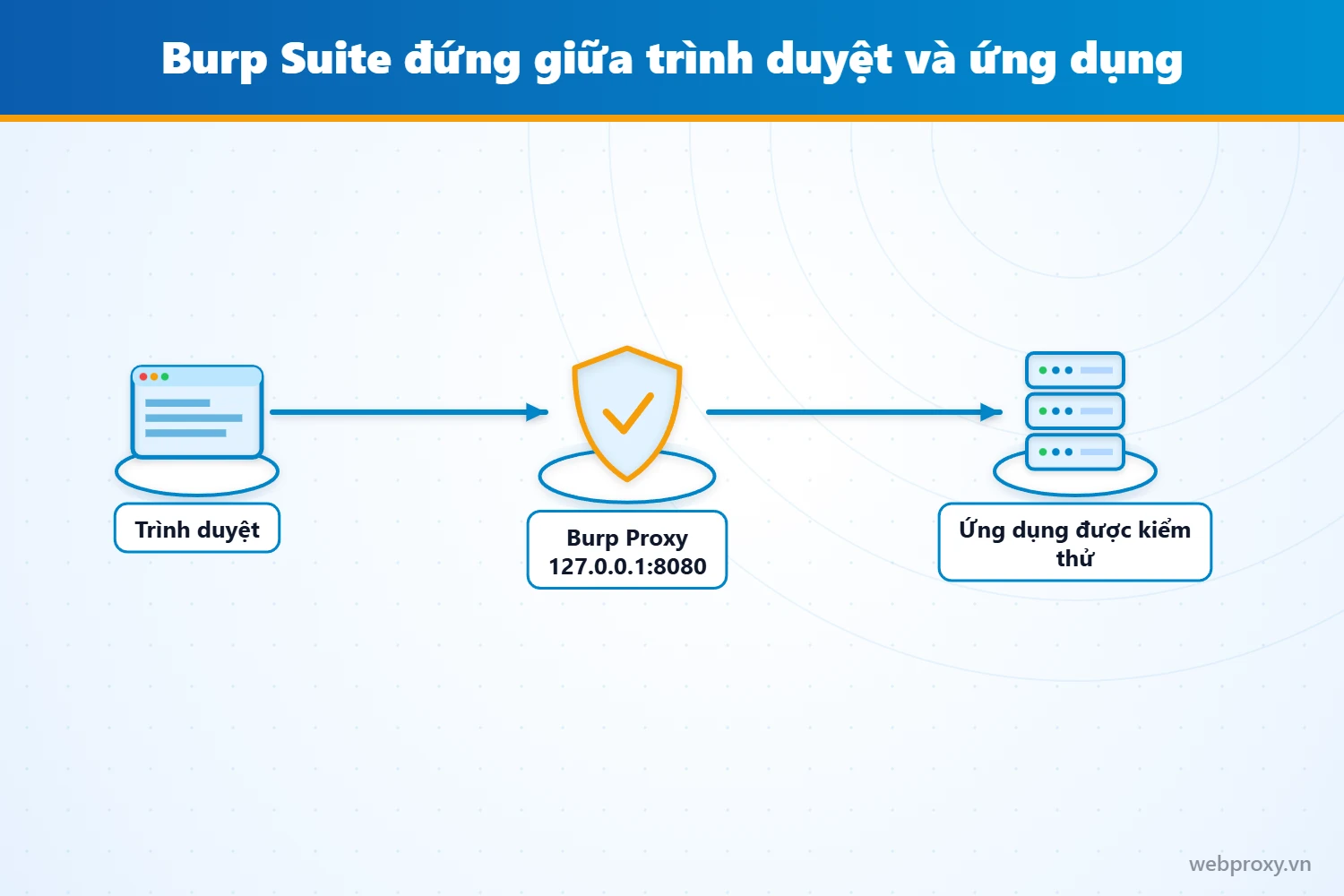
Trình duyệt gửi request tới Burp thay vì gửi thẳng tới máy chủ. Burp ghi lại, có thể tạm dừng để bạn sửa, rồi chuyển tiếp. Với HTTPS, Burp dùng chứng chỉ CA riêng để giải mã, vì vậy trình duyệt cần tin cậy chứng chỉ này.
Cài đặt để bắt request
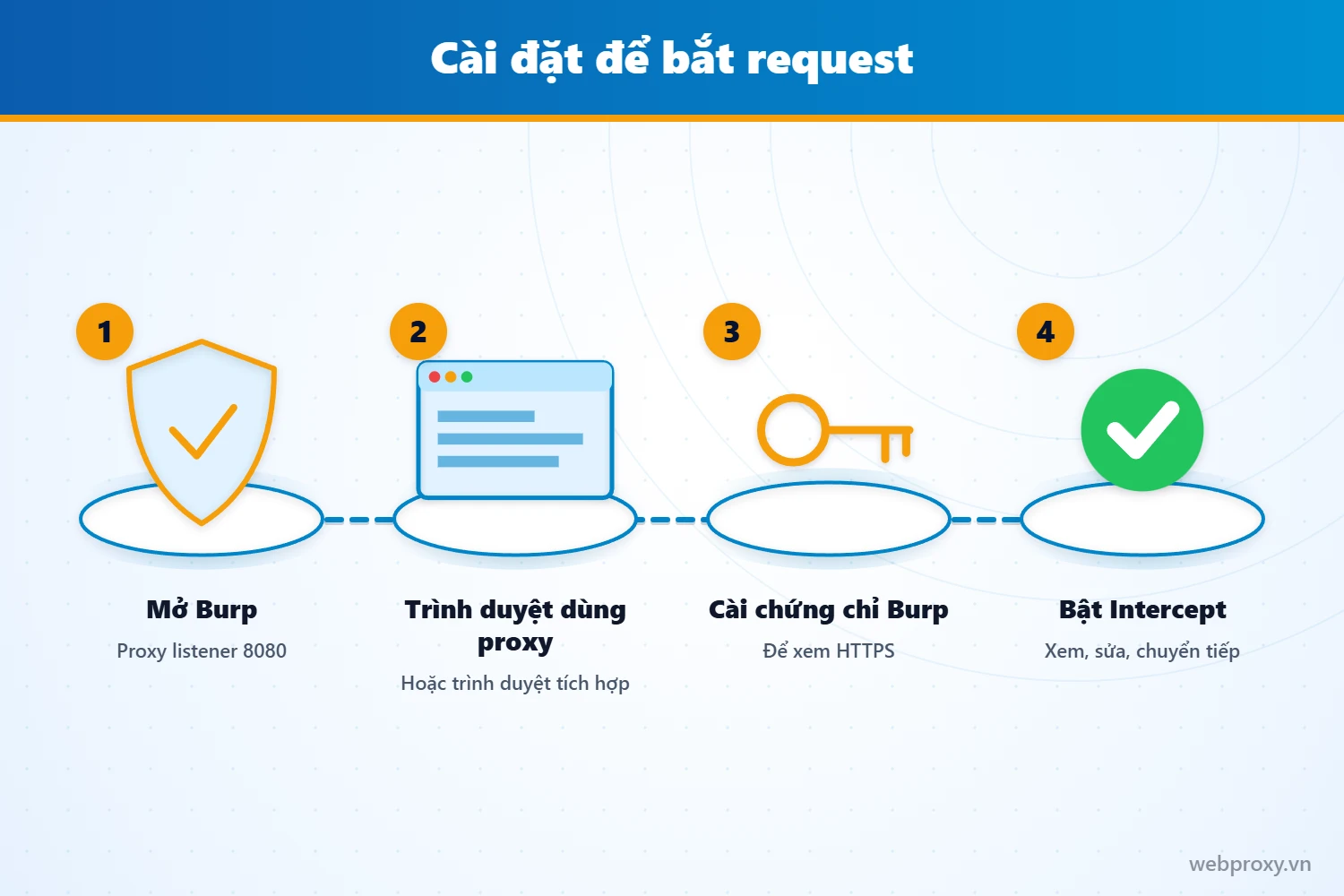
- Mở Burp, vào Proxy → Proxy settings, kiểm tra listener
127.0.0.1:8080đang chạy. - Cách nhanh: bấm Open browser để dùng trình duyệt Chromium tích hợp, đã cấu hình sẵn.
- Nếu dùng Firefox riêng: đặt proxy thủ công
127.0.0.1cổng8080, xem bài cách cài proxy trên Firefox. Nên dùng một profile riêng cho kiểm thử. - Mở
http://burpsuite, tải chứng chỉ CA và nhập vào trình duyệt với quyền tin cậy cho website. - Bật Intercept để chặn request.
Các tính năng chính
- Intercept: dừng từng request để xem, sửa rồi Forward hoặc Drop.
- HTTP history: danh sách mọi request đã đi qua, lọc theo phạm vi.
- Target scope: giới hạn chỉ ghi nhận tên miền trong phạm vi được phép, tránh bắt nhầm dịch vụ khác.
- Repeater: gửi lại một request nhiều lần với tham số khác để kiểm tra phản hồi.
- Match and replace: tự động thay header, ví dụ đổi User-Agent khi thử giao diện di động.
Cho Burp đi qua proxy khác
Trong Settings → Network → Connections → Upstream proxy servers, thêm quy tắc chuyển request tới proxy HTTP; hoặc dùng mục SOCKS proxy. Cách này dùng khi môi trường kiểm thử chỉ cho phép IP trong danh sách trắng, hoặc khi cần kiểm tra ứng dụng phản hồi theo khu vực.
Nguyên tắc kiểm thử bảo mật
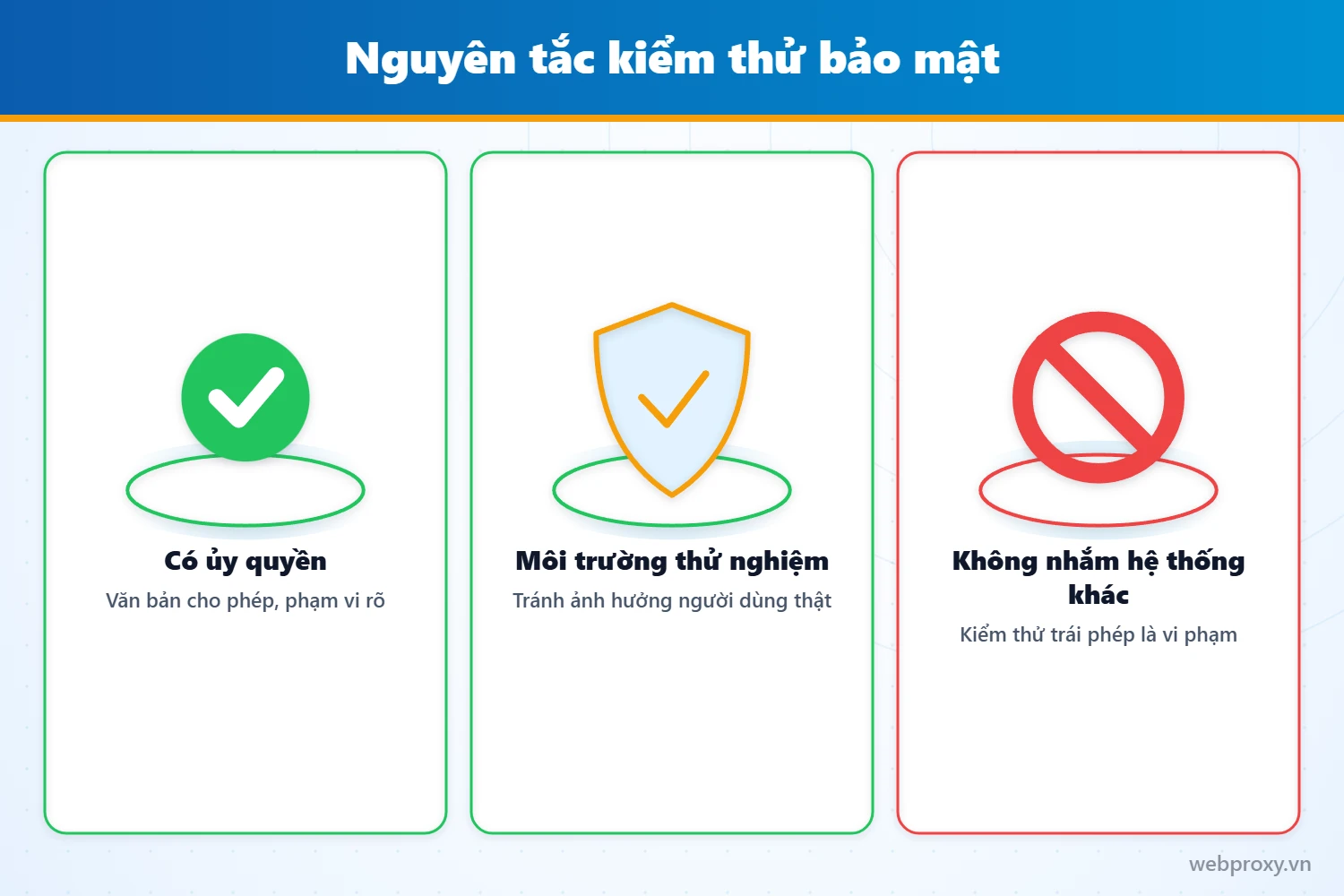
- Có ủy quyền bằng văn bản: ghi rõ hệ thống, phạm vi, thời gian và người liên hệ.
- Ưu tiên môi trường thử nghiệm để không ảnh hưởng người dùng thật và dữ liệu thật.
- Không kiểm thử hệ thống khác: truy cập trái phép vào hệ thống máy tính là hành vi vi phạm pháp luật.
- Bảo vệ dữ liệu thu được: lịch sử request có thể chứa cookie, token; mã hóa và xóa khi kết thúc.
Lỗi thường gặp
- Trình duyệt báo lỗi chứng chỉ: chưa nhập chứng chỉ CA của Burp hoặc chưa tick tin cậy.
- Không thấy request: Intercept đang tắt, hoặc trình duyệt chưa trỏ đúng cổng.
- Trang tải mãi: Intercept đang giữ request, bấm Forward hoặc tắt Intercept.
Công cụ nhẹ hơn cho lập trình viên di động xem tại bài Proxyman.
Chọn proxy cho môi trường kiểm thử
Proxy IPv4 tĩnh Việt Nam có IP cố định, dễ thêm vào danh sách trắng của môi trường staging. Kiểm thử theo nhiều thị trường có thể dùng proxy đa quốc gia.
Câu hỏi thường gặp
Burp Suite Community có đủ dùng không?
Bản Community có Proxy, Repeater và các công cụ cơ bản, đủ để học và kiểm thử thủ công.
Có cần tắt proxy sau khi kiểm thử?
Có, và nên gỡ chứng chỉ CA khỏi trình duyệt hằng ngày.
Kết luận
Nắm vững cách cấu hình proxy trong Burp là bước đầu của kiểm thử bảo mật web. Cần tư vấn, hãy vào nhóm Zalo của WebProxy.