


Proxyman Là Gì? Cách Dùng Proxyman Debug HTTPS

Proxyman là công cụ debug mạng dạng proxy trung gian, giúp lập trình viên xem và chỉnh request HTTP/HTTPS mà ứng dụng của mình gửi đi. Bài viết giải thích Proxyman hoạt động thế nào, các tính năng hay dùng, cách bắt request từ điện thoại, cách cho Proxyman đi tiếp qua một proxy khác và những lưu ý bảo mật khi cài chứng chỉ.
Tóm tắt nhanh: Proxyman chạy trên máy Mac (có bản Windows, Linux), tự đặt proxy hệ thống để bắt request. Muốn xem HTTPS, cài và tin cậy chứng chỉ gốc của Proxyman. Với điện thoại, đặt proxy Wi-Fi trỏ về máy Mac. Chỉ dùng cho ứng dụng và thiết bị của bạn, gỡ chứng chỉ khi không dùng.
Proxyman hoạt động thế nào?
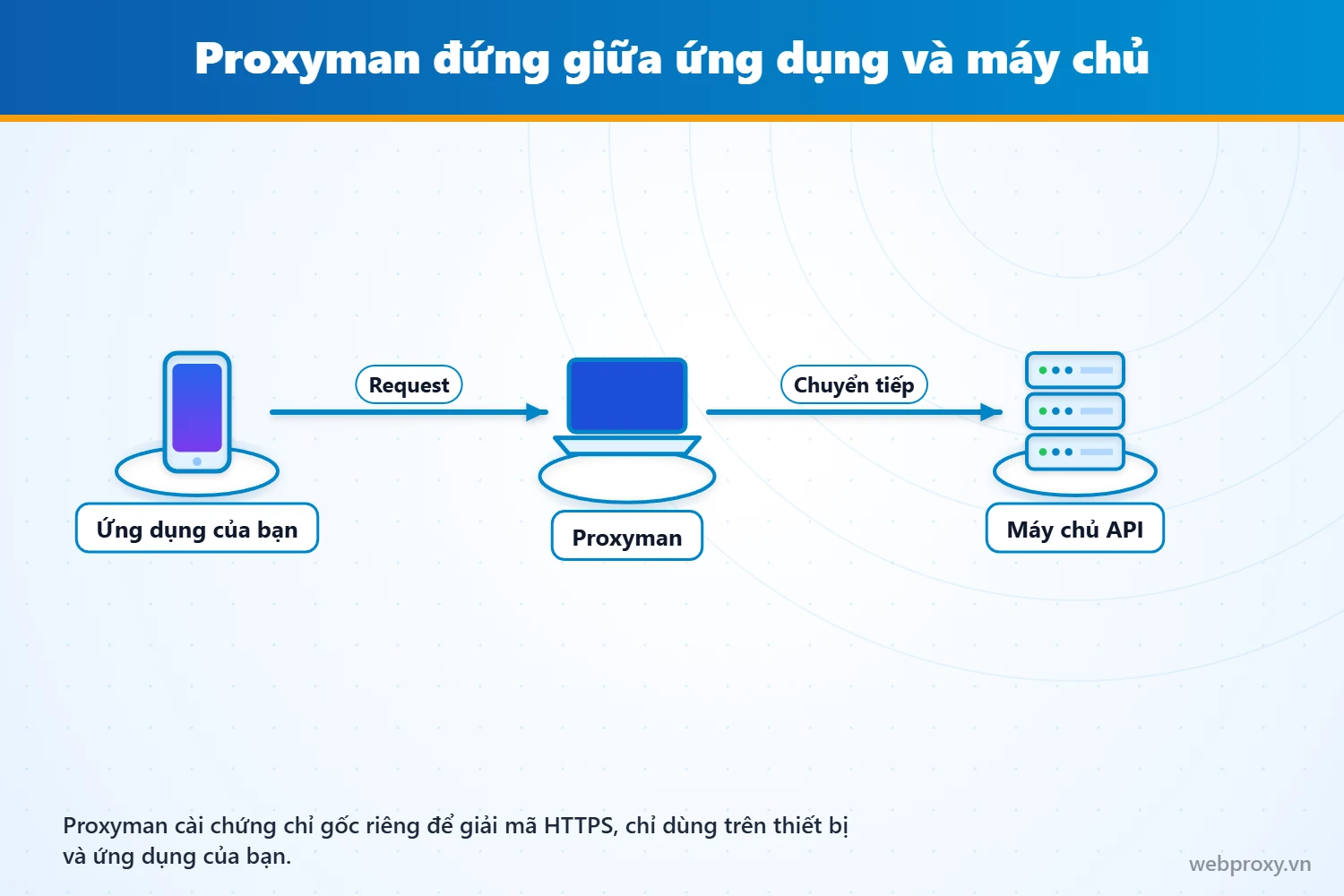
Công cụ mở một cổng proxy trên máy (mặc định 9090) và đặt proxy hệ thống trỏ vào cổng này. Mọi request của trình duyệt, ứng dụng đều đi qua đây trước. Với HTTPS, nó dùng chứng chỉ gốc riêng để giải mã, hiển thị nội dung rồi mã hóa lại khi gửi tới máy chủ. Vì vậy cần cài và tin cậy chứng chỉ này trên thiết bị.
Tính năng Proxyman hay dùng
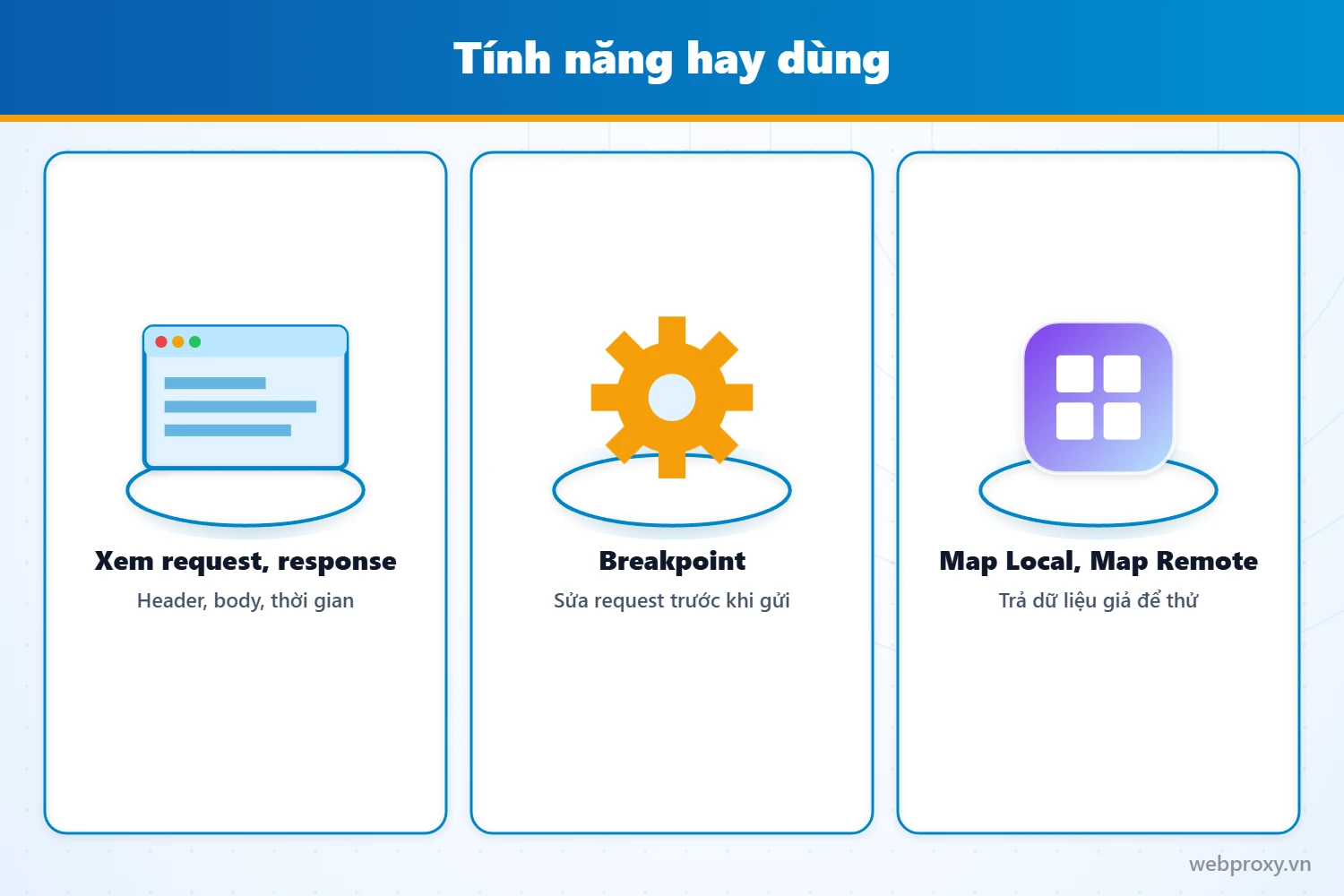
- Xem request, response: header, body JSON được định dạng, mã trạng thái, thời gian phản hồi.
- Breakpoint: dừng request để sửa tham số, header trước khi gửi, hoặc sửa phản hồi trước khi tới ứng dụng.
- Map Local: trả dữ liệu từ tệp trên máy thay vì máy chủ, tiện thử giao diện khi API chưa xong.
- Map Remote: chuyển request từ môi trường production sang staging mà không sửa ứng dụng.
- Lọc và tìm kiếm: theo tên miền, ứng dụng, mã lỗi.
Bắt request trên điện thoại
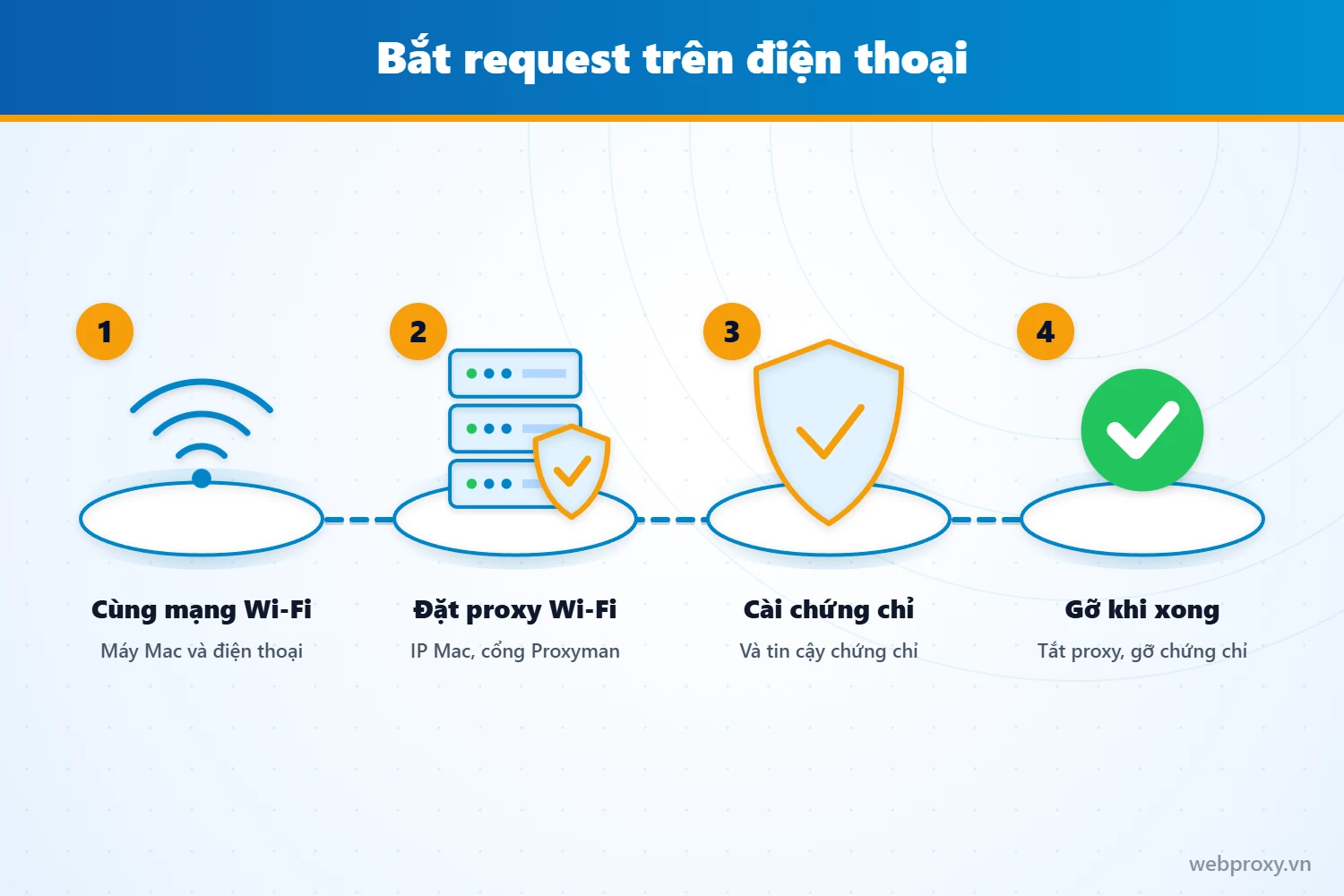
- Cho máy Mac và điện thoại vào cùng mạng Wi-Fi.
- Trên điện thoại, đặt proxy thủ công cho Wi-Fi: địa chỉ IP của máy Mac, cổng Proxyman.
- Mở trang cài chứng chỉ mà Proxyman hướng dẫn, cài chứng chỉ. Trên iOS cần bật tin cậy trong Cài đặt chung → Giới thiệu → Cài đặt tin cậy chứng chỉ.
- Mở ứng dụng, request sẽ hiện trong cửa sổ bắt gói.
Với Android 7 trở lên, ứng dụng mặc định không tin chứng chỉ do người dùng cài; bản debug của ứng dụng cần khai báo network_security_config cho phép. Cách đặt proxy Wi-Fi xem thêm bài cách cài proxy trên iPhone.
Cho Proxyman đi qua proxy khác
Khi cần thử ứng dụng với IP ở quốc gia khác, có thể cấu hình External Proxy trong Proxyman để request sau khi được bắt sẽ đi tiếp qua một proxy HTTP hoặc SOCKS5. Nhờ đó vừa xem được nội dung, vừa kiểm tra ứng dụng phản hồi đúng theo khu vực.
Lưu ý bảo mật
- Chỉ bắt request của ứng dụng và thiết bị bạn sở hữu hoặc được phép kiểm thử.
- Chứng chỉ gốc cho phép giải mã HTTPS; gỡ khi không dùng, không cài trên máy của người khác.
- Không chia sẻ tệp phiên làm việc có chứa token, cookie đăng nhập.
- Tắt proxy Wi-Fi trên điện thoại khi xong, nếu không điện thoại sẽ mất mạng khi tắt công cụ.
Proxyman và công cụ tương tự
Charles, Fiddler, mitmproxy và Burp Suite cũng hoạt động theo nguyên lý proxy trung gian. Công cụ này nổi bật ở giao diện gọn trên macOS và hỗ trợ iOS tốt. Nếu làm kiểm thử bảo mật, xem bài Burp Suite proxy.
Chọn proxy để thử theo khu vực
Proxy IPv4 đa quốc gia phù hợp làm External Proxy khi cần kiểm tra ứng dụng ở nhiều thị trường. Với thị trường Việt Nam, dùng proxy IPv4 Việt Nam.
Câu hỏi thường gặp
Proxyman có miễn phí không?
Có bản miễn phí với giới hạn tính năng và bản trả phí; xem chi tiết trên trang của nhà phát triển.
Vì sao một số ứng dụng không bắt được HTTPS?
Ứng dụng dùng SSL pinning sẽ từ chối chứng chỉ trung gian. Với ứng dụng của bạn, tắt pinning ở bản debug.
Kết luận
Proxyman giúp debug mạng nhanh nhờ xem, sửa và giả lập request ngay trên máy. Cần tư vấn proxy, hãy vào nhóm Zalo của WebProxy.