


Cách Cài Proxy Trên macOS Chi Tiết Cho Người Mới

Bài viết hướng dẫn cách cài proxy trên macOS cho người mới, theo cả ba nơi có thể cài: cài đặt hệ thống (áp dụng cho Safari, Chrome và nhiều ứng dụng), Terminal (cho lệnh dòng lệnh, công cụ lập trình) và từng ứng dụng có cài đặt proxy riêng. Nhiều người cài xong ở một nơi rồi thắc mắc vì sao nơi khác vẫn dùng IP thật; hiểu ba lớp này giúp bạn cài đúng và kiểm tra đủ.
Tóm tắt nhanh: Cài đặt hệ thống ở Mạng → Chi tiết → Proxy áp dụng cho Safari, Chrome và ứng dụng dùng cài đặt mạng của macOS. Terminal không tự dùng proxy hệ thống, cần đặt biến
http_proxy,https_proxy. Firefox và một số công cụ có cài đặt proxy riêng. Kiểm tra IP ở từng lớp sau khi cài.
Ba nơi cài proxy trên macOS

| Nơi cài | Áp dụng cho |
|---|---|
| Cài đặt hệ thống | Safari, Chrome, Edge, nhiều ứng dụng macOS |
| Terminal | curl, git, npm, pip, Homebrew |
| Từng ứng dụng | Firefox, Thunderbird, công cụ có ô proxy riêng |
Cách cài proxy trên macOS toàn hệ thống

- Mở Cài đặt hệ thống (System Settings), chọn Mạng.
- Chọn kết nối đang dùng (Wi-Fi hoặc Ethernet), bấm Chi tiết.
- Chọn tab Proxy.
- Bật Proxy Web (HTTP) và Proxy Web bảo mật (HTTPS) với cùng địa chỉ, cổng; hoặc bật Proxy SOCKS nếu dùng SOCKS5. Nhập tài khoản nếu proxy có xác thực.
- Ở ô bỏ qua proxy, thêm
*.local, 169.254/16, localhost. - Bấm OK.
Làm nhanh bằng lệnh: networksetup -setwebproxy "Wi-Fi" ip port on user matkhau. Xem thêm các lệnh trong bài proxy cho Safari trên Mac.
Cài proxy cho Terminal
Terminal và các công cụ dòng lệnh không tự đọc proxy hệ thống. Thêm vào ~/.zshrc (zsh là shell mặc định):
export http_proxy="http://user:pass@ip:port"
export https_proxy="$http_proxy"
export no_proxy="localhost,127.0.0.1,.local"
Chạy source ~/.zshrc để áp dụng. Một số công cụ cần cấu hình riêng: git config --global http.proxy, tệp .npmrc cho npm.
Cài proxy cho từng ứng dụng
- Firefox: có cài đặt proxy riêng, xem bài cách cài proxy trên Firefox.
- Thunderbird: xem bài cài proxy cho Thunderbird.
- Trình duyệt nhiều profile: mỗi profile một proxy, phù hợp quản lý nhiều tài khoản.
Kiểm tra proxy ở từng lớp
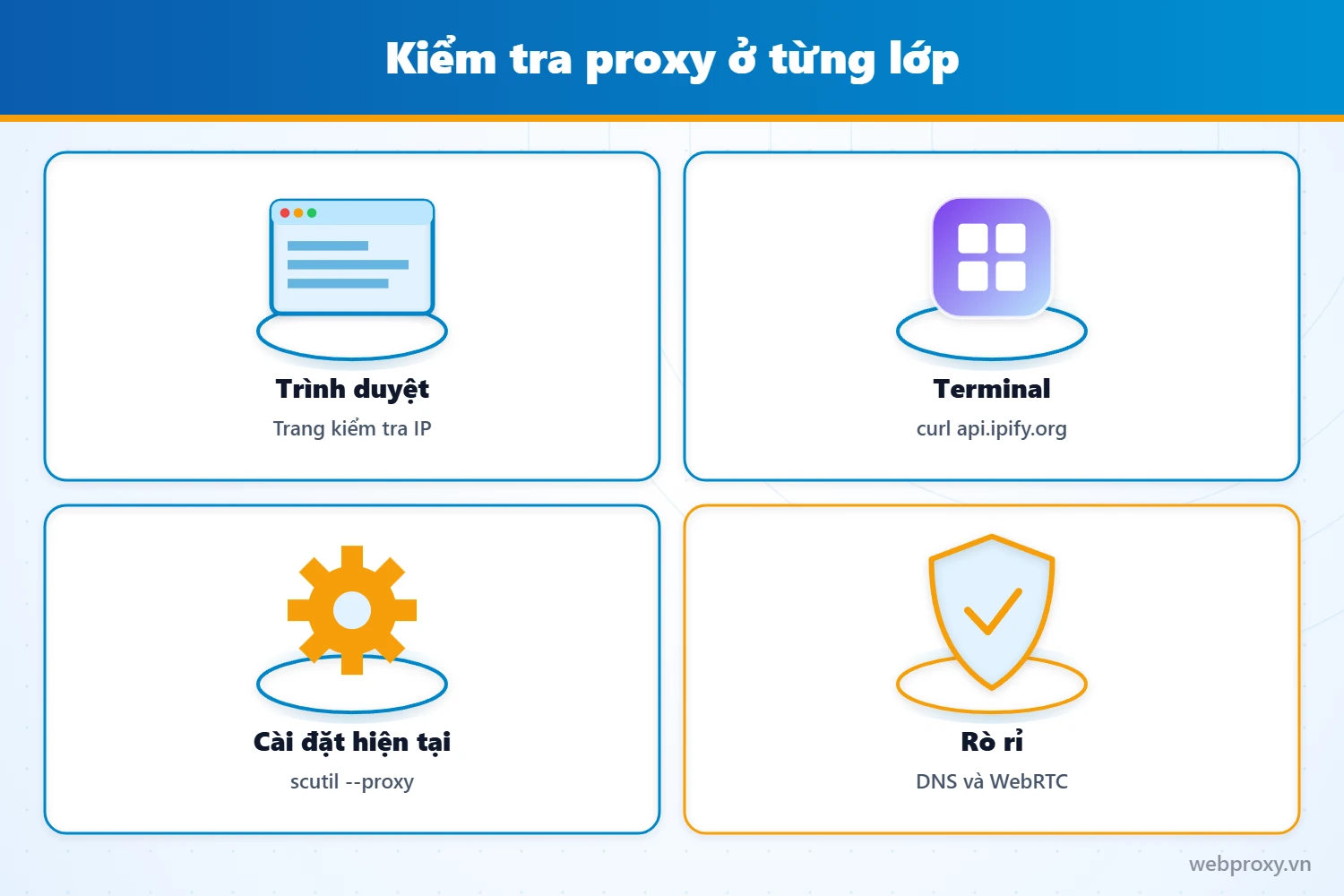
scutil --proxy                 # xem cài đặt proxy hệ thống hiện tại
curl -s https://api.ipify.org # IP mà Terminal đang dùng- Trình duyệt: mở trang kiểm tra IP.
- Rò rỉ: kiểm tra DNS và WebRTC, xem bài DNS leak khi dùng proxy.
Tắt proxy
- Hệ thống: tắt các mục proxy trong tab Proxy, hoặc
networksetup -setwebproxystate "Wi-Fi" off. - Terminal:
unset http_proxy https_proxyvà xóa dòng trong~/.zshrc.
Lỗi thường gặp
- Trình duyệt đổi IP nhưng Terminal không: chưa đặt biến proxy cho Terminal.
- Hỏi mật khẩu liên tục: sai tài khoản, hoặc mục cũ trong Keychain.
- Cài rồi mà không có tác dụng: cài nhầm kết nối mạng đang không dùng.
- Ứng dụng nội bộ không chạy: thiếu địa chỉ trong danh sách bỏ qua proxy.
Chọn proxy phù hợp
Proxy dân cư tĩnh IPv4 Việt Nam hỗ trợ cả HTTP và SOCKS5, phù hợp cài toàn hệ thống hoặc theo ứng dụng. Kiểm tra trước bằng công cụ check proxy.
Câu hỏi thường gặp
macOS có lưu mật khẩu proxy không?
Có, mật khẩu được lưu trong Keychain khi bạn nhập trong cài đặt hệ thống.
Cài proxy hệ thống có ảnh hưởng App Store, iCloud không?
Có thể, vì nhiều dịch vụ của Apple dùng cài đặt mạng hệ thống. Nếu gặp lỗi, hãy tạm tắt proxy.
Kết luận
Cài proxy trên macOS đúng cách là hiểu ba lớp: hệ thống, Terminal và từng ứng dụng, rồi kiểm tra ở từng lớp. Cần tư vấn, hãy vào nhóm Zalo hỗ trợ của WebProxy.