


Chromebook Proxy: Cách Cài Proxy Trên ChromeOS

Chromebook chạy ChromeOS, hệ điều hành gọn nhẹ của Google được nhiều trường học và doanh nghiệp dùng vì dễ quản lý. Khác Windows hay macOS, ChromeOS gắn cài đặt proxy với từng mạng: mỗi Wi-Fi hoặc mạng dây có cấu hình proxy riêng. Bài viết hướng dẫn Chromebook proxy: cài thủ công, dùng tệp PAC, những lưu ý với mạng dùng chung, proxy cho ứng dụng Linux và Android chạy trên Chromebook, và cấu hình tập trung cho máy do tổ chức quản lý.
Tóm tắt nhanh: Mở Cài đặt, Mạng, chọn mạng Wi-Fi đang kết nối, tìm mục Proxy và chọn "Cấu hình proxy thủ công" (nhập địa chỉ, cổng cho HTTP, HTTPS, SOCKS, danh sách bỏ qua) hoặc "Cấu hình proxy tự động" (nhập URL tệp PAC). Với mạng chia sẻ cho mọi người dùng, có thể cần bật tùy chọn cho phép proxy trên mạng chia sẻ. Ứng dụng Linux cần đặt biến môi trường proxy riêng. Máy do trường, công ty quản lý có thể bị khóa cài đặt proxy.
Proxy gắn với từng mạng
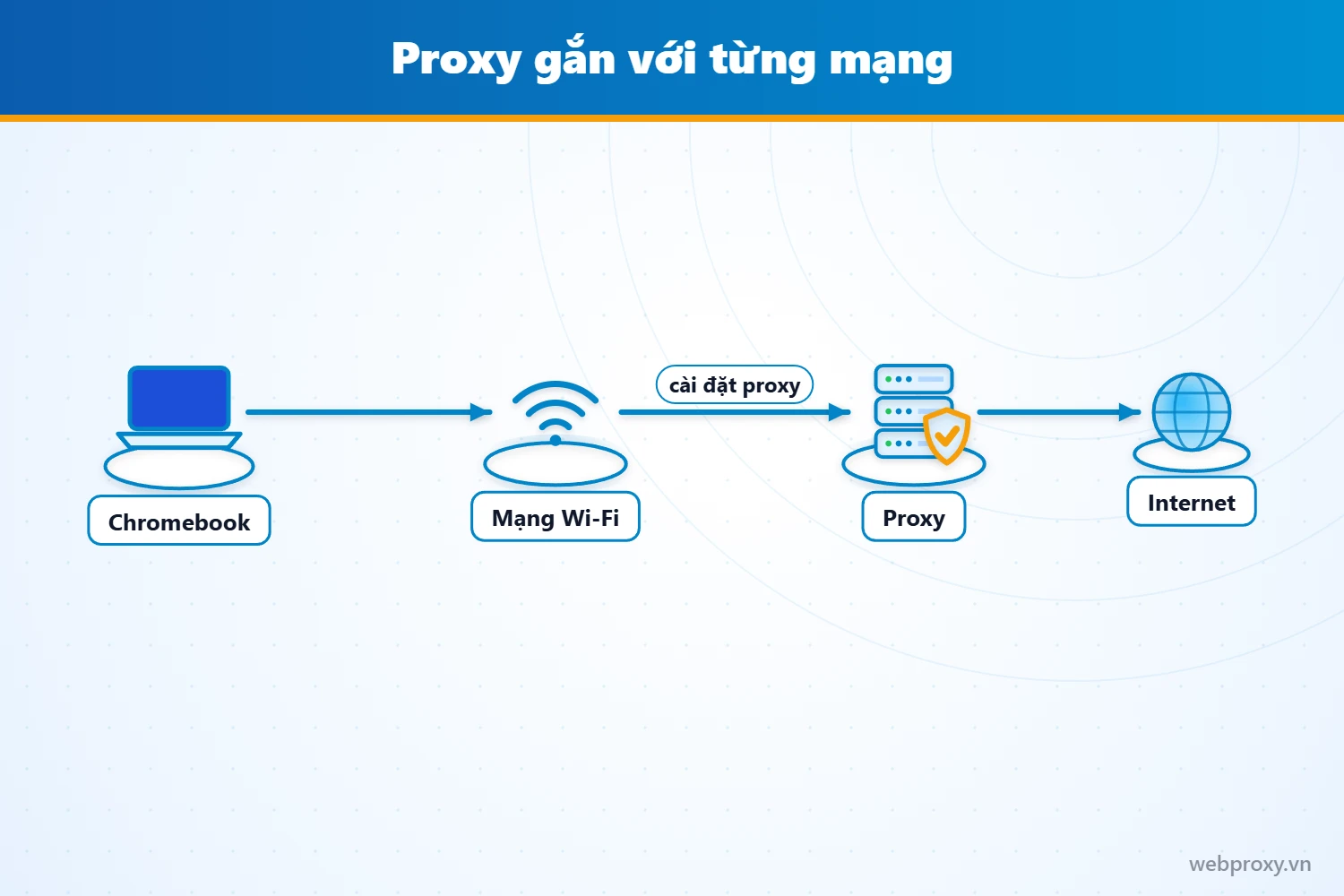
Thiết kế này hợp lý với máy xách tay: ở văn phòng dùng proxy công ty, về nhà kết nối Wi-Fi gia đình thì tự đi thẳng mà không phải bật tắt. Nhưng cũng dễ gây nhầm: bạn cài proxy cho Wi-Fi văn phòng rồi thắc mắc vì sao ở quán cà phê không có proxy. Trình duyệt Chrome trên ChromeOS dùng cấu hình này cho mọi trang.
Cài Chromebook proxy từng bước
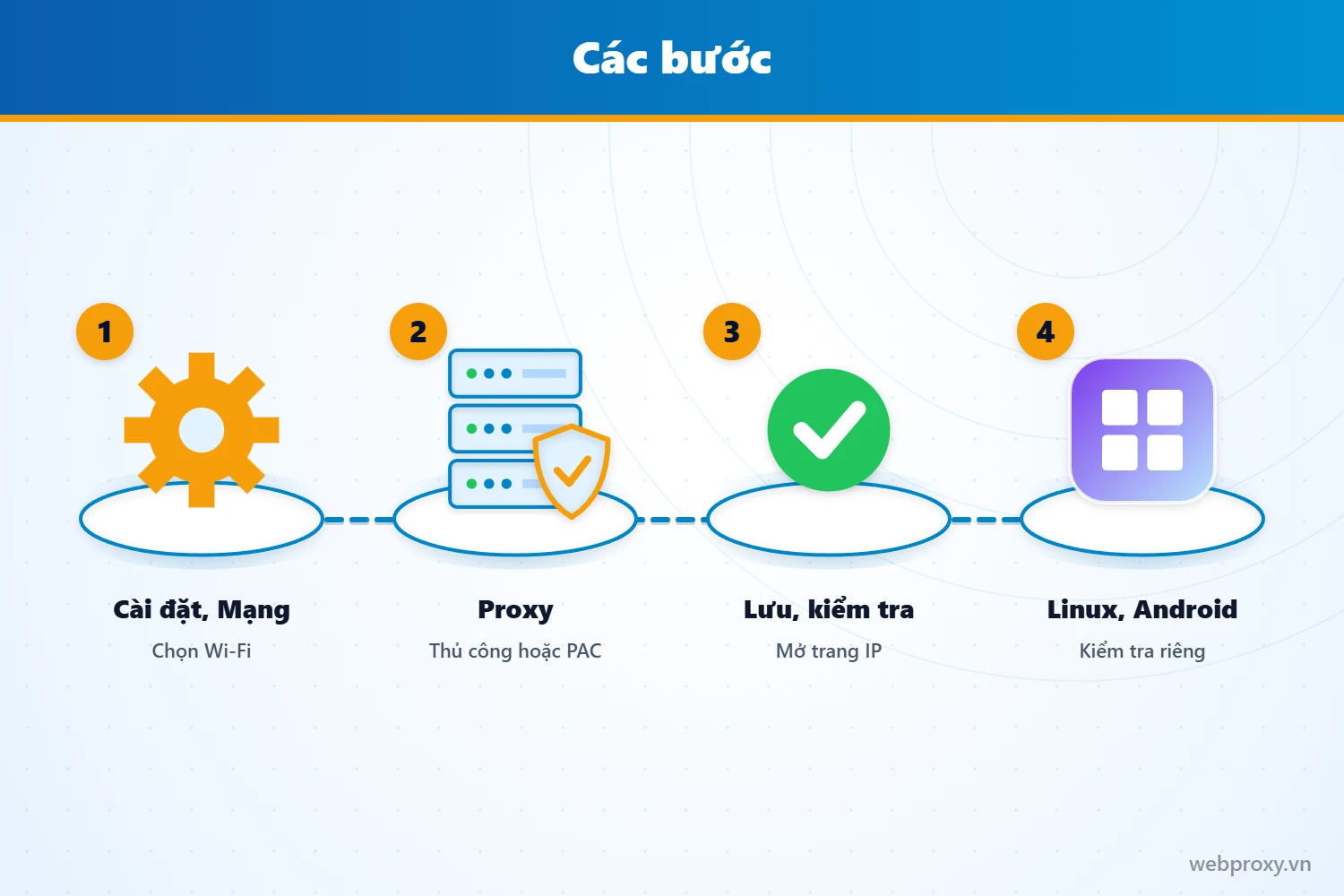
Bước 1: bấm vào vùng đồng hồ góc dưới phải, mở Cài đặt, chọn Mạng, rồi chọn mạng đang kết nối. Bước 2: trong mục Proxy, chọn loại kết nối. Thủ công: nhập máy chủ và cổng, có thể dùng chung một proxy cho mọi giao thức, thêm danh sách máy chủ bỏ qua như localhost, *.congty.local. Tự động: nhập URL tệp PAC do bộ phận IT cung cấp; xem tệp PAC. Bước 3: lưu và mở một trang kiểm tra IP để xác nhận. Nếu proxy cần tài khoản, trình duyệt sẽ hỏi khi truy cập trang đầu tiên. Bước 4: kiểm tra riêng ứng dụng Linux và Android nếu bạn dùng.
Linux và Android trên Chromebook
Môi trường Linux (Crostini) là một máy ảo riêng; công cụ dòng lệnh như apt, pip, git, curl trong đó thường cần biến môi trường http_proxy, https_proxy, no_proxy đặt trong tệp cấu hình shell, và apt cần cấu hình riêng trong thư mục apt.conf.d; xem NO_PROXY là gì. Ứng dụng Android dùng ngăn xếp mạng của hệ thống thường theo proxy của ChromeOS, nhưng ứng dụng tự quản lý kết nối có thể không theo; mức hỗ trợ tùy phiên bản ChromeOS và ứng dụng.
Lưu ý
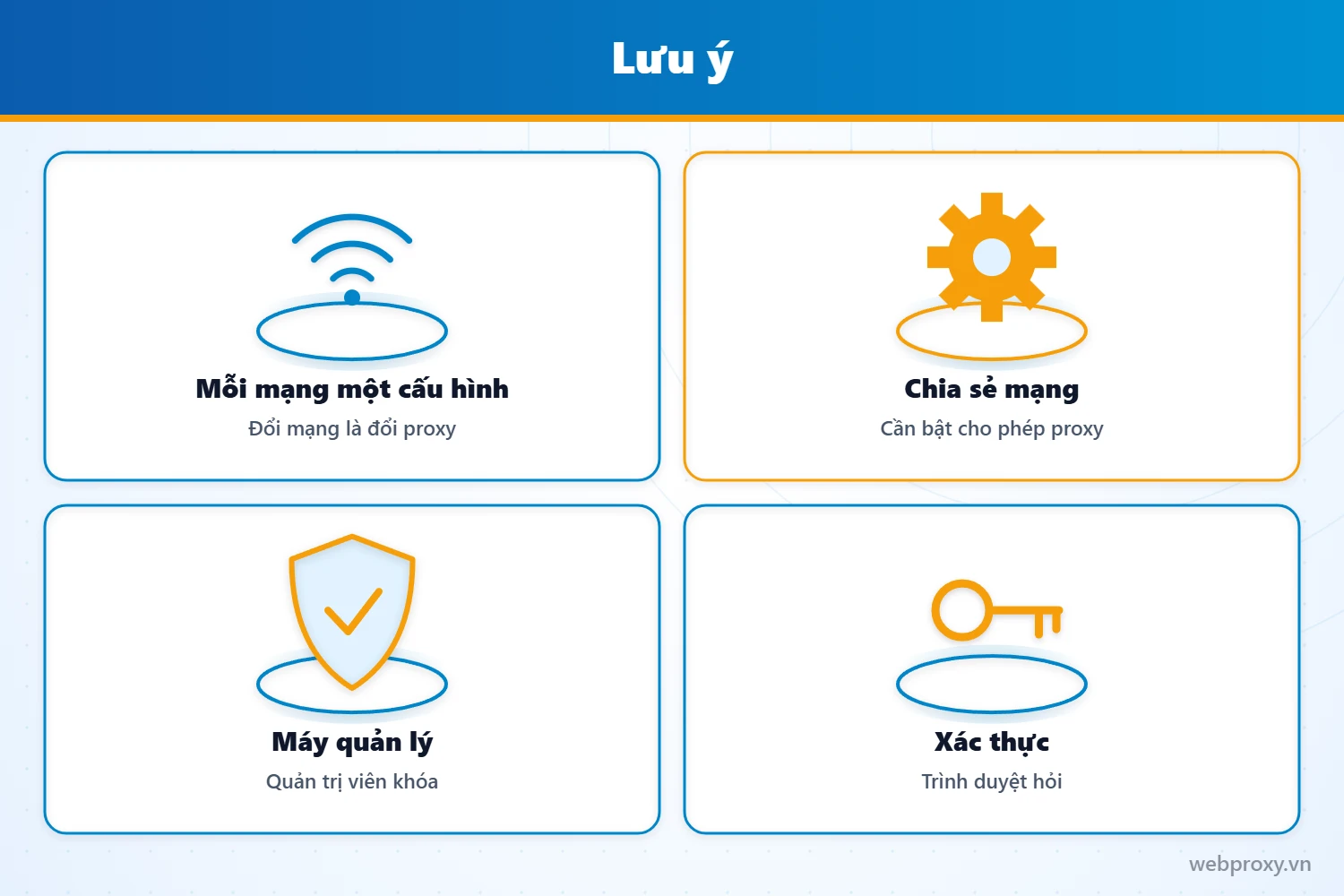
- Mỗi mạng một cấu hình: cài lại khi dùng mạng mới.
- Mạng chia sẻ: mạng được thêm cho mọi người dùng trên máy có thể cần bật "Cho phép proxy cho các mạng dùng chung" trong cài đặt.
- Máy được quản lý: trường học, doanh nghiệp đặt proxy qua bảng điều khiển quản trị Google; người dùng không đổi được, và không nên cố vượt chính sách của tổ chức.
- Xác thực: không lưu mật khẩu proxy trên máy dùng chung.
Xem thêm cài proxy trên macOS, cài proxy trên Windows 11, Web Proxy Auto Discovery. Tham khảo proxy IPv4 Việt Nam.
Câu hỏi thường gặp
Chromebook có hỗ trợ proxy SOCKS5 không?
Có ô nhập máy chủ SOCKS trong cấu hình thủ công; trình duyệt dùng được, các thành phần khác tùy trường hợp.
Tiện ích proxy trên Chrome có dùng được không?
Có, tiện ích có thể đặt proxy cho trình duyệt; với máy được quản lý, quản trị viên có thể chặn tiện ích này.
Kết luận
Trên Chromebook, proxy được cài theo từng mạng; nhớ cấu hình riêng cho Linux và kiểm tra Android. Cần tư vấn, vào nhóm Zalo của WebProxy.
Xem bảng giá và đặt mua Proxy IPv4 Việt Nam trực tiếp trên WebProxy.