


Safari Không Thể Mở Trang: Cách Sửa Trên iPhone, Mac

Thông báo "Safari không thể mở trang" xuất hiện trên iPhone, iPad hay Mac khiến bạn không truy cập được trang web, dù các ứng dụng khác vẫn có mạng. Nguyên nhân có thể nằm ở mạng, DNS, cấu hình proxy, VPN, Private Relay hay chính trang web. Bài viết hướng dẫn cách sửa lỗi Safari không thể mở trang theo thứ tự từ nhanh tới sâu, kèm cách khoanh vùng để biết lỗi do máy bạn hay do trang đích.
Tóm tắt nhanh: Thử mạng khác (Wi-Fi và 4G), tắt proxy, VPN và Private Relay tạm thời, kiểm tra địa chỉ trang, xóa dữ liệu trang web trong Safari, đổi DNS, cuối cùng đặt lại cài đặt mạng. Nếu chỉ một trang lỗi trên mọi thiết bị, nhiều khả năng trang đó đang gặp sự cố.
Nguyên nhân khiến Safari không thể mở trang
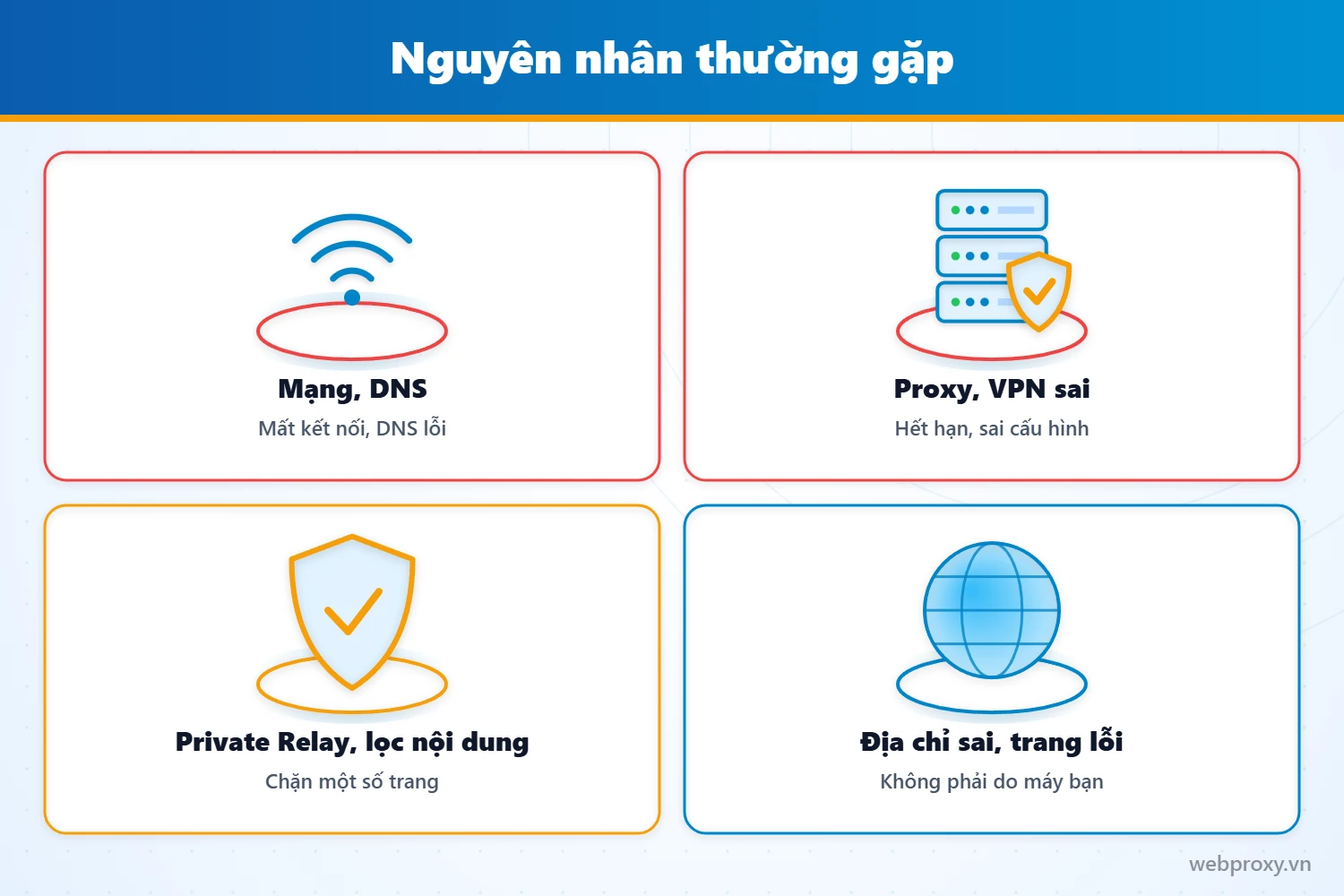
- Mạng, DNS: Wi-Fi yếu, mất Internet, máy chủ DNS lỗi hoặc chặn tên miền.
- Proxy, VPN cấu hình sai: proxy hết hạn, sai cổng, sai mật khẩu; VPN mất kết nối.
- Private Relay, lọc nội dung: iCloud Private Relay, Thời gian sử dụng hay hồ sơ cấu hình chặn trang.
- Địa chỉ sai hoặc trang lỗi: gõ nhầm, trang đã đóng, máy chủ trang đang bảo trì.
Sửa trên iPhone, iPad
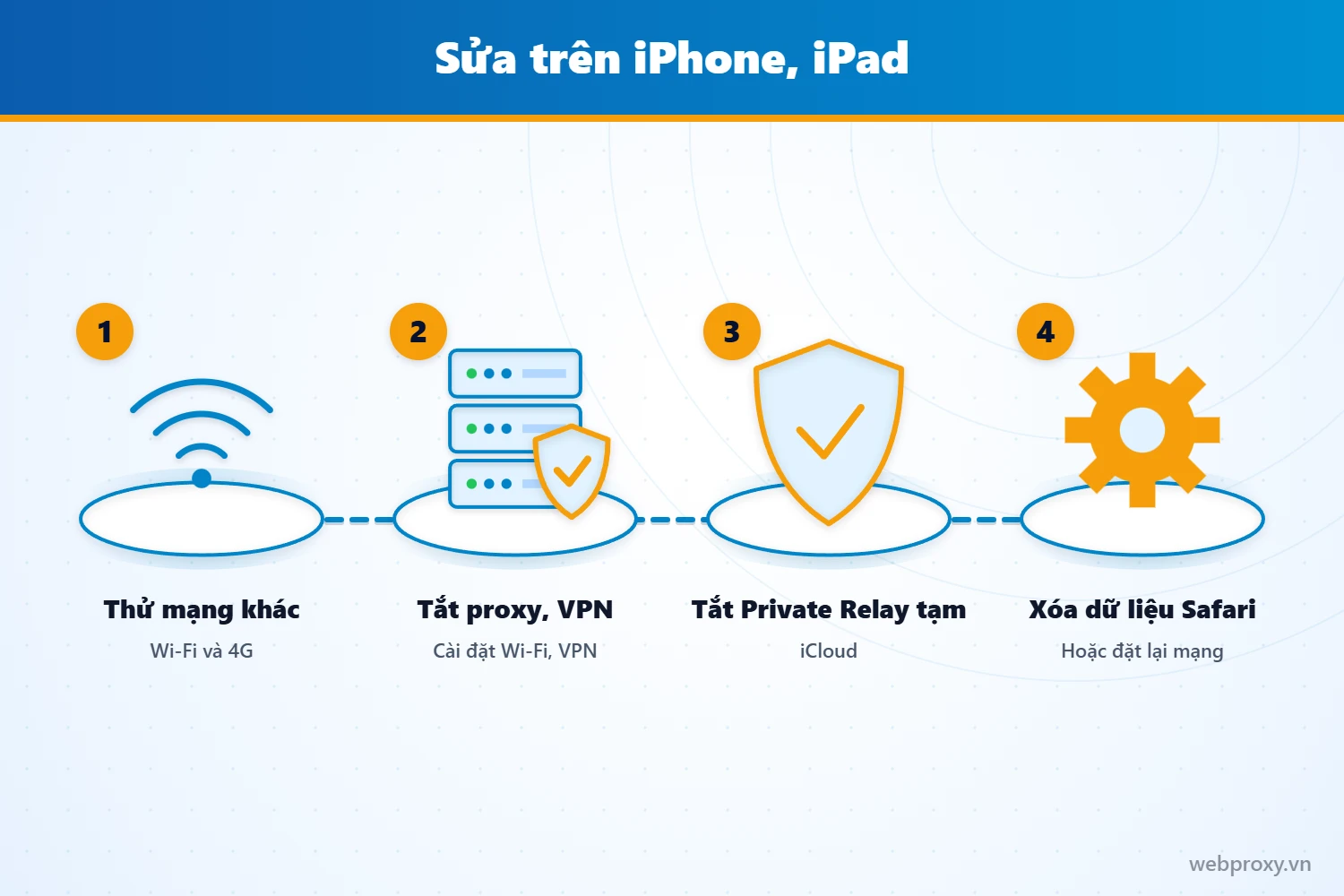
- Thử mạng khác: tắt Wi-Fi dùng 4G và ngược lại. Nếu một mạng chạy, lỗi nằm ở mạng kia.
- Kiểm tra proxy Wi-Fi: Cài đặt → Wi-Fi → (i) cạnh mạng → Định cấu hình proxy → chọn Tắt nếu bạn không cố ý dùng proxy. Nếu đang dùng proxy, kiểm tra lại thông tin theo bài cài proxy trên iPhone.
- Tắt VPN trong Cài đặt → VPN.
- Tắt Private Relay tạm thời: Cài đặt → [tên bạn] → iCloud → Chuyển tiếp bảo mật; xem bài iCloud Private Relay là gì.
- Kiểm tra giới hạn nội dung: Cài đặt → Thời gian sử dụng → Giới hạn nội dung.
- Xóa dữ liệu Safari: Cài đặt → Safari → Xóa lịch sử và dữ liệu trang web.
- Đặt lại cài đặt mạng: Cài đặt chung → Chuyển hoặc đặt lại → Đặt lại cài đặt mạng (sẽ xóa mật khẩu Wi-Fi đã lưu).
Sửa trên Mac
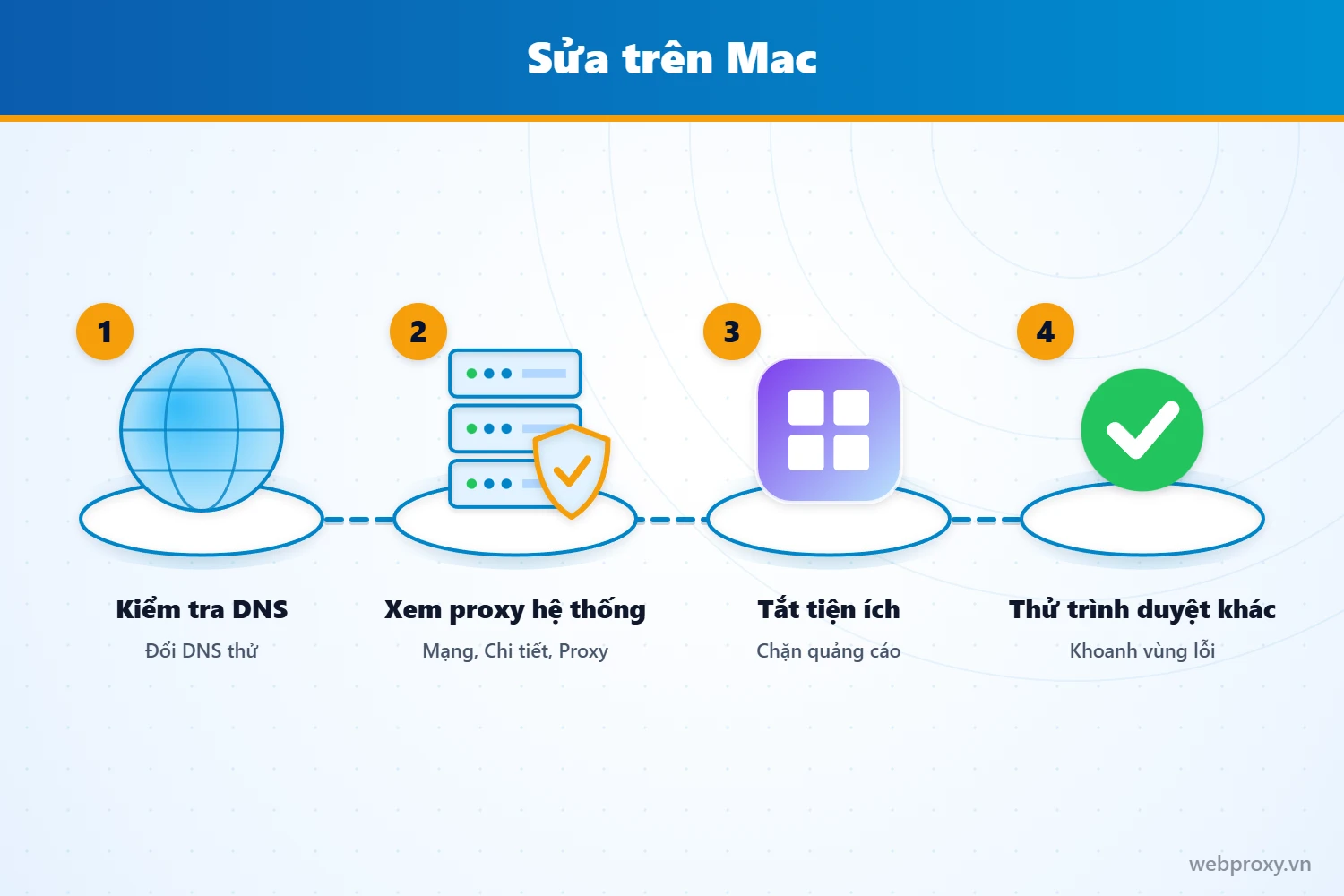
- Kiểm tra DNS: Cài đặt hệ thống → Mạng → Chi tiết → DNS, thử thêm một máy chủ DNS công khai.
- Kiểm tra proxy hệ thống: tab Proxy trong Chi tiết mạng; tắt các mục không dùng. Xem bài cài proxy trên macOS.
- Tắt tiện ích Safari: Safari → Cài đặt → Tiện ích, tắt chặn quảng cáo, VPN tiện ích rồi thử lại.
- Thử trình duyệt khác: nếu Chrome, Firefox mở được, lỗi nằm ở cấu hình Safari.
- Xóa bộ nhớ đệm DNS: chạy
sudo dscacheutil -flushcache; sudo killall -HUP mDNSRespondertrong Terminal.
Khi đang dùng proxy
- Proxy hết hạn hoặc sai tài khoản khiến mọi trang đều không mở; kiểm tra bằng công cụ check proxy.
- Proxy xác thực bằng whitelist IP mà IP mạng của bạn đổi; cập nhật whitelist.
- Dùng proxy cùng Private Relay hay VPN có thể xung đột; chỉ bật một lớp.
Khi nào lỗi không phải do bạn?
Nếu trang lỗi trên mọi thiết bị, mọi mạng, có thể trang đang bảo trì hoặc gặp sự cố. Hãy thử lại sau, hoặc kiểm tra thông báo từ trang đó.
Chọn proxy ổn định
Nếu cần proxy cho iPhone, Mac khi làm việc, chọn proxy IPv4 Việt Nam có hỗ trợ kỹ thuật để tránh lỗi do proxy kém chất lượng.
Câu hỏi thường gặp
Đặt lại cài đặt mạng có mất dữ liệu?
Không mất ảnh hay ứng dụng, chỉ xóa mạng Wi-Fi, VPN, proxy đã lưu.
Chỉ một trang không mở được?
Kiểm tra giới hạn nội dung, tiện ích chặn và thử trên thiết bị khác.
Kết luận
Khoanh vùng theo mạng, proxy, cài đặt Safari giúp sửa lỗi nhanh. Cần hỗ trợ, hãy vào nhóm Zalo của WebProxy.