


Scoop Proxy: Cài Phần Mềm Windows Qua Proxy

Scoop là trình cài đặt phần mềm dòng lệnh gọn nhẹ cho Windows, được lập trình viên ưa chuộng vì cài vào thư mục người dùng, không cần quyền quản trị. Trong mạng công ty đi qua proxy, lệnh scoop install hay scoop update có thể báo không tải được tệp hoặc không cập nhật được bucket. Bài viết hướng dẫn cấu hình Scoop proxy bằng lệnh scoop config proxy, dùng proxy hệ thống, cấu hình Git cho bucket và xử lý các lỗi hay gặp.
Tóm tắt nhanh: Đặt proxy bằng
scoop config proxy IP:PORThoặcscoop config proxy user:pass@IP:PORT. Giá trịcurrentuser@defaultdùng proxy hệ thống với thông tin đăng nhập Windows hiện tại, phù hợp mạng doanh nghiệp dùng xác thực tích hợp;noneđể bỏ qua proxy. Bucket được cập nhật bằng Git, nên cần cấu hình proxy cho Git riêng. Nếu proxy giải mã TLS, cài chứng chỉ gốc của công ty vào Windows.
Scoop tải những gì qua mạng?
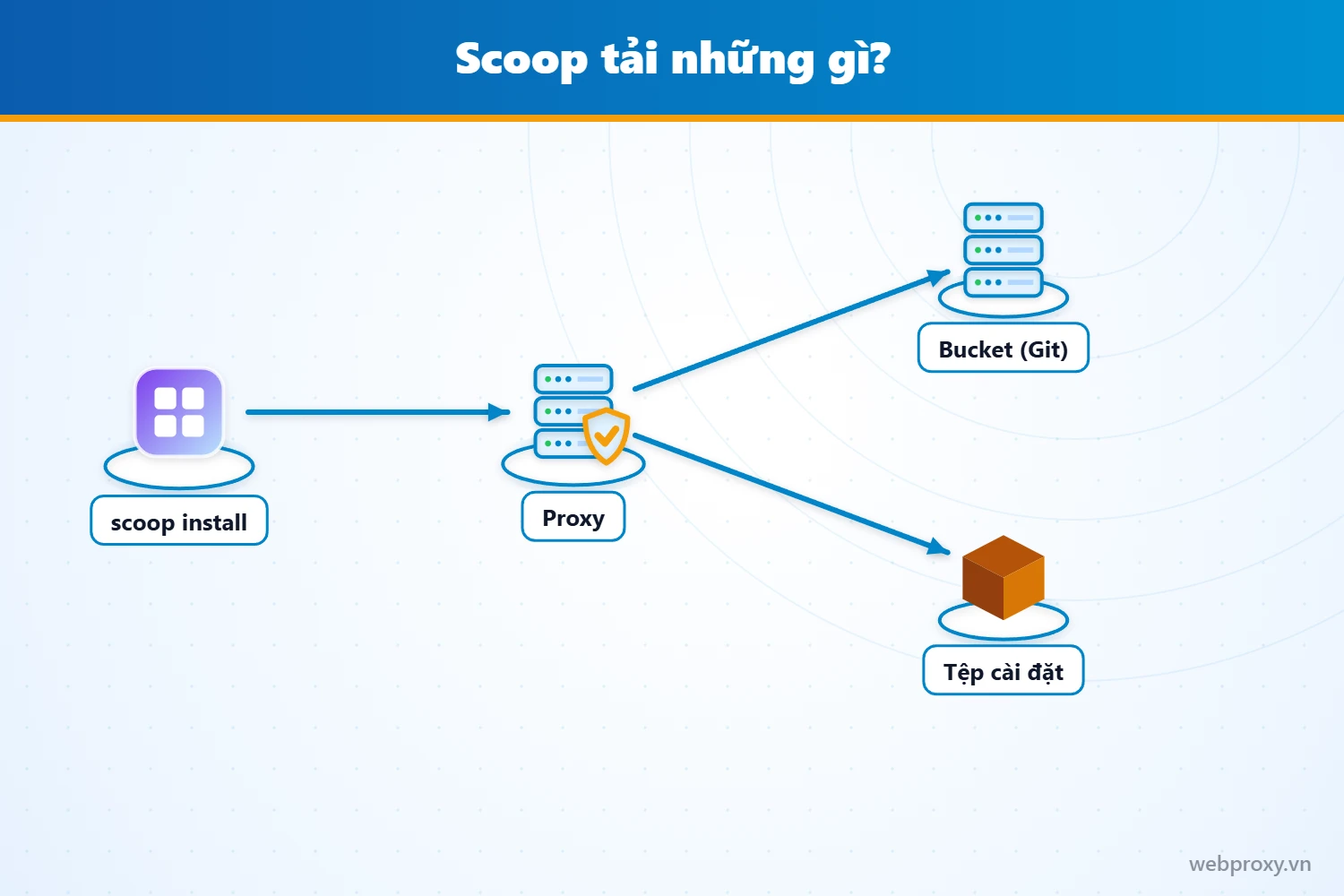
Scoop dùng hai loại kết nối. Thứ nhất, bucket là các kho Git chứa manifest mô tả phần mềm; lệnh scoop update kéo thay đổi mới bằng Git. Thứ hai, tệp cài đặt được tải trực tiếp từ địa chỉ của nhà phát hành ghi trong manifest. Vì vậy cần cấu hình proxy cho cả Scoop và Git.
Cấu hình Scoop proxy
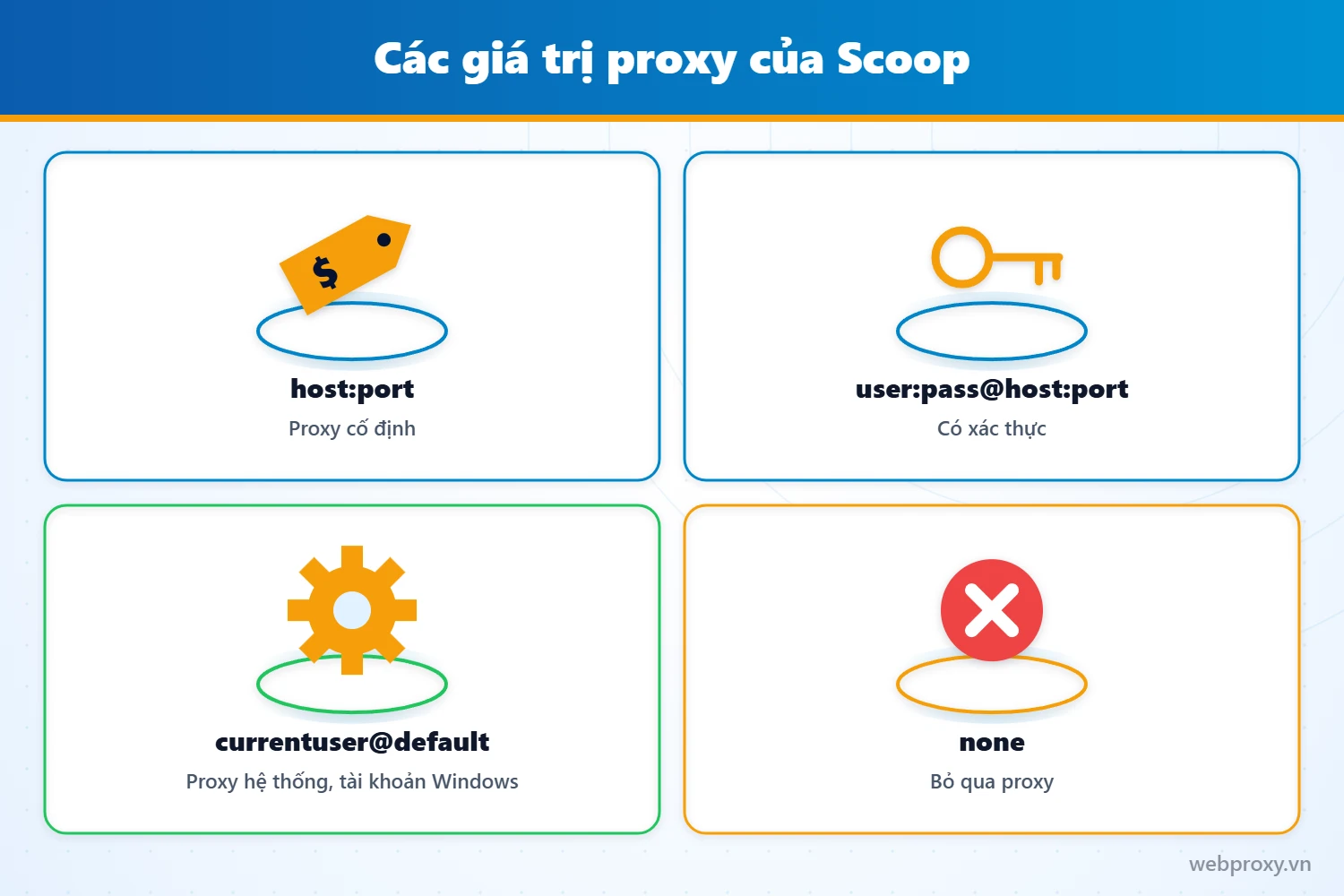
# Proxy không xác thực
scoop config proxy IP:PORT

# Proxy có tài khoản
scoop config proxy user:pass@IP:PORT

# Dùng proxy hệ thống với tài khoản Windows hiện tại
scoop config proxy currentuser@default

# Bỏ qua proxy
scoop config proxy none

# Proxy cho Git (bucket)
git config --global http.proxy http://user:pass@IP:PORT
Kiểm tra lại bằng scoop config để xem giá trị đang lưu. Cấu hình được ghi vào tệp cấu hình của người dùng nên chỉ ảnh hưởng tài khoản của bạn.
Cài Scoop lần đầu sau proxy
Trình cài đặt Scoop là một script PowerShell tải qua Internet. Nếu chưa tải được, hãy dùng proxy cho phiên PowerShell trước khi chạy script, hoặc tải script về rồi chạy với tham số proxy mà trình cài hỗ trợ. Sau khi cài xong, đặt scoop config proxy để các lệnh sau dùng proxy.
Lỗi thường gặp
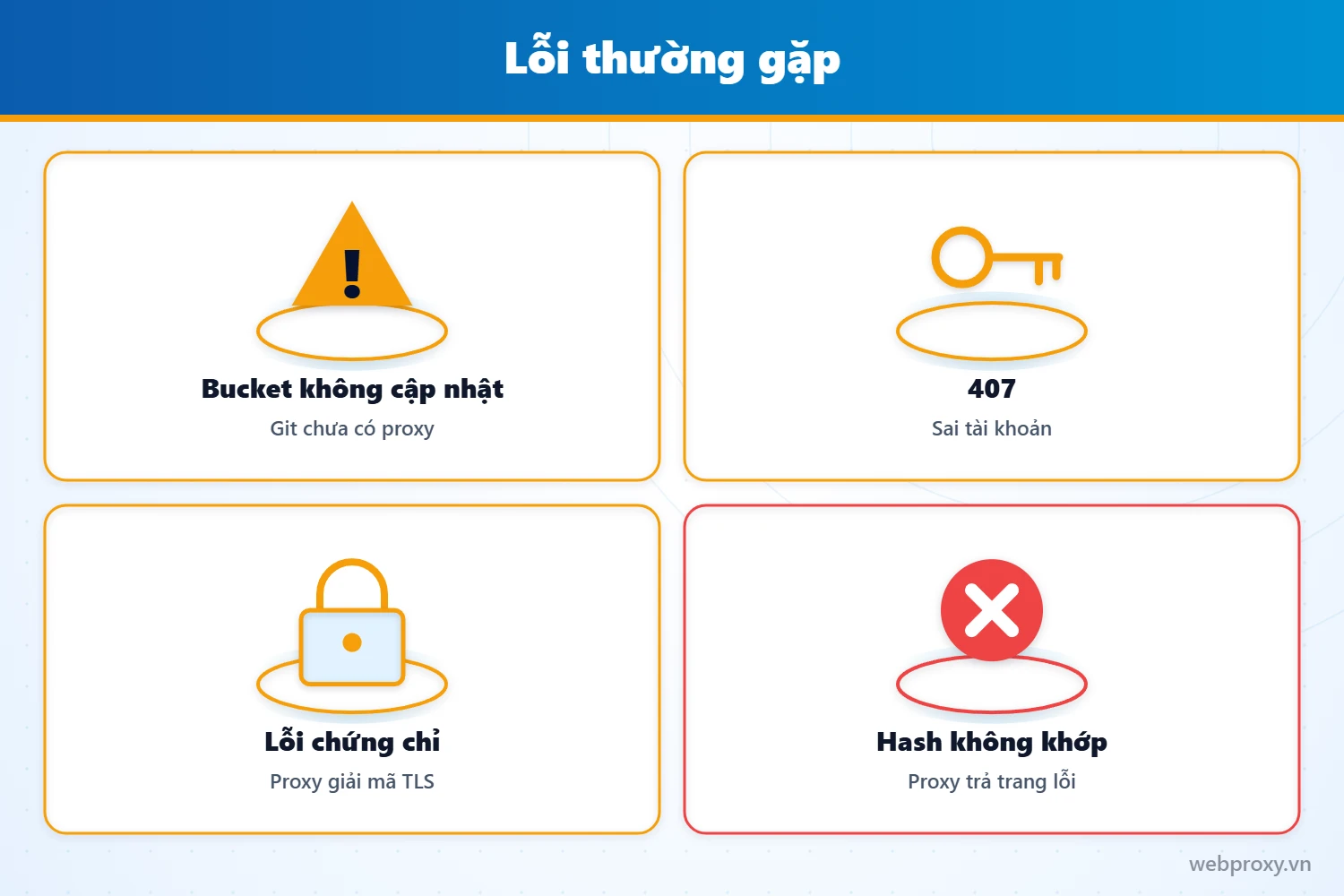
- Bucket không cập nhật: Git chưa có proxy; chạy lệnh
git configở trên rồiscoop updatelại. - 407: sai tài khoản; ký tự đặc biệt trong mật khẩu cần mã hóa URL.
- Lỗi chứng chỉ: proxy giải mã TLS; cài chứng chỉ gốc công ty vào Trusted Root, và cấu hình Git dùng kho chứng chỉ Windows.
- Hash không khớp: proxy trả về trang lỗi thay vì tệp thật; mở đường dẫn tải bằng trình duyệt để xem nội dung.
Gợi ý cho đội nhóm
Đội lập trình có thể dùng chung một bucket nội bộ chứa manifest phần mềm đã được duyệt, đặt tệp cài ở máy chủ trong mạng. Cách này giảm phụ thuộc Internet và giúp mọi người dùng cùng phiên bản. Xem thêm winget proxy, vcpkg proxy, cài proxy trên Windows 11.
Cần IP ra ổn định cho máy build, tham khảo proxy IPv4 Việt Nam.
Khi đổi giữa văn phòng và nhà
Nếu bạn mang laptop về nhà, nơi không có proxy, hãy chạy scoop config proxy none rồi chuyển lại khi lên văn phòng. Một cách gọn hơn là dùng giá trị currentuser@default: khi Windows tự nhận cấu hình proxy theo mạng (qua PAC hoặc tự phát hiện), Scoop cũng tự đổi theo, bạn không phải sửa tay mỗi ngày.
Câu hỏi thường gặp
Scoop có đọc biến HTTPS_PROXY không?
Nên dùng scoop config proxy để chắc chắn; đây là cách được tài liệu Scoop hướng dẫn.
Kết luận
Cấu hình proxy cho cả Scoop và Git là đủ để dùng Scoop ổn định sau proxy. Cần tư vấn, hãy vào nhóm Zalo của WebProxy.
Xem bảng giá và đặt mua Proxy IPv4 Việt Nam trực tiếp trên WebProxy.