


Google Drive Proxy: Cấu Hình Drive For Desktop

Google Drive cho máy tính (Drive for desktop) giúp đồng bộ tệp giữa máy và đám mây, rất tiện cho nhóm làm việc. Tuy nhiên trong mạng công ty có proxy, ứng dụng có thể không đăng nhập được, đồng bộ đứng ở "Đang chuẩn bị" hoặc báo lỗi kết nối. Bài viết hướng dẫn cấu hình Google Drive proxy cho ứng dụng máy tính, giới hạn băng thông hợp lý và xử lý các lỗi hay gặp.
Tóm tắt nhanh: Trong phần Cài đặt của Drive for desktop có mục proxy với hai lựa chọn chính: tự động phát hiện (dùng thiết lập proxy của hệ thống, kể cả PAC) và kết nối trực tiếp. Trong mạng có proxy, chọn tự động phát hiện và đảm bảo proxy hệ thống đã đúng. Bộ phận IT cần cho phép các tên miền Google cần thiết và nên loại trừ chúng khỏi giải mã TLS. Tên các mục có thể khác nhau tùy phiên bản ứng dụng.
Google Drive proxy hoạt động thế nào?
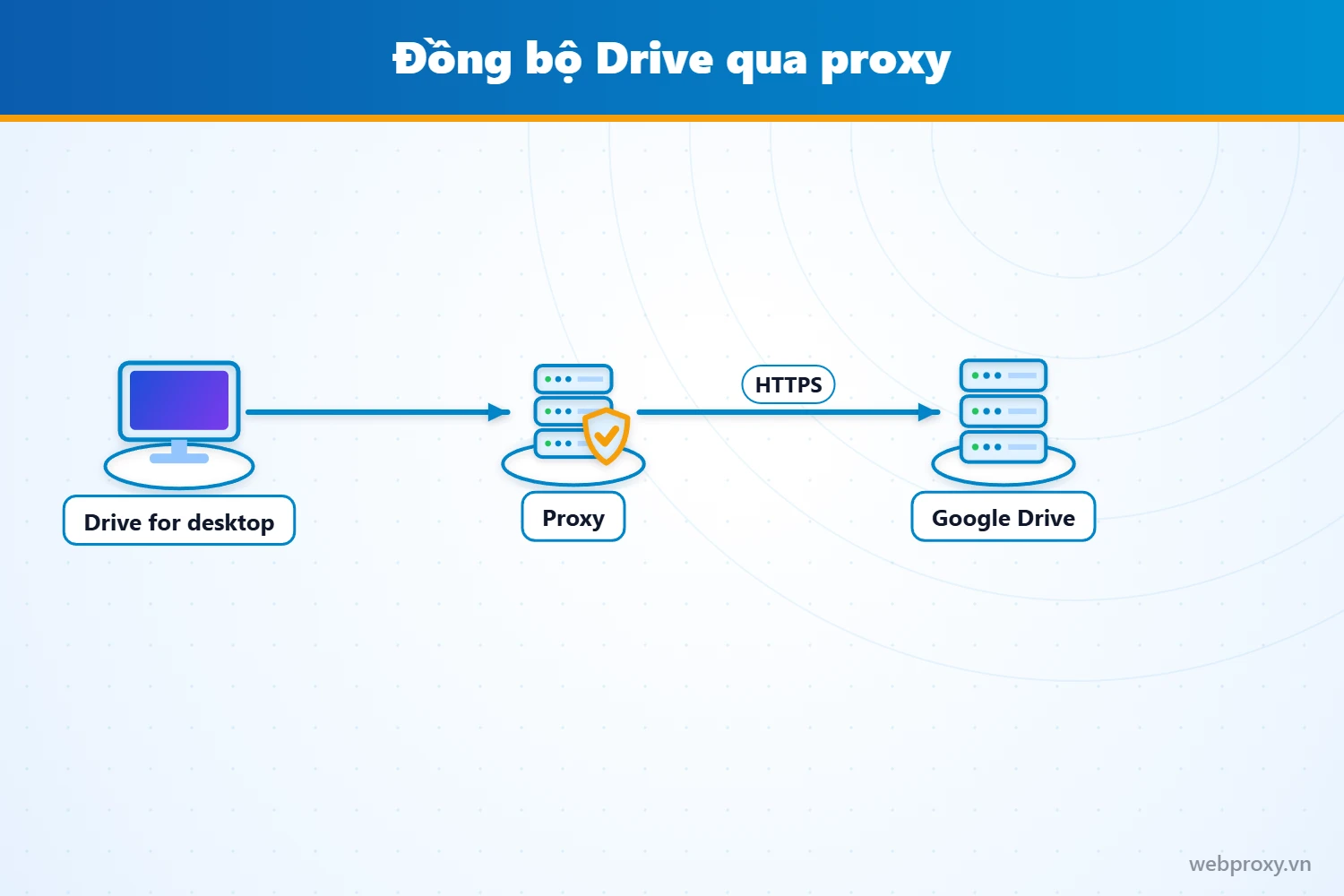
Drive for desktop đăng nhập, liệt kê tệp và tải lên, tải xuống đều qua HTTPS tới máy chủ Google. Khi đặt chế độ tự động phát hiện, ứng dụng dùng cấu hình proxy của Windows hoặc macOS. Vì vậy phần lớn vấn đề được giải quyết bằng cách cấu hình proxy hệ thống đúng.
Các bước cấu hình
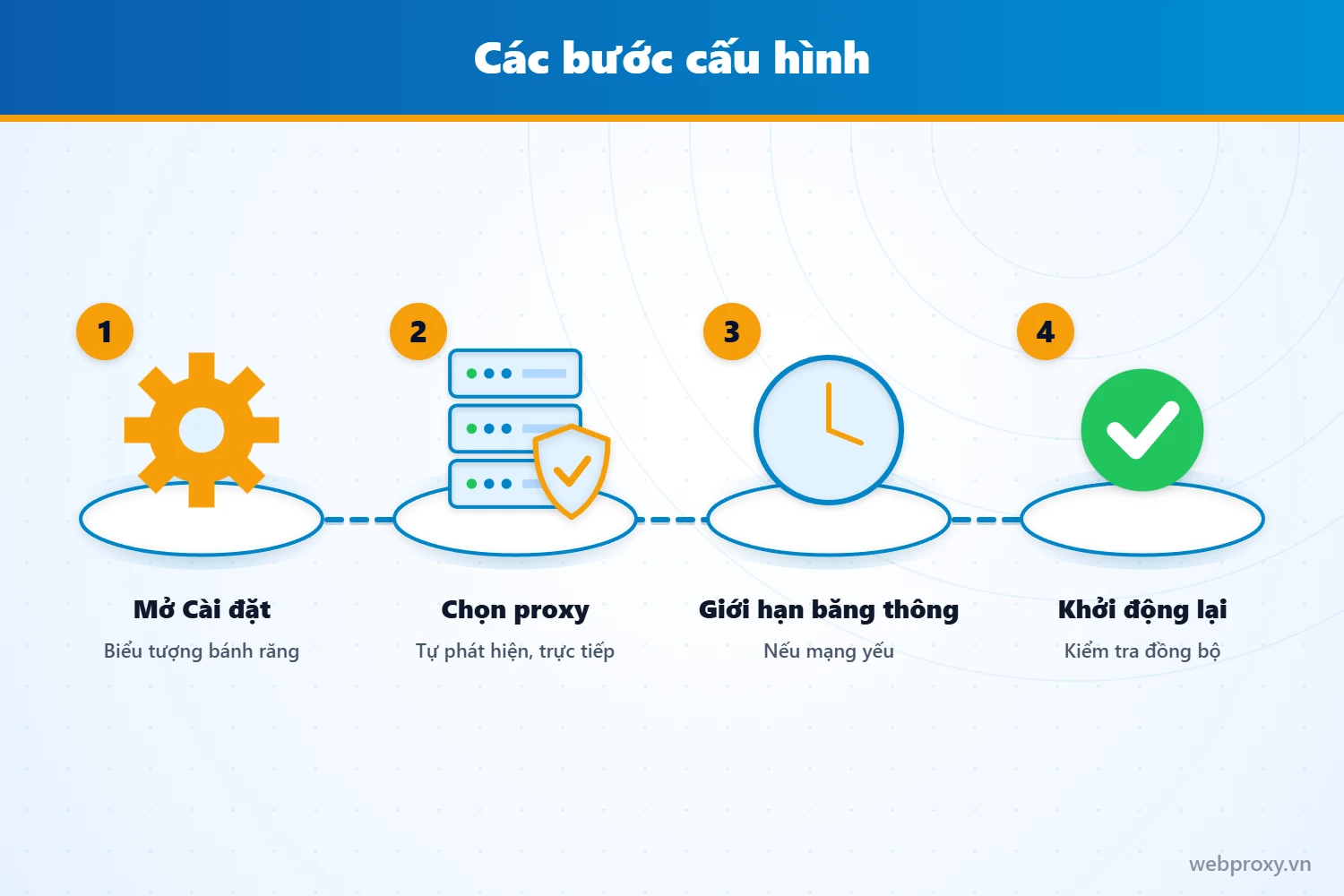
- Mở Cài đặt: nhấp biểu tượng Drive ở khay hệ thống hoặc thanh menu, chọn biểu tượng bánh răng, rồi vào phần Cài đặt (Preferences), chọn tiếp bánh răng ở góc để mở cài đặt nâng cao.
- Chọn proxy: chọn tự động phát hiện nếu mạng có proxy; chọn kết nối trực tiếp nếu không có proxy.
- Giới hạn băng thông: đặt mức tải lên, tải xuống tối đa để đồng bộ không chiếm hết đường truyền văn phòng.
- Khởi động lại: thoát hẳn ứng dụng rồi mở lại, theo dõi trạng thái đồng bộ.
Proxy hệ thống trên Windows: Cài đặt, Mạng và Internet, Proxy. Trên macOS: Cài đặt hệ thống, Mạng, chọn kết nối, Chi tiết, Proxy. Xem hướng dẫn chi tiết tại cài proxy trên Windows 11 và cài proxy trên macOS.
Lỗi thường gặp
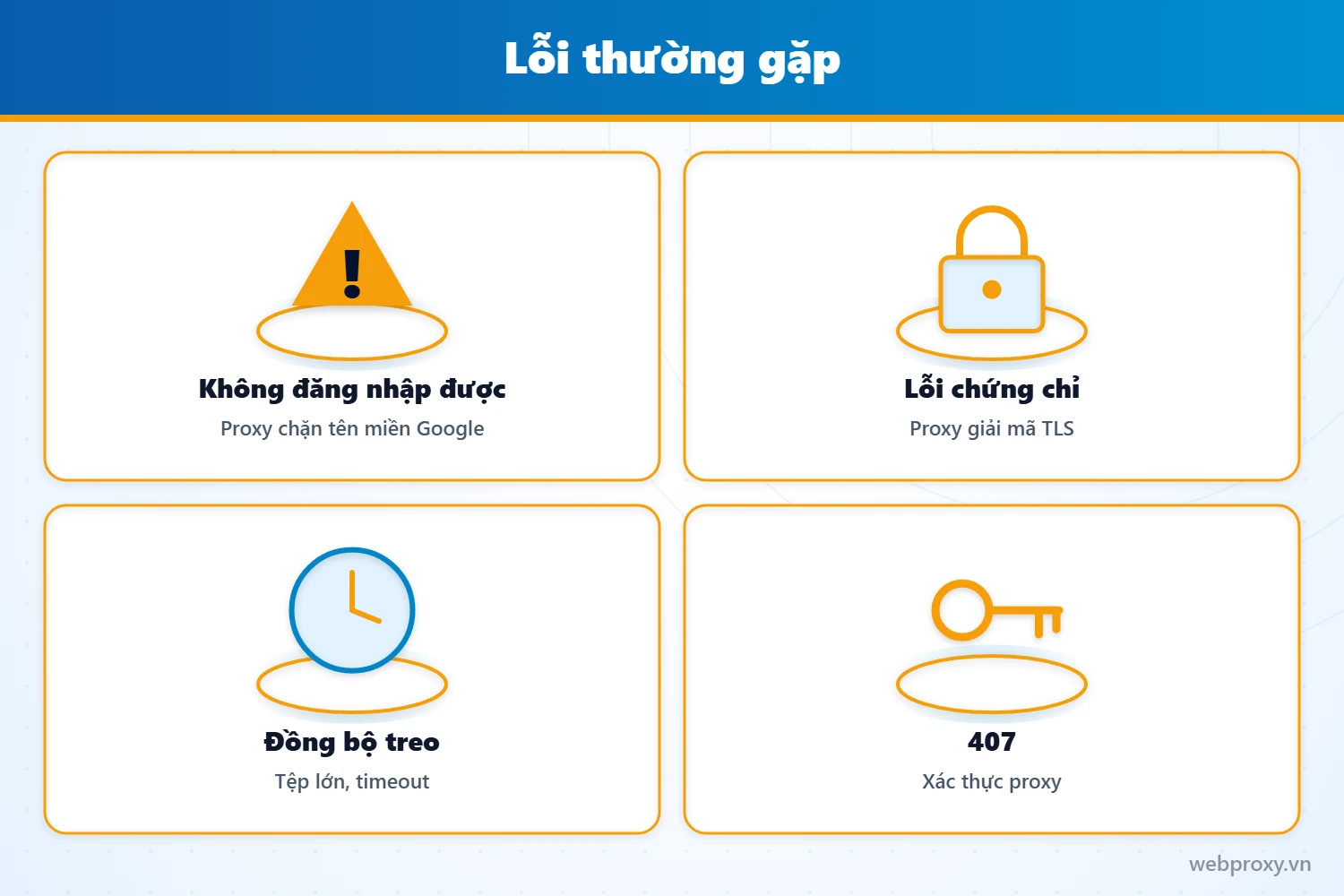
- Không đăng nhập được: proxy chặn tên miền xác thực của Google; IT cần cho phép theo danh sách Google công bố.
- Lỗi chứng chỉ: proxy giải mã TLS; loại trừ tên miền Google khỏi giải mã hoặc cài chứng chỉ gốc của công ty.
- Đồng bộ treo: tệp lớn bị proxy cắt kết nối; tăng thời gian chờ hoặc giới hạn kích thước tải lên tại proxy hợp lý.
- 407: proxy yêu cầu xác thực; nên dùng xác thực tích hợp của hệ điều hành hoặc cho phép theo IP.
Gợi ý cho quản trị viên
- Áp dụng cấu hình qua Google Workspace và chính sách hệ điều hành để đồng nhất cho mọi máy.
- Đồng bộ thông minh (phát trực tuyến tệp thay vì sao chép hết) giúp giảm lưu lượng qua proxy.
- Theo dõi nhật ký proxy để thấy tên miền mới bị chặn sau mỗi lần ứng dụng cập nhật.
Xem thêm Slack proxy, Microsoft Teams proxy. Doanh nghiệp cần IP tĩnh để quản lý truy cập có thể dùng proxy IPv4 Việt Nam.
Kiểm tra nhanh khi gặp sự cố
Trước khi gọi bộ phận IT, hãy mở trình duyệt trên cùng máy và vào drive.google.com. Nếu trình duyệt vào được mà ứng dụng thì không, vấn đề nằm ở thiết lập proxy của ứng dụng hoặc chứng chỉ. Nếu cả hai đều lỗi, vấn đề nằm ở proxy hoặc tường lửa của mạng.
Câu hỏi thường gặp
Drive trên trình duyệt có bị ảnh hưởng không?
Bản web dùng proxy của trình duyệt; nếu trình duyệt vào được Google thì Drive web hoạt động.
Kết luận
Với Google Drive proxy, cấu hình đúng proxy hệ thống là chìa khóa. Cần tư vấn, hãy vào nhóm Zalo của WebProxy.
Xem bảng giá và đặt mua Proxy IPv4 Việt Nam trực tiếp trên WebProxy.