


Zoom Proxy: Chạy Zoom Mượt Trong Mạng Công Ty Có Proxy

Trong nhiều công ty, ngân hàng hay trường học, máy tính chỉ được ra Internet qua proxy và tường lửa chặt. Zoom vẫn chạy được trong môi trường đó, nhưng nếu cấu hình chưa đúng, bạn sẽ gặp các lỗi như không đăng nhập được, kẹt ở màn hình "Đang kết nối", hoặc vào được họp nhưng hình và tiếng giật liên tục. Bài viết giải thích cách Zoom kết nối, cách cấu hình Zoom proxy cho người dùng và quản trị viên mạng, cùng các lỗi thường gặp và cách xử lý.
Tóm tắt nhanh: Zoom dùng HTTPS (TCP 443) cho đăng nhập và điều khiển, và ưu tiên UDP cho âm thanh, hình ảnh để giảm độ trễ. Ứng dụng đọc cài đặt proxy của hệ điều hành, hỗ trợ tự phát hiện và tệp PAC. Nếu UDP bị chặn, Zoom chuyển sang TCP hoặc đi qua proxy, nhưng chất lượng có thể giảm. Quản trị viên nên mở các dải cổng và tên miền theo danh sách chính thức của Zoom, và không giải mã TLS lưu lượng Zoom.
Zoom kết nối thế nào?
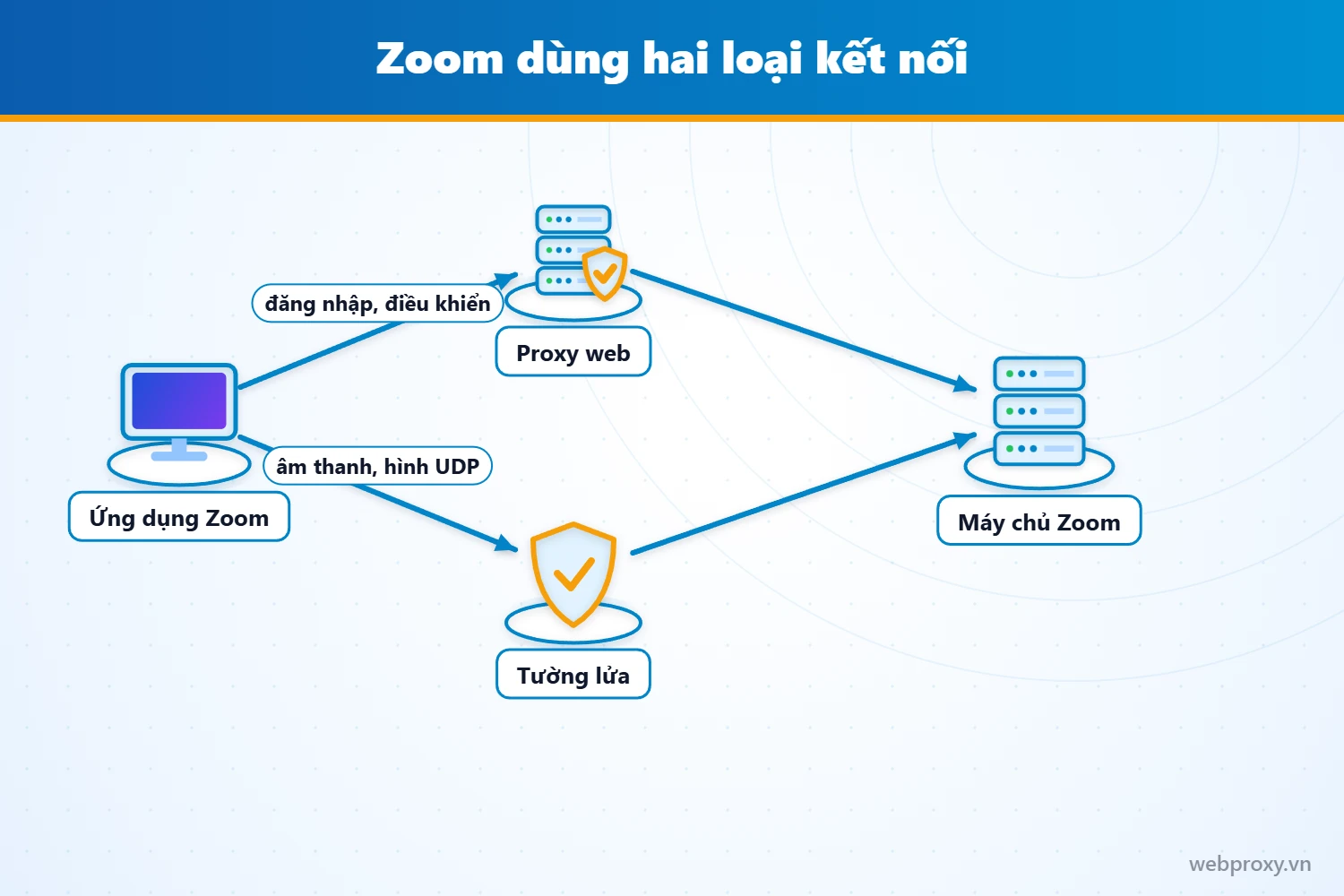
Khi mở ứng dụng, Zoom kết nối HTTPS tới máy chủ để đăng nhập, lấy danh sách cuộc họp và tín hiệu điều khiển. Phần này đi được qua proxy web như mọi ứng dụng khác. Khi vào họp, âm thanh, hình ảnh và chia sẻ màn hình được truyền qua kết nối riêng tới máy chủ media, ưu tiên UDP qua một dải cổng riêng. Nếu UDP không đi được, Zoom thử TCP, rồi thử qua proxy HTTPS; mỗi bước lùi làm tăng độ trễ.
Cấu hình Zoom proxy
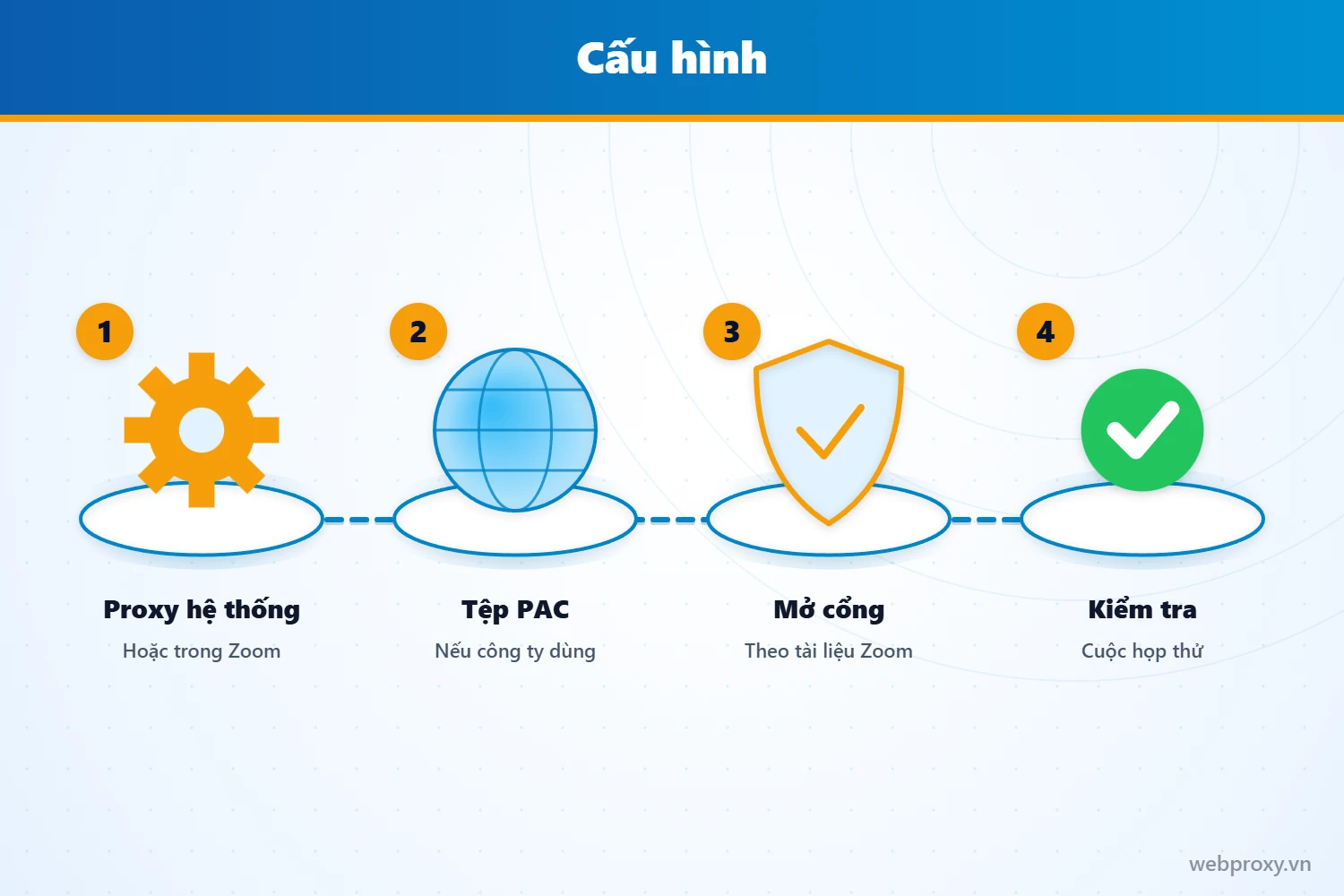
Người dùng: thường không cần cấu hình gì trong Zoom nếu proxy đã được đặt ở hệ điều hành; xem cách cài trên Windows 11 hoặc macOS. Nếu công ty dùng tệp PAC, đảm bảo hệ điều hành đã trỏ tới tệp đó. Một số phiên bản Zoom có mục cài đặt proxy riêng; vị trí mục này thay đổi theo phiên bản, hãy xem trợ giúp của Zoom.
Quản trị viên: cho phép các tên miền của Zoom qua proxy, mở dải cổng UDP và TCP theo danh sách chính thức của Zoom trên tường lửa để media đi thẳng, không qua proxy. Loại trừ tên miền Zoom khỏi giải mã TLS vì ứng dụng có thể kiểm tra chứng chỉ và sẽ lỗi kết nối. Doanh nghiệp lớn có thể dùng tính năng định tuyến dành cho mạng doanh nghiệp của Zoom; đối chiếu tài liệu để chọn cấu hình phù hợp.
Lỗi thường gặp
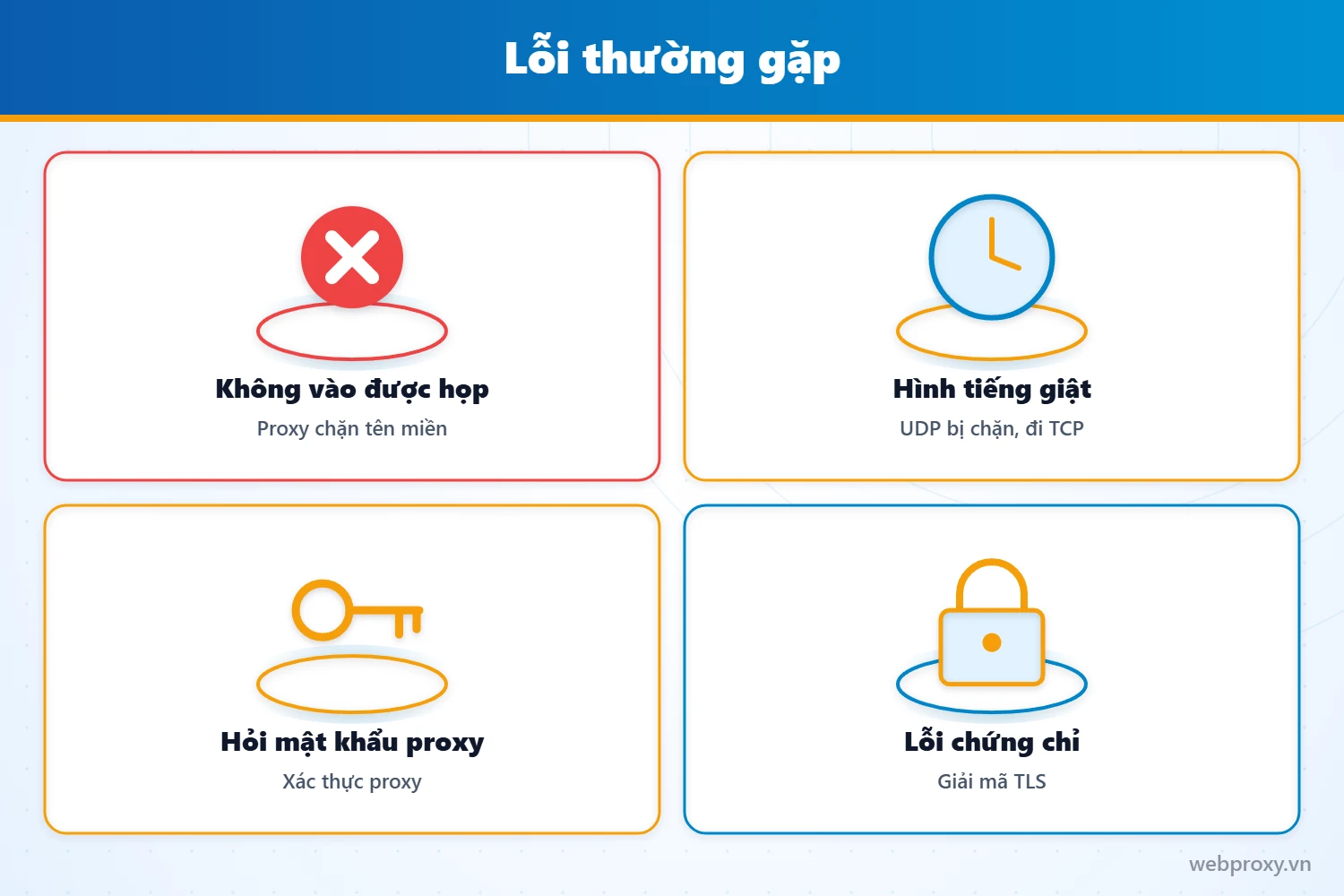
- Không vào được họp, báo lỗi mạng: proxy chặn tên miền Zoom; kiểm tra danh sách cho phép.
- Hình và tiếng giật: UDP bị chặn nên media đi qua TCP hoặc proxy; mở dải cổng UDP.
- Liên tục hỏi mật khẩu proxy: proxy yêu cầu xác thực; nhập thông tin một lần và chọn lưu, hoặc nhờ IT cho phép theo nhóm máy.
- Lỗi chứng chỉ: proxy giải mã TLS; loại trừ tên miền Zoom.
Kiểm tra sau khi cấu hình
Zoom có trang thử nghiệm cuộc họp để kiểm tra micro, loa và camera. Trong cuộc họp, mục thống kê (Statistics) cho biết độ trễ, mất gói và đôi khi loại kết nối đang dùng; nếu thấy đang đi qua proxy hoặc TCP, hãy nhờ quản trị viên kiểm tra cổng UDP. So sánh với cùng máy khi dùng mạng di động để xác định vấn đề nằm ở mạng công ty hay ở máy.
Xem thêm Microsoft Teams qua proxy, NO_PROXY là gì. Tham khảo proxy IPv4 Việt Nam.
Câu hỏi thường gặp
Dùng proxy có làm Zoom chậm hơn không?
Phần điều khiển gần như không ảnh hưởng; media đi qua proxy sẽ tăng độ trễ, nên nên để media đi thẳng qua tường lửa.
Zoom trên trình duyệt có khác ứng dụng không?
Bản web dùng cài đặt proxy của trình duyệt và công nghệ WebRTC; một số tính năng có thể hạn chế hơn ứng dụng.
Kết luận
Để Zoom chạy mượt sau proxy, cho phép tên miền điều khiển qua proxy và để âm thanh, hình ảnh đi thẳng qua các cổng UDP. Cần tư vấn, vào nhóm Zalo của WebProxy.
Xem bảng giá và đặt mua Proxy IPv4 Việt Nam trực tiếp trên WebProxy.